
Voorkom dat Element Desktop vastloopt op Wayland met Xwayland.
Test Element Desktop via Xwayland, behoud uw lokale gegevens en isoleer grafische of pakketproblemen wanneer Linux Wayland de app laat vastlopen.
Windows is tegenwoordig veel beter in het beschermen van uw veiligheid dan vroeger, maar Windows Security en de bijbehorende tools zijn nog steeds niet perfect. U moet alert zijn op bedreigingen waar computerbeveiliging geen oplossing voor heeft.
5. Phishing en social engineering
Veel van de meest voorkomende beveiligingsbedreigingen waarmee u vandaag de dag te maken krijgt, zijn geen geavanceerde malware, zoals traditionele computervirussen. In plaats daarvan maken aanvallers misbruik van de menselijke psychologie (ook wel social engineering genoemd ) om u te manipuleren zodat u persoonlijke informatie prijsgeeft, zonder dat u zich realiseert dat u deze aan de oplichter geeft.
Dit kan vele vormen aannemen. Phishing -e-mails , zoals de nep-e-mails met de melding "cloudopslag is vol" die mensen vaak ontvangen, zijn een goed voorbeeld. Door u te verleiden uw creditcardgegevens of accountgegevens te "bevestigen" op een nepwebsite, vereisen deze aanvallen geen Windows-beveiligingstools.
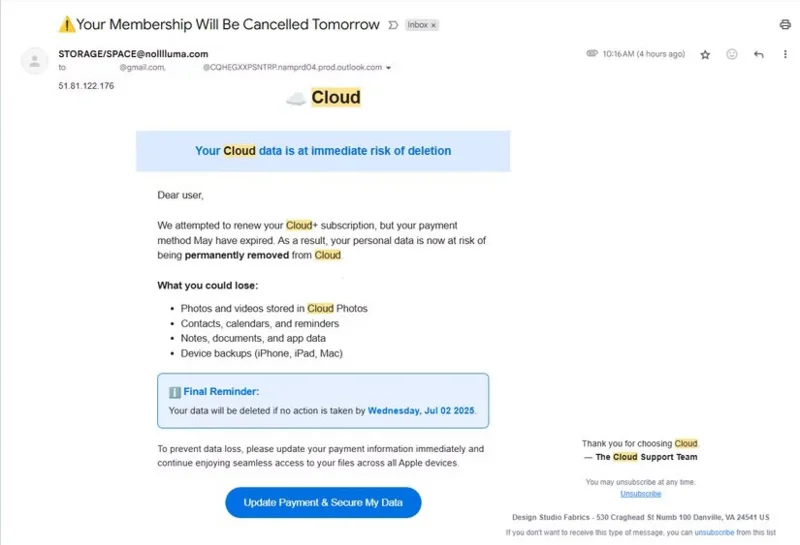
Hoewel Windows Security je beschermt tegen sommige phishingsites ( App- en browserbeheer > Instellingen voor reputatiebeveiliging > Waarschuw me voor schadelijke apps en sites ), is het niet perfect. Bij het rapporteren van oplichting openen schrijvers soms nepsites om deze beter te beschrijven, en hoeven ze niet altijd beveiligingswaarschuwingen te omzeilen om er toegang toe te krijgen.
4. Zwakke accountbeveiliging en datalekken
Hoewel slechte wachtwoordgewoonten misschien geen directe bedreiging vormen voor uw Windows-pc, vormen ze nog steeds een ernstig probleem. Als u korte, zwakke wachtwoorden voor uw accounts gebruikt, waarschuwt Windows Security u niet voor het probleem. Het geeft u geen advies over of uw wachtwoord sterk genoeg is, of wanneer tweefactorauthenticatie beschikbaar is voor een van uw accounts, maar u deze niet gebruikt.
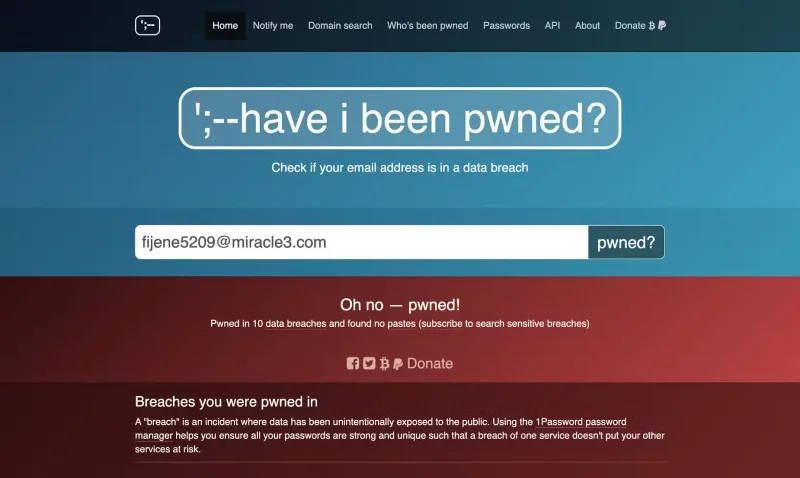
Datalekken vallen ook buiten de controle van Windows Security. Als een website wordt gehackt, kunnen uw wachtwoorden, creditcardgegevens of andere persoonlijke gegevens op internet terechtkomen (ongeacht hoe sterk uw wachtwoord is). Windows-hulpprogramma's waarschuwen u ook niet wanneer een website is gehackt, zoals Have I Been Pwned?.
3. Zero-Day-aanval
Zero-day-aanvallen zijn zeer moeilijk te verdedigen voor beveiligingstools. De term verwijst naar volledig nieuwe kwetsbaarheden waarvoor fabrikanten "0 dagen" de tijd hebben om ze aan te pakken. Omdat ze niet zijn bijgewerkt om de nieuwe aanvallen te dekken, detecteert Windows Security ze niet.
De gebruikelijke oplossing voor deze kwetsbaarheden is een noodpatch, wat aantoont hoe belangrijk het is om Windows up-to-date te houden .
2. Het exploiteren van verouderde applicaties
De applicaties op uw computer kunnen net zo'n gevaarlijk aanvalsoppervlak vormen als Windows zelf. Verouderde applicaties met bekende kwetsbaarheden bieden kwaadwillende aanvallers een manier om uw systeem binnen te dringen. Veel mensen maken deze fout; ze hebben tientallen programma's op hun computer geïnstalleerd die ze maar laten liggen omdat ze zelden worden gebruikt.
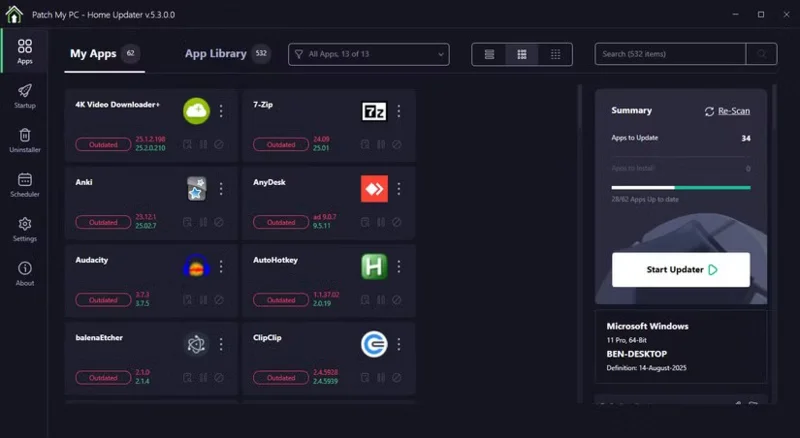
Tenzij het Microsoft Store-apps zijn, worden ze niet automatisch bijgewerkt. Je moet een pc-updater zoals Patch My PC gebruiken om regelmatig updates te installeren zonder urenlang op 'Volgende' te hoeven klikken. Anders hebben aanvallers een extra mogelijkheid om je systeem te hacken.
1. Aanvallen op andere apparaten
We richten ons op uitgebreide beveiliging, niet alleen op het vergrendelen van Windows-apparaten. We hebben onderzocht waarom Windows Security uw gegevens op een groot deel van het internet niet kan beschermen; het is vergelijkbaar met het identificeren van veelvoorkomende aanvallen op andere platforms.
Goede beveiligingspraktijken zijn tegenwoordig grotendeels hetzelfde voor alle apparaten. Android, iOS en macOS hebben allemaal ingebouwde beveiliging, en hetzelfde advies om niet op vreemde e-mailbijlagen te klikken en voorzichtig te zijn met "dringende" e-mails geldt ook daar. Maar met name op je telefoon kunnen oplichters proberen je te manipuleren op manieren die ze op een pc niet zouden doen.
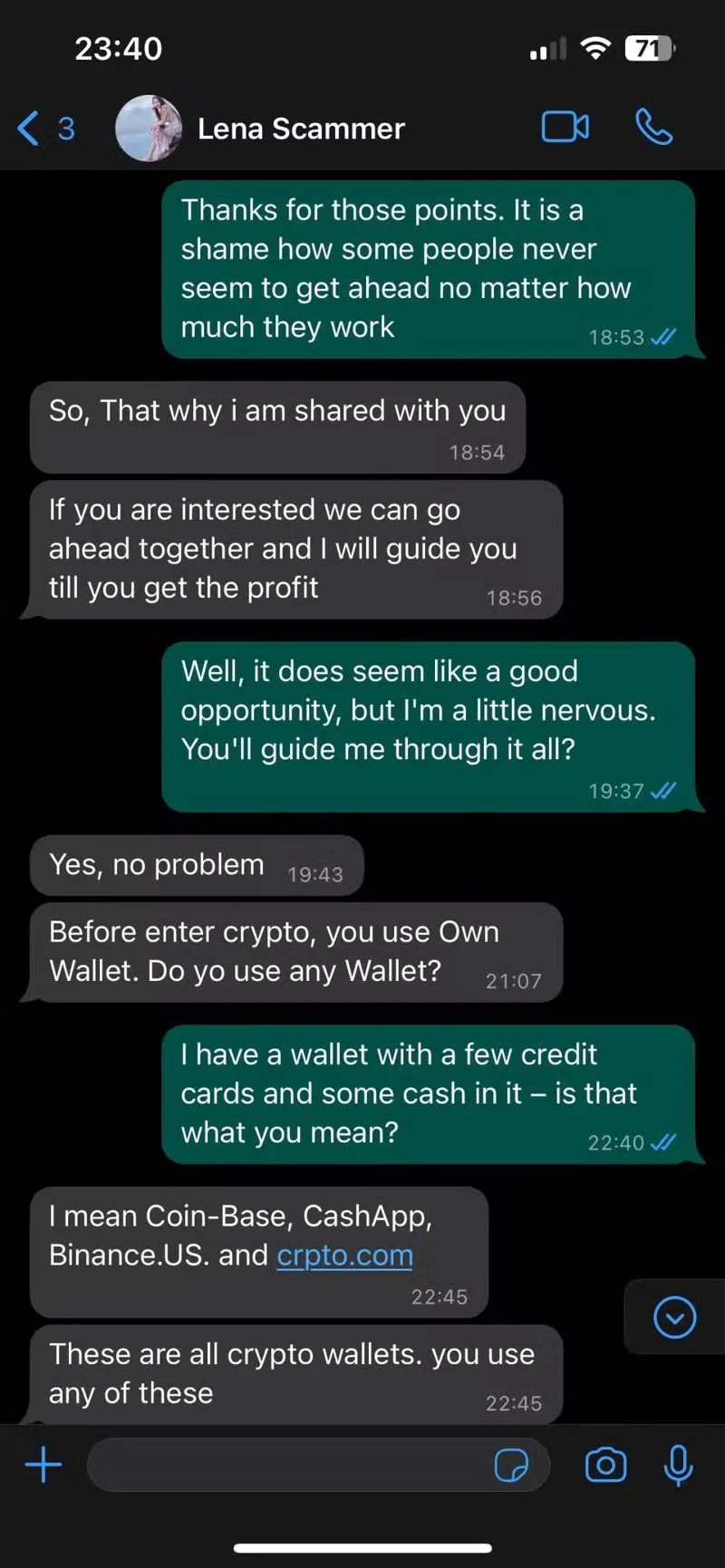
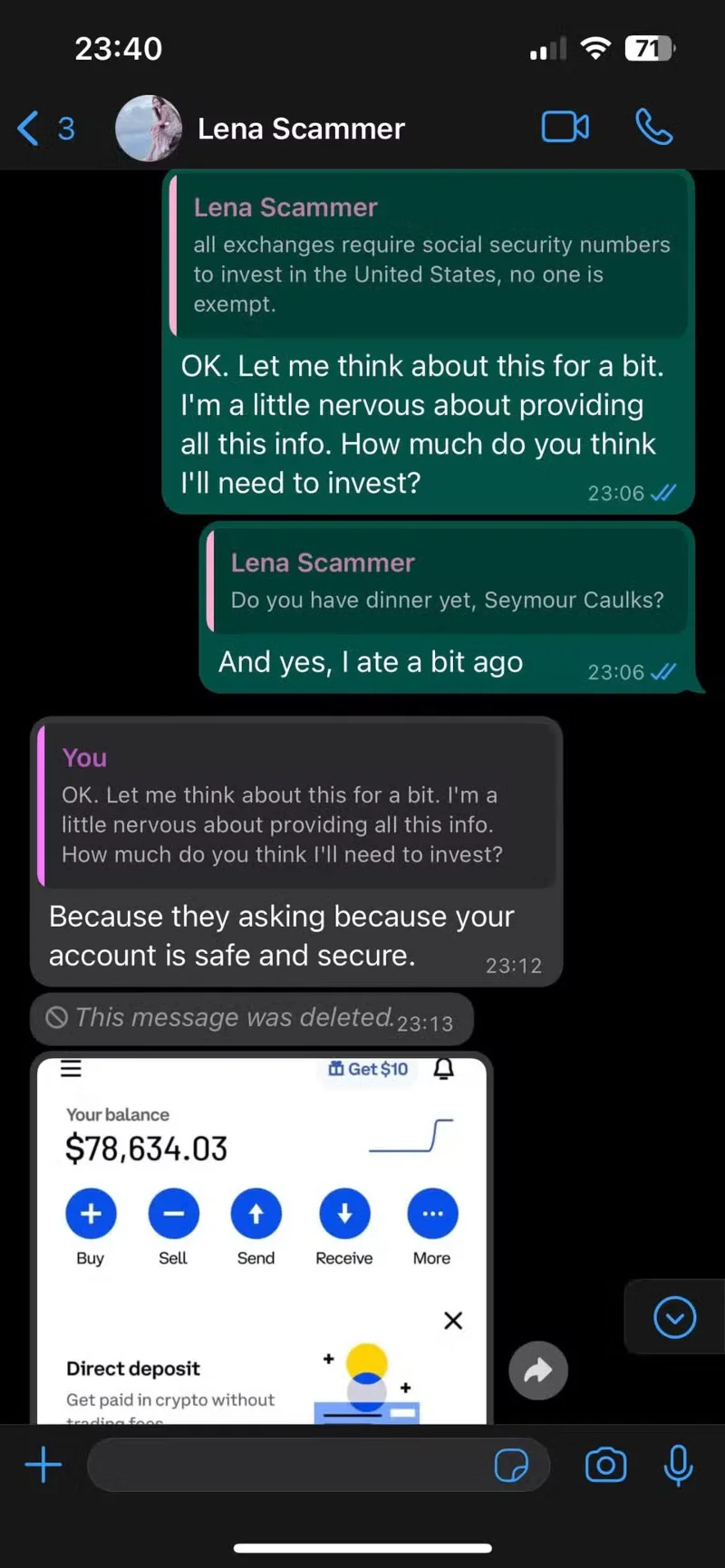
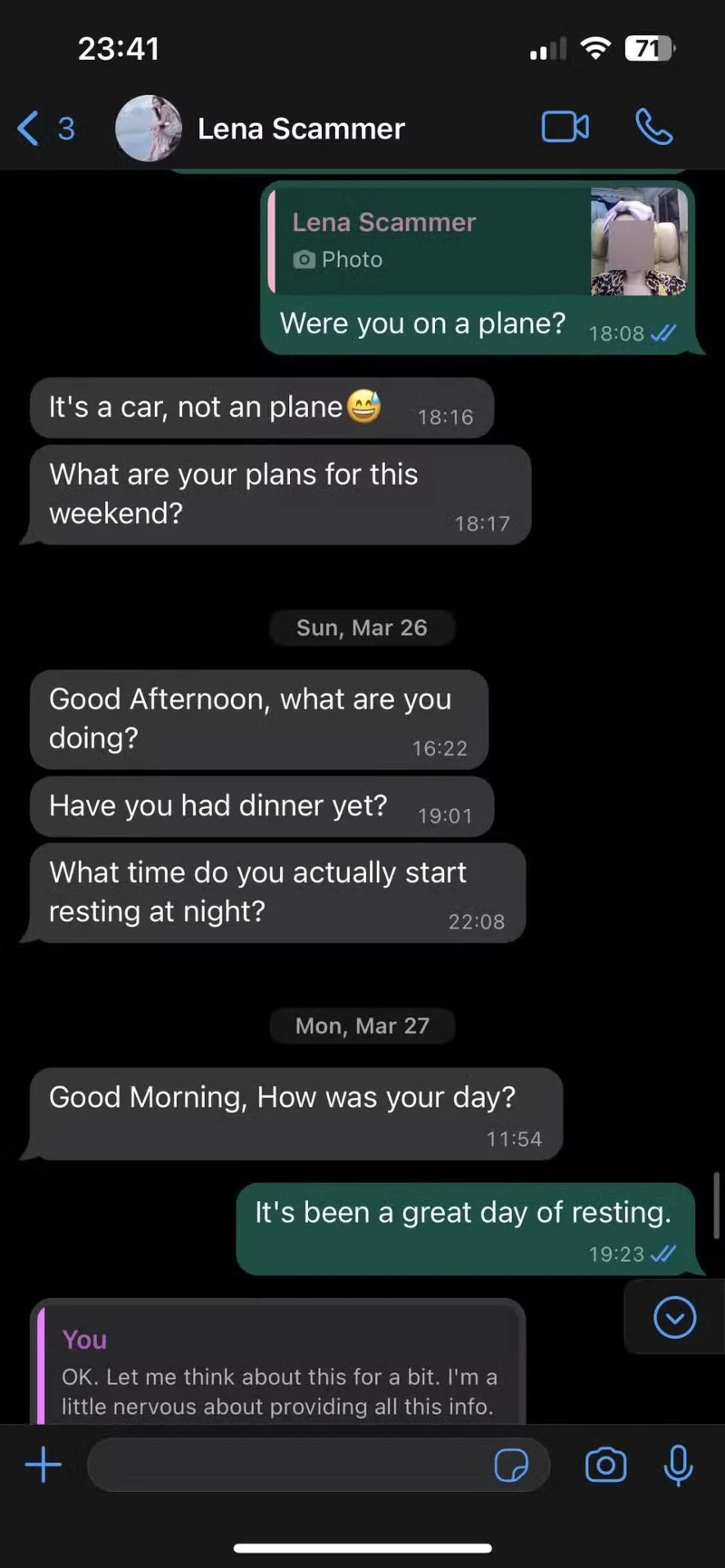
Een van de meest voorkomende voorbeelden hiervan is liefdesfraude, waarbij een willekeurig persoon je een berichtje stuurt, doet alsof hij of zij het verkeerde nummer heeft gedraaid en vervolgens zegt dat hij of zij vrienden wil worden. In een van deze 'oplichterijen' probeert de oplichter je te romantiseren en je vervolgens te verleiden tot het sturen van cryptovaluta, waarbij hij of zij doet alsof je 'investeert' in hun fantastische platform.
Test Element Desktop via Xwayland, behoud uw lokale gegevens en isoleer grafische of pakketproblemen wanneer Linux Wayland de app laat vastlopen.
Configureer Element Android met UnifiedPush en ntfy en controleer vervolgens de zelfgehoste Matrix-gateway en de Android-achtergrondinstellingen wanneer meldingen niet worden ontvangen.
Herstel de detectie van achtergrondfoto's door de uploadinstellingen van Nextcloud, de iOS-machtigingen, de batterijmodus en de limieten van het plannen van achtergrondopnamen op de iPhone te controleren.
Vergelijk de lettertype-hintmodi van ONLYOFFICE, controleer de zoomfunctie en de beschikbaarheid van lettertypen voor Linux, en ga na of de onscherpte beperkt is tot de editor of het hele bureaublad beïnvloedt.
Converteer een PDF lokaal in ONLYOFFICE Desktop Editors en controleer vervolgens het DOCX-bestand op lay-outwijzigingen, gescande pagina's en tekst die gecorrigeerd moet worden.
Voeg uw ownCloud-account toe aan ONLYOFFICE Desktop Editors, ontdek de mogelijkheden van de verbinding en kies tussen directe toegang, synchronisatie en bewerking in de browser.
Gebruik het juiste portaal of WebDAV-adres, test de HTTPS-bereikbaarheid vanaf uw telefoon en onderscheid problemen met het privénetwerk, TLS en inloggen.
Ontwikkel en test een aangepaste ONLYOFFICE Desktop Editors-plug-in, installeer het bijbehorende .plugin-archief en activeer de ontwikkelaarstools voor het debuggen.
Maak een Python-functie beschikbaar in Calc, voer deze uit op het geopende spreadsheet en los problemen met ontbrekende macro's of imports op zonder LibreOffice en de systeem-Python door elkaar te halen.
Vergrendel een specifiek gedeelte van een document om het te beschermen tegen routinematige bewerkingen, terwijl de rest van het document bruikbaar blijft. Leer ook wanneer bestandsversleuteling de beste optie is.






