Home
» Hoe
»
Greenlight Dashboard Fout 500: Zoek de defecte service
Greenlight Dashboard Fout 500: Zoek de defecte service
Een Greenlight-dashboard met een 500 Internal Server Error vereist meestal een oplossing aan de serverzijde, niet een simpele browserverversing. In Greenlight v3 moet u het applicatielogboek lezen op het moment van de fout en vervolgens het specifieke database-, cache-, configuratie- of proxyprobleem oplossen dat daarin wordt gemeld. Verwijder geen Docker-volumes en maak de database niet opnieuw aan als eerste poging: dit kan gebruikers, kamers en andere permanente gegevens wissen.
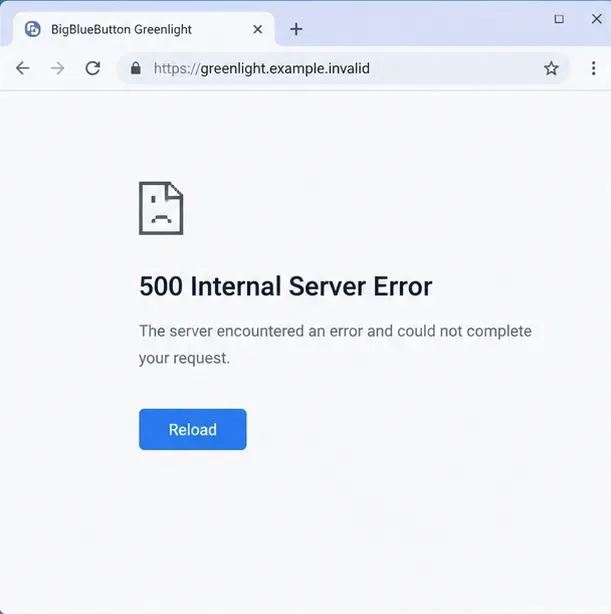
Een 500 Internal Server Error op de Greenlight-browserpagina duidt op een serverfout; noteer het tijdstip van het verzoek voordat u het probleem oplost.
Voordat u begint: identificeer de Greenlight-installatie.
Greenlight is het webportaal dat wordt gebruikt om in te loggen, vergaderruimtes te beheren en vergaderingen te starten op een BigBlueButton-server. Een HTTP 500- respons betekent dat de server een fout heeft ondervonden tijdens het verwerken van het verzoek; de webpagina in de browser geeft op zichzelf geen indicatie van de oorzaak.
Deze procedure is gericht op Greenlight v3 , waarvan de standaard Docker Compose-implementatie de applicatie, PostgreSQL (de relationele database) en Redis (een snelle datastore die door de applicatie wordt gebruikt) omvat. De voorbeeldcontainers heten greenlight-v3, postgres, en redis; uw containers kunnen afwijken. Zie de installatie-instructies voor Greenlight v3 en het bijbehorende Docker Compose-bestand .
Gebruik SSH met Docker-rechten. Noteer de URL en het tijdstip waarop de fout optrad en bewaar een recente back-up voordat u instellingen wijzigt. Noteer ook eventuele recente upgrades.
Stap 1: zoek de uitzondering achter de 500-respons.
Controleer eerst welke containers aanwezig zijn en of ze actief zijn:
docker ps -a --format 'table {{.Names}} {{.Status}} {{.Image}}'
Controleer bij een standaard v3-installatie de recente applicatielogboeken en laad vervolgens het defecte dashboard eenmaal opnieuw, terwijl u de tijd noteert:
docker logs --since 15m --tail 150 greenlight-v3
Koppel de foutmelding bij het mislukte verzoek aan de volgende controle:
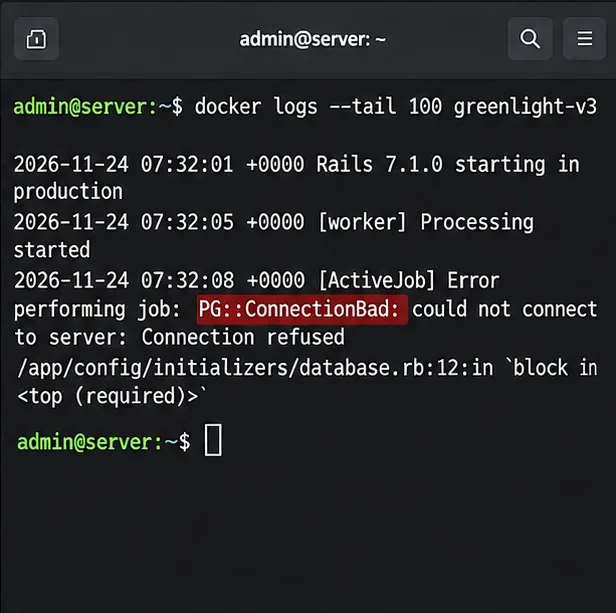
PG::ConnectionBad, ActiveRecord::ConnectionNotEstablished, of authenticatiefout: controleer PostgreSQL en de database-URL.
Een Redis-verbindingsfout of time-out: inspecteer de Redis-container en REDIS_URL.
Een ontbrekende omgevingsvariabele, geheim of applicatie-initialisatiefout: controleer de applicatieconfiguratie zonder blindelings sleutels te wijzigen.
Er is een verbindingsfout opgetreden in Nginx: controleer of Nginx de Greenlight-container kan bereiken.
Voor andere uitzonderingen kunt u beter de betreffende boodschap onderzoeken.
Een Greenlight-logweergave markeert een databaseverbindingsfout. Gebruik de daadwerkelijke uitzondering en het tijdstempel van uw eigen installatie om de volgende controle te selecteren.
Stap 2: controleer PostgreSQL en Redis voordat u de instellingen wijzigt.
Zelfs een draaiende applicatiecontainer kan vastlopen wanneer deze de database of cache raadpleegt. Controleer de afhankelijkheidslogboeken:
Redis retourneert normaal gesproken PONG. De gereedheidstest van PostgreSQL controleert het wachtwoord van Greenlight niet ; vergelijk authenticatiefouten met stap 3. Als de containers gestopt zijn, controleer dan hun logbestanden en maak schijfruimte vrij df -hvoordat u ze start. Bij een standaardinstallatie docker start postgres redisstart bestaande gestopte containers zonder hun opgeslagen gegevens te verwijderen.
Als een van deze commando's meldt dat de container niet bestaat, gebruik dan de daadwerkelijke naam uit stap 1 in plaats van een tweede, lege database aan te maken. Gebruik de commando's voor database-initialisatie niet docker compose down -vals docker volume pruneeen tijdelijke oplossing.
De containerstatus en een gereedheidscontrole van PostgreSQL helpen onderscheid te maken tussen een gestopte databaseservice en een probleem met de applicatieconfiguratie. De weergegeven waarden zijn voorbeelden.
Stap 3: controleer de omgevingsvariabelen van Greenlight.
Het gedocumenteerde Greenlight-installatieprogramma plaatst het omgevingsbestand normaal gesproken op /root/greenlight-v3/.env. Bewerk het met sudo nano /root/greenlight-v3/.enven vergelijk het met Compose. Publiceer nooit de wachtwoorden of geheimen ervan.
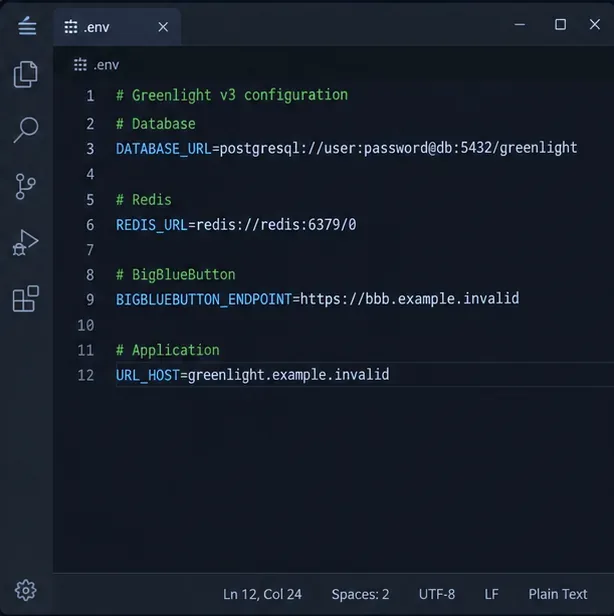
Controleer DATABASE_URLof de PostgreSQL-host, databasenaam, gebruiker en wachtwoord correct zijn; REDIS_URLcontroleer de Redis-host en -poort; en URL_HOSTcontroleer de hostnaam die bezoekers daadwerkelijk gebruiken. De upstream Compose-servicehosts zijn postgresen redis, niet localhostbinnen de applicatiecontainer. Het voorbeeldomgevingsbestand van het project documenteert deze variabelenamen en de SECRET_KEY_BASEinstelling.
Als uw logboek wijst op een probleem met de BigBlueButton API of het certificaat, controleer dit dan BIGBLUEBUTTON_ENDPOINTop de BigBlueButton-server. Deze opdracht geeft een geheim weer; houd de uitvoer ervan privé. Controleer ook of het geconfigureerde eindpunt bereikbaar is via HTTPS met een vertrouwd certificaat. Als Greenlight in een subdirectory draait, zoals , controleer dan de geïmplementeerde proxyroute. De officiële Greenlight-installatiehandleiding legt deze padinstelling uit.BIGBLUEBUTTON_SECRETsudo bbb-conf --secret/glRELATIVE_URL_ROOT
Vervang de waarde niet SECRET_KEY_BASEdoor een nieuwe willekeurige waarde om een 500-fout te verhelpen. Het wijzigen ervan kan sessies of tokens ongeldig maken; herstel de oorspronkelijke waarde uit de beveiligde records.
De omgevingsinstellingen van Greenlight v3 omvatten waarden voor de database, Redis, het BigBlueButton-eindpunt en de openbare host. Vervang de voorbeeldhostnamen door de hostnamen voor uw eigen implementatie.
Stap 4: onderscheid een applicatiefout van een Nginx-routeringsfout.
Nginx is een reverse proxy : het accepteert browserverzoeken en stuurt deze door naar de Greenlight-applicatie. Als Greenlight lokaal wel reageert, maar de publieke site niet, controleer dan de proxy-routering en de TLS-configuratie in plaats van PostgreSQL te resetten.
Het upstream-voorbeeld publiceert de Greenlight-container op 127.0.0.1:5050de host. Als uw Compose-bestand deze mapping gebruikt, controleer dan de lokale route, de Nginx-configuratie en het foutenlogboek:
Lokaal succes, maar publiek falen wijst op een proxy- of hostnaamprobleem. Een lokale 500-fout betekent dat het applicatielogboek moet worden gecontroleerd. Verbindingsweigering duidt op een niet-beschikbare container of een andere poort. Stel de privépoort van de Greenlight-applicatie nooit bloot aan het internet als tijdelijke oplossing.
Stap 5: voer de kleinste correctie uit en controleer het herstel.
Nadat u een gestopte afhankelijkheid hebt hersteld, probeer dan het dashboard opnieuw voordat u iets anders opnieuw start. Als u iets hebt gewijzigd .env, kan een simpele herstart van de container de oude omgeving behouden. Vanuit de geverifieerde Compose-directory maakt de volgende opdracht alleen de Greenlight-service opnieuw aan met de huidige configuratie:
cd /root/greenlight-v3
docker compose up -d --no-deps --force-recreate greenlight-v3
Gebruik de daadwerkelijke Compose-directory en servicenaam voor uw installatie. Deze opdracht is geen databasehersteltool; voer deze alleen uit nadat u de configuratie hebt gecontroleerd en de applicatiegegevens hebt behouden. Als de Nginx-configuratie is gewijzigd, voer deze dan sudo nginx -teerst uit en herlaad Nginx pas nadat de test is geslaagd. Als de betreffende BigBlueButton-server ook faalt, voer de opdracht dan sudo bbb-conf --checkop die server uit zoals beschreven in de officiële BigBlueButton-handleiding voor probleemoplossing .
Verificatie: controleer of het dashboard werkt.
Open de Greenlight-URL in een nieuwe browsersessie, log in, laad het dashboard en open een vergaderruimtepagina. Controleer of de pagina zonder 500-fout reageert en of bestaande vergaderruimtes zichtbaar blijven. Als het aanmaken van vergaderingen is beïnvloed, test dit dan met een niet-kritieke vergaderruimte. Voer tot slot de test uit docker logs --since 5m greenlight-v3en controleer of dezelfde uitzondering zich niet opnieuw voordoet tijdens deze acties. Als dit wel het geval is, bewaar dan het bijbehorende logbericht en onderzoek de betreffende afhankelijkheid opnieuw in plaats van de resets te herhalen.