Voorkom dat Element Desktop vastloopt op Wayland met Xwayland.
Test Element Desktop via Xwayland, behoud uw lokale gegevens en isoleer grafische of pakketproblemen wanneer Linux Wayland de app laat vastlopen.
De meesten van jullie weten dit, maar voor degenen die dat niet weten, biedt Windows een basis Brandsoftware, maar als je een tool van derden wilt gebruiken vanwege de meer geavanceerde functies of krachtige functies, dan moet je voor het beste gaan Software voor het branden van dvd's.
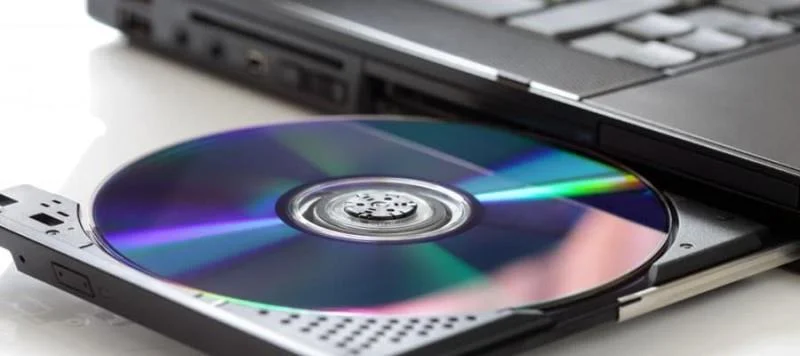
Software voor het branden van dvd's behoort tot het verleden vanwege de komst van een nieuw licht genaamd Cloud Storage . Maar als je een goede dvd-brander hebt, kun je een grote hoeveelheid gegevens betrouwbaar opslaan in vergelijking met magnetische opslagoplossingen. De gegevens gaan soms verloren in dergelijke magnetische opslagoplossingen, maar u kunt een back-up van uw gegevens maken met dvd-brandsoftware.
Inhoud
12 Beste dvd-brandsoftware om video's en gegevens op schijf te branden
Simpel gezegd, door een dvd te branden, schrijft u eenvoudig gegevens op een cd of dvd. Klinkt vrij eenvoudig toch? De taak zelf is eenvoudig en duidelijk, maar de moeilijkheid ligt in het vinden van een goede dvd-brander. U hoeft zich echter geen zorgen te maken, want we zijn hier om u niet één of twee maar twaalf opties voor dvd-branders te bieden waaruit u kunt kiezen:
1. WinX dvd-auteur
De eerste op de lijst is WinX DVD Author. Het helpt u bij het branden van cd's en dvd's. Het stelt je ook in staat om video's om te zetten in VOB-formaat als je dat wilt. Verschillende VOB's kunnen eenvoudig worden verzameld om een lijst met menu's op de dvd te presenteren. Basisbewerking van de video kan worden gedaan met behulp van WinX DVD Author.
Functies zoals bijsnijden, ondertitels toevoegen en de beeldverhoudingen wijzigen, kunnen met deze worden gedaan. Je kunt met deze dvd-brander ook eenvoudig video's van YouTube downloaden. Het is compatibel met Windows en werkt vrij soepel. De uitvoerkwaliteit is geweldig, en het beschikt ook over een ingebouwde video-encoder.
2. CDBurnerXP
De volgende op de lijst is CDBurnerXP. Het is gratis software en is een uitstekende manier om cd's en dvd's te branden. Het is zeer licht van gewicht en ondersteunt verschillende soorten schijven, zoals cd's, dvd's, Blu-ray-schijven en HD-dvd's. Het kan gegevens verifiëren nadat het branden is voltooid.
U kunt ISO-bestanden op een cd branden en maken. Met CDBurnerXP kunnen verschillende soorten formaten worden gebrand. Sommigen van hen zijn - MP3, AAC, WAV, OGG, enz. Al met al is het een fatsoenlijke dvd-brander, je kunt het proberen.
3. Ashampoo Burning Studio gratis
Een van de beste software voor het branden van dvd's die u op internet kunt vinden. Het helpt je om HD- en Full HD-films te branden. U kunt deze software ook gebruiken om audio-cd's, gegevensschijven, videoschijven en Blu-ray-schijven te rippen en te branden. Wat is de kers op de taart? Je kunt al deze taken helemaal gratis doen!
Als u een back-up nodig heeft, kunt u deze met deze maken en deze opslaan op schijven of externe schijven. Een uniek kenmerk is dat het zelfs schijven kan lezen die na verloop van tijd bekrast raken. Het heeft krasbescherming en een ingebouwde compressor, die, zoals de naam al doet vermoeden, helpt bij het comprimeren van bestanden.
4. BurnAware gratis
Als je een sukkel bent voor meer geavanceerde functies en efficiënte functies, dan moet je BurnAware Free proberen. U kunt alle soorten bestanden op uw dvd schrijven, variërend van digitale foto's, documenten, muziek, archieven, enz. U kunt ze ook naar cd's en Blu-ray Discs schrijven.
Het heeft ook de functie om gegevens van onleesbare schijven te herstellen. Het heeft ingebouwde bewerkingssoftware waarmee u eenvoudig audiotracks kunt extraheren, gegevens en informatie kunt verifiëren, schijven kunt kopiëren en ISO-images kunt branden. U kunt er zelfs multisessieschijven mee maken. Deze is een must voor jullie allemaal.
5. DeepBurner gratis
De volgende op de lijst is DeepBurner Free. Nog een van de dvd-brandsoftware, die gratis is. Deze is draagbaar en kan gemakkelijk worden meegenomen in een pen drive of een USB-stick en kan gemakkelijk op verschillende apparaten worden gebruikt.
Als je meerdere schijfkopieën nodig hebt, dan helpt deze software je om ze te maken, en je kunt zelfs je interne en externe cd's/dvd's aan. U kunt cd's branden, zowel data als audio, dvd's en drinkbare schijven. Dat komt veel uit iets gratis, nietwaar? Waarom waag je het niet? Dit is misschien iets voor jou.
6. Nero Burning ROM
De volgende is Nero Burning ROM. Je hebt misschien wel eens van deze software gehoord omdat deze al heel lang bestaat en ook veel wordt gebruikt door veel mensen over de hele wereld. Het is geschikt voor professioneel gebruik omdat het cd's en dvd's met een uitzonderlijk hoge snelheid kan branden. U kunt ook Blu-ray-schijven branden met deze ene software.
Het is zeer geavanceerd en biedt zelfs een SecureDisk-functie met wachtwoordbeveiliging. Een ander kenmerk van deze sport is de DiscSpan-functie, waarmee u overtollig materiaal op andere cd's kunt branden. Als je een probleem hebt, kun je kiezen voor hulp via de livechat.
De volgende op de lijst is Wondershare DVD Creator. Het is de ultieme bestemming voor alle dvd-gerelateerde problemen. Dit is een van de beste software voor het branden van dvd's. U kunt verschillende 150 video-indelingen op dvd, cd en Blu-ray-schijf branden. Het heeft een ingebouwde video-editor waarmee u kunt bewerken, bijsnijden, bijsnijden, ondertitels en watermerken kunt toevoegen. Met deze dvd-brander kunt u ook muziek op cd branden.
8. DVDStyler
De volgende op de lijst is DVDStyler. Dit is ongetwijfeld de beste dvd-brandsoftware voor Windows. Het heeft veel menusjablonen, wat het aantrekkelijker maakt. Bij deze software wordt een exemplaar van Avast Free Antivirus geleverd.
Helaas ondersteunt het geen audio en houdt het zich voornamelijk bezig met het maken van video-dvd's. Het is een op Linux gebaseerde gratis software en het is een geweldig werkende software voor het branden van dvd's. Je moet het eens proberen.
9. ImgBurn
De volgende op de lijst is IMGBurn. ImgBurn is een volledig dvd-brandsoftware en u kunt het gebruiken om direct gegevens op cd's en dvd's te branden. Het ondersteunt ook verschillende soorten formaten.
Met deze software kunt u de inhoud van een cd of dvd controleren. U kunt het afbeeldingsbestand ook vergelijken om te controleren of het de juiste gegevens bevat of niet. Met een gebruiksvriendelijke interface is het de moeite waard om op de lijst met de beste dvd-brandsoftware voor Windows 2020 te staan.
10. Echte brander
De volgende op de lijst is True Burner. Deze is vrij eenvoudig te gebruiken software en kan worden gebruikt om standaard-, multi-sessie- en opstartbare cd-, dvd- en Blu-ray-schijven te branden. U kunt op uw schijf controleren op schrijffouten. U kunt die herschrijfbare cd's, dvd's en Blu-ray-schijven ook wissen en herschrijven. True Burner is een van de speciale dvd-brandsoftware voor Windows 2020. Vergeet het niet te proberen.
11. Express Burn Plus-toevoeging
De volgende op de lijst is Express Burn Plus Addition. Het is eenvoudige en gemakkelijk te gebruiken software voor het branden van dvd's voor Windows. De gebruiker was vriendelijk en gemakkelijk te achterhalen. Het kan audio-, video- en gegevensbestanden branden op cd's, dvd's en Blu-ray-schijven.
Het bevat ook een heleboel geavanceerde instellingen voor alle technische goeroes die er zijn. De speciale functies maken het mogelijk om dual-layer dvd/Blu-ray te branden. Het is supersnel en een van de beste dvd-brandsoftware voor Windows die er is.
12. AnyBurn
Last but not least op deze lijst met beste dvd-brandsoftware is Anyburn. Ook al hebben we het onderaan onze lijst geplaatst, maar denk niet dat het nutteloos is. Dit is ook een van de beste dvd-brandsoftware voor Windows die gratis beschikbaar is.
Met een geweldige gebruikersinterface en een heleboel verschillende tools om verschillende formaten en schijftypen te branden. Het is een beetje minder bronnen, maar toch bevat het enkele van de beste professionele tools voor het branden van cd's, dvd's en Blu-ray-schijven, die zelfs in sommige van de belangrijke dvd-brandsoftware ontbreken.
Opsommen
Hopelijk heb je je beste dvd-brander gevonden uit de bovengenoemde opties van dvd-brandsoftware. Op de Windows 7-computers vindt u de optie om dvd's te branden in het ingebouwde Windows Media Center. U kunt ook de hulp van Verkenner gebruiken om gegevens op een dvd te branden.
Zonder twijfel is het gebruik van de bestandsverkenner een van de meest goedkope manieren om gegevens op cd's en dvd's te branden; het bevat echter niet al die extra functies en geavanceerde professionele instellingen die we in de eerder genoemde dvd-brandsoftware vinden. Het is dus aan u om al uw beschikbare opties te controleren en vervolgens een weloverwogen beslissing te nemen waar u baat bij heeft.
Test Element Desktop via Xwayland, behoud uw lokale gegevens en isoleer grafische of pakketproblemen wanneer Linux Wayland de app laat vastlopen.
Configureer Element Android met UnifiedPush en ntfy en controleer vervolgens de zelfgehoste Matrix-gateway en de Android-achtergrondinstellingen wanneer meldingen niet worden ontvangen.
Herstel de detectie van achtergrondfoto's door de uploadinstellingen van Nextcloud, de iOS-machtigingen, de batterijmodus en de limieten van het plannen van achtergrondopnamen op de iPhone te controleren.
Vergelijk de lettertype-hintmodi van ONLYOFFICE, controleer de zoomfunctie en de beschikbaarheid van lettertypen voor Linux, en ga na of de onscherpte beperkt is tot de editor of het hele bureaublad beïnvloedt.
Converteer een PDF lokaal in ONLYOFFICE Desktop Editors en controleer vervolgens het DOCX-bestand op lay-outwijzigingen, gescande pagina's en tekst die gecorrigeerd moet worden.
Voeg uw ownCloud-account toe aan ONLYOFFICE Desktop Editors, ontdek de mogelijkheden van de verbinding en kies tussen directe toegang, synchronisatie en bewerking in de browser.
Gebruik het juiste portaal of WebDAV-adres, test de HTTPS-bereikbaarheid vanaf uw telefoon en onderscheid problemen met het privénetwerk, TLS en inloggen.
Ontwikkel en test een aangepaste ONLYOFFICE Desktop Editors-plug-in, installeer het bijbehorende .plugin-archief en activeer de ontwikkelaarstools voor het debuggen.
Maak een Python-functie beschikbaar in Calc, voer deze uit op het geopende spreadsheet en los problemen met ontbrekende macro's of imports op zonder LibreOffice en de systeem-Python door elkaar te halen.
Vergrendel een specifiek gedeelte van een document om het te beschermen tegen routinematige bewerkingen, terwijl de rest van het document bruikbaar blijft. Leer ook wanneer bestandsversleuteling de beste optie is.






