
Voorkom dat Element Desktop vastloopt op Wayland met Xwayland.
Test Element Desktop via Xwayland, behoud uw lokale gegevens en isoleer grafische of pakketproblemen wanneer Linux Wayland de app laat vastlopen.
Het is verwarrend om een lege map te zien, terwijl de mapgrootte aangeeft dat dit niet zo is. Het probleem wordt groter als u de bestanden dringend nodig hebt. Als u zich zeker kunt herinneren dat u gegevens naar de map hebt gekopieerd (dit blijkt uit de grootte van de map), maar de map lijkt leeg te zijn, hoeft u zich geen zorgen te maken.
Vaak zijn bestanden verborgen, waardoor er lege mappen ontstaan. Soms kan het probleem echter ernstiger zijn. Wat het probleem ook is, in het volgende artikel worden de oplossingen besproken die u kunnen helpen weer toegang te krijgen tot uw bestanden.
1. Systeemspecifieke problemen oplossen
Start uw computer opnieuw op voordat u oplossingen gaat proberen om er zeker van te zijn dat het probleem niet tijdelijk is. Als het probleem zich blijft voordoen nadat u uw systeem één keer hebt opgestart, controleer dan of het probleem specifiek is voor een bepaalde map of dat het probleem zich voordoet in het gehele besturingssysteem.
Als het probleem overal optreedt, ligt de oorzaak bij uw besturingssysteem. Om het probleem op te lossen, moet u het besturingssysteem updaten of resetten. Als het probleem zich echter alleen in één map voordoet, kunt u de volgende oplossingen proberen.
2. Zorg ervoor dat bestanden niet verborgen zijn
Verborgen bestanden dragen ook bij aan de totale bestandsgrootte. Als u ziet dat een map van een behoorlijke omvang als een lege map wordt weergegeven, controleer dan of de bestanden niet gewoon verborgen zijn. Om dit te doen, volgt u deze stappen:
B1: Ga naar een lege map, zelfs als de grootte wordt weergegeven.
B2: Ga naar het tabblad Beeld in Verkenner.
B3: Selecteer het vakje Verborgen items in het gedeelte Weergeven/Verbergen.
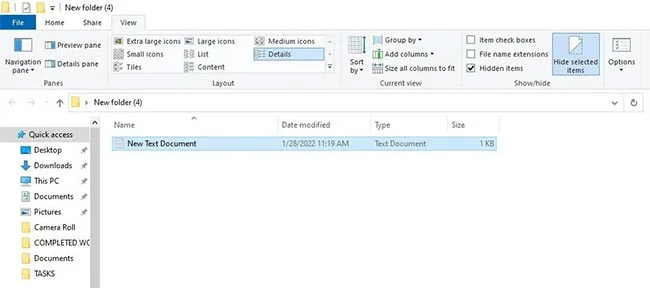
Als de bestanden eerder verborgen waren, kunt u ze nu bekijken.
3. Gebruik van de opdrachtprompt
Door een reeks opdrachten uit te voeren via de opdrachtprompt , kunnen gebruikers specifieke tests uitvoeren, scans uitvoeren en andere processen beheren. Een ingebouwde opdracht waarmee u kunt controleren op ontbrekende of verborgen bestanden en mappen op de harde schijf.
Wanneer u deze opdracht uitvoert, is de kans groot dat de bestanden in de map worden hersteld. Om het uit te voeren, volgt u deze instructies:
B1: Typ "cmd" in de Windows-zoekbalk .
B2: Klik met de rechtermuisknop op de toepassing Opdrachtprompt en selecteer Als administrator uitvoeren om CMD te openen met beheerdersrechten .
B3: Voer de volgende opdracht in de opdrachtprompttoepassing in:
attrib -h -r -s /s /d D:\*.*B4: Druk op Enter.
D: verwijst in de opdrachtsyntaxis naar de schijf waarop de ontbrekende bestanden staan. Als de partitie met de ontbrekende bestanden anders is dan D:\, moet u de opdracht dienovereenkomstig aanpassen.
Wacht tot het proces is voltooid en start uw computer opnieuw op. Controleer vervolgens de map opnieuw om te zien of de bestanden worden weergegeven. Als dat niet lukt, ga dan verder met de andere oplossingen.
4. Start Windows Verkenner opnieuw
Windows Verkenner, ook wel Bestandsverkenner genoemd, is een hulpprogramma waarmee u door bestanden en mappen kunt bladeren. Daarom wordt het vaak een Windows-bestandsbeheerprogramma genoemd. Wanneer u een bestand opent, een map organiseert, kopieert of verplaatst, worden de volgende handelingen door Windows Verkenner uitgevoerd.
Daarom kan het opnieuw opstarten helpen bij het herstellen van bestanden en mappen waarvan de voorvertoning verloren is gegaan vanwege problemen met Verkenner. Om Windows Verkenner opnieuw te starten, volgt u de instructies in: Het proces Windows Explorer.exe opnieuw starten .
5. Voer een schijfcontrole uit
Problemen met de harde schijf kunnen ook de oorzaak zijn van het probleem. Voordat u verdergaat, moet u de harde schijf controleren op fouten. Hoewel er verschillende manieren zijn om de Windows-stationscontrole uit te voeren, is dit de eenvoudigste:
B1: Klik met de rechtermuisknop op de Windows Start- knop en selecteer Verkenner.
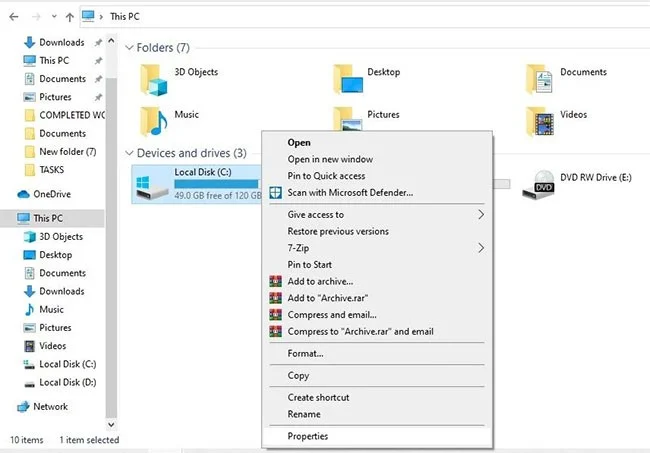
B2: Klik aan de linkerkant op Deze pc.
B3: Klik met de rechtermuisknop op de partitie met de lege map en klik op Eigenschappen in het contextmenu.
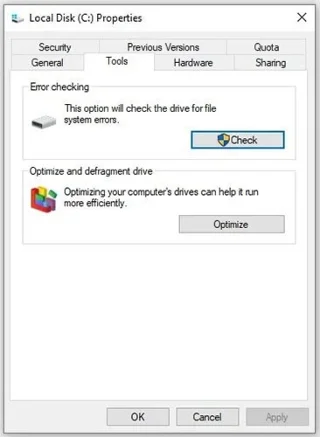
B4: Navigeer in het venster Eigenschappen naar het tabblad Extra.
B5: Klik in het gedeelte Foutcontrole op de knop Controleren.
B6: Klik op Scan Drive , ongeacht of er fouten worden weergegeven .
Nadat de scan is voltooid, controleert u de probleemmap om te zien of de bestanden zijn hersteld. Als dat niet het geval is, ga dan verder met de onderstaande oplossingen.
6. Scan op malware
Het ontbreken van bestanden in een map kan ook worden veroorzaakt door de aanwezigheid van verborgen malware. Als de oplossingen niet helpen om uw gegevens te herstellen, moet u de mogelijkheid uitsluiten dat malware de boosdoener is.
Er zijn verschillende manieren om malware van een Windows-pc te verwijderen; U kunt een hulpprogramma voor het verwijderen van malware van derden gebruiken om het virus te verwijderen , Windows-hulpprogramma's gebruiken om uw pc op te schonen of gewoon Microsoft Defender Offline Scan uitvoeren om er zeker van te zijn dat uw computer vrij is van malware.
Nadat het virus is verwijderd, gaat u terug naar dezelfde map en controleert u of de bestanden die u wilde openen, terug zijn. Als er bestanden worden gevonden, moet u verdere stappen ondernemen om ervoor te zorgen dat andere bestanden en mappen veilig zijn tegen virusaanvallen.
Als scannen op malware en verwijderen van virussen niet helpen, hebt u mogelijk software van derden nodig om uw gegevens te herstellen.
7. Gebruik een tool voor gegevensherstel van derden
Als geen van de bovenstaande oplossingen u helpt om weer toegang te krijgen tot uw bestanden, dan is een tool voor gegevensherstel van een derde partij uw laatste redmiddel. Gegevensherstelsoftware werkt met verschillende algoritmes om sporen van verloren bestanden op de harde schijf te vinden. Vervolgens krijgen gebruikers de mogelijkheid om bestanden te herstellen die niet meer op hun computer staan.
Gebruik daarom een tool voor gegevensherstel om te zien of u hiermee uw verloren gegevens kunt terugvinden. Hoewel er veel hulpprogramma's van derden zijn die u kunnen helpen bij het herstellen van uw gegevens, raadt dit artikel u aan om de beste hulpprogramma's voor gegevensherstel te bekijken : EaseUS, Disk Drill en Recuva.
Hopelijk kunt u, nadat u de hierboven genoemde oplossingen hebt uitgevoerd, de bestanden die niet in de map staan, weer ophalen. Als er iets misgaat, kunnen externe hulpmiddelen voor gegevensherstel u niet teleurstellen.
Daarnaast kunnen veelvoorkomende problemen met het voorbeeldvenster deze fout ook veroorzaken. Controleer dus of het probleem niet wordt veroorzaakt door het probleem in het voorbeeldvenster.
Test Element Desktop via Xwayland, behoud uw lokale gegevens en isoleer grafische of pakketproblemen wanneer Linux Wayland de app laat vastlopen.
Configureer Element Android met UnifiedPush en ntfy en controleer vervolgens de zelfgehoste Matrix-gateway en de Android-achtergrondinstellingen wanneer meldingen niet worden ontvangen.
Herstel de detectie van achtergrondfoto's door de uploadinstellingen van Nextcloud, de iOS-machtigingen, de batterijmodus en de limieten van het plannen van achtergrondopnamen op de iPhone te controleren.
Vergelijk de lettertype-hintmodi van ONLYOFFICE, controleer de zoomfunctie en de beschikbaarheid van lettertypen voor Linux, en ga na of de onscherpte beperkt is tot de editor of het hele bureaublad beïnvloedt.
Converteer een PDF lokaal in ONLYOFFICE Desktop Editors en controleer vervolgens het DOCX-bestand op lay-outwijzigingen, gescande pagina's en tekst die gecorrigeerd moet worden.
Voeg uw ownCloud-account toe aan ONLYOFFICE Desktop Editors, ontdek de mogelijkheden van de verbinding en kies tussen directe toegang, synchronisatie en bewerking in de browser.
Gebruik het juiste portaal of WebDAV-adres, test de HTTPS-bereikbaarheid vanaf uw telefoon en onderscheid problemen met het privénetwerk, TLS en inloggen.
Ontwikkel en test een aangepaste ONLYOFFICE Desktop Editors-plug-in, installeer het bijbehorende .plugin-archief en activeer de ontwikkelaarstools voor het debuggen.
Maak een Python-functie beschikbaar in Calc, voer deze uit op het geopende spreadsheet en los problemen met ontbrekende macro's of imports op zonder LibreOffice en de systeem-Python door elkaar te halen.
Vergrendel een specifiek gedeelte van een document om het te beschermen tegen routinematige bewerkingen, terwijl de rest van het document bruikbaar blijft. Leer ook wanneer bestandsversleuteling de beste optie is.






