Voorkom dat Element Desktop vastloopt op Wayland met Xwayland.
Test Element Desktop via Xwayland, behoud uw lokale gegevens en isoleer grafische of pakketproblemen wanneer Linux Wayland de app laat vastlopen.
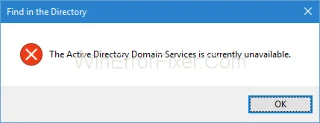
Veel printergebruikers in Windows 7, 8 en 10 hebben geklaagd over de foutmelding: " De Active Directory Domain Services is momenteel niet beschikbaar ." Dit foutbericht betekent dat het systeem geen verbinding kan maken met uw printer of deze niet kan vinden, en dat het proces daarom niet kan doorgaan. Enkele van de veelvoorkomende redenen waarom de Active Directory Domain Services momenteel niet beschikbaar is, kan een machtiging, UAC, stuurprogramma's, enz . zijn .
Inhoud
Hier zijn oplossingen vermeld die u kunt volgen om te repareren. De Active Directory Domain Services is momenteel niet beschikbaar: -
Oplossing 1: toegang verlenen tot printerpoorten en Windows
Als geen van de bovenstaande oplossingen voor u werkt, probeer dan de machtigingen van bestanden in de register-editor te wijzigen.
Stap 1: Kijk naar je toetsenbord, druk op de toetsen " Windows + R " om het vak Uitvoeren op te roepen .
Stap 2: Typ Regedit en druk op Enter om de Register-editor te openen .
Stap 3: Ga vanaf daar naar HKEY_CURRENT_USER → Software → Microsoft → Windows NT → CurrentVersion.
Stap 4: Klik met de rechtermuisknop op Apparaten in het dialoogvenster Huidige versie en klik vervolgens op Machtigingen .
Stap 5: Klik op uw account en vink " Sta volledige controle toe " aan en klik vervolgens op Toepassen → OK .
Stap 6: Voer vervolgens dezelfde instellingen uit om uw account volledige controle over printerpoorten en Windows te geven.
Stap 7: Sluit ten slotte het venster Register-editor en controleer of u bestanden met succes kunt afdrukken.
Oplossing 2: reset de instellingen van de printerspooler
De spooler-service is een softwareprogramma dat verantwoordelijk is voor het beheer van alle afdruktaken die naar de pc-printer worden verzonden.
Stap 1: Begin met je toetsenbord, druk tegelijkertijd op de " Windows-toets + R " om het vak Uitvoeren op te roepen .
Stap 2: Typ nu services.msc en druk op Enter om het venster Services te openen.
Stap 3: Klik daarna met de rechtermuisknop op Printer Spooler-service en klik op Start .
Stap 4: Nadat Printer Spooler is gestart, dubbelklikt u erop. Stel het opstarttype in op Automatisch. Klik vervolgens op OK om de instelling op te slaan.
Stap 5: Sluit ten slotte het venster Services en controleer of u bestanden met succes kunt afdrukken.
Oplossing 3: printer handmatig toevoegen en stuurprogramma's bijwerken
Telkens wanneer u een printer probeert aan te sluiten, wordt deze automatisch toegevoegd aan uw computer en worden alle stuurprogramma's geïnstalleerd. Dus hier kunnen we proberen de stuurprogramma's bij te werken en vervolgens de printer opnieuw toe te voegen. Deze methode kan de fout Active Directory Domain Services is momenteel niet beschikbaar oplossen.
Stap 1: Verwijder uw printer uit de lijst met aangesloten apparaten. Druk op " Windows + R. " Typ " Configuratiescherm " en druk op Enter .
Stap 2: Kies " Grote pictogrammen " met behulp van de vervolgkeuzelijst rechtsboven in het scherm en kies vervolgens " Apparaten en printers ".
Stap 3: Zoek uw printer, klik er met de rechtermuisknop op en kies ' Apparaat verwijderen '. Bevestig vervolgens uw acties als beheerder.
Stap 4: Druk in hetzelfde scherm op " Een printer toevoegen ". Dan helpt een wizard u bij het toevoegen van uw printer aan uw pc.
Stap 5: Ga naar de officiële website van uw ontwikkelaar en download de nieuwste aanwezige stuurprogramma's. Druk op " Windows + R ", typ " devmgmt.msc " en druk op Enter.
Stap 6: Navigeer nu naar de subcategorie " Afdrukwachtrijen ", kies uw printer, klik er met de rechtermuisknop op en selecteer " Stuurprogramma bijwerken ".
Stap 7: DaarnaSelecteer de tweede optie " Blader op mijn computer naar stuurprogramma's ".
Stap 8: Navigeer ten slotte naar de map waar u de bijgewerkte versie hebt gedownload. Selecteer het en installeer het door op "Volgende" te drukken. Zodra het proces is voltooid, start u uw pc opnieuw op.
Oplossing 4: printer herkennen met andere toepassingen
Om het probleem met Active Directory Domain Services is momenteel niet beschikbaar op te lossen, is een andere oplossing om de printer te identificeren met behulp van andere toepassingen.
Stap 1: Klik eerst met de rechtermuisknop op Bureaublad en selecteer vervolgens Nieuw → Tekstdocument .
Stap 2: Typ hier iets. Klik daarna op Bestand → Afdrukken .
Stap 3: Nu verschijnt een nieuw venster met een lijst van de printers die momenteel op uw pc zijn geïnstalleerd. En als u de printer niet kunt vinden, klikt u op " Printer zoeken ". Nu begint de computer uw printer te detecteren en het probleem zal worden opgelost.
Aanbevolen:
Gevolgtrekking
U moet ervoor zorgen dat uw besturingssysteem is bijgewerkt naar de nieuwste versie met behulp van Windows Update Manager. Als de printer nog steeds niet werkt op uw computer, kunt u proberen de probleemoplosser voor printers uit te voeren, omdat dit het probleem helpt te isoleren. Hopelijk werken deze oplossingen voor u.
Test Element Desktop via Xwayland, behoud uw lokale gegevens en isoleer grafische of pakketproblemen wanneer Linux Wayland de app laat vastlopen.
Configureer Element Android met UnifiedPush en ntfy en controleer vervolgens de zelfgehoste Matrix-gateway en de Android-achtergrondinstellingen wanneer meldingen niet worden ontvangen.
Herstel de detectie van achtergrondfoto's door de uploadinstellingen van Nextcloud, de iOS-machtigingen, de batterijmodus en de limieten van het plannen van achtergrondopnamen op de iPhone te controleren.
Vergelijk de lettertype-hintmodi van ONLYOFFICE, controleer de zoomfunctie en de beschikbaarheid van lettertypen voor Linux, en ga na of de onscherpte beperkt is tot de editor of het hele bureaublad beïnvloedt.
Converteer een PDF lokaal in ONLYOFFICE Desktop Editors en controleer vervolgens het DOCX-bestand op lay-outwijzigingen, gescande pagina's en tekst die gecorrigeerd moet worden.
Voeg uw ownCloud-account toe aan ONLYOFFICE Desktop Editors, ontdek de mogelijkheden van de verbinding en kies tussen directe toegang, synchronisatie en bewerking in de browser.
Gebruik het juiste portaal of WebDAV-adres, test de HTTPS-bereikbaarheid vanaf uw telefoon en onderscheid problemen met het privénetwerk, TLS en inloggen.
Ontwikkel en test een aangepaste ONLYOFFICE Desktop Editors-plug-in, installeer het bijbehorende .plugin-archief en activeer de ontwikkelaarstools voor het debuggen.
Maak een Python-functie beschikbaar in Calc, voer deze uit op het geopende spreadsheet en los problemen met ontbrekende macro's of imports op zonder LibreOffice en de systeem-Python door elkaar te halen.
Vergrendel een specifiek gedeelte van een document om het te beschermen tegen routinematige bewerkingen, terwijl de rest van het document bruikbaar blijft. Leer ook wanneer bestandsversleuteling de beste optie is.






