Voorkom dat Element Desktop vastloopt op Wayland met Xwayland.
Test Element Desktop via Xwayland, behoud uw lokale gegevens en isoleer grafische of pakketproblemen wanneer Linux Wayland de app laat vastlopen.
Chromebooks zijn de afgelopen jaren immens populair geworden. De Chromebook is meestal licht van gewicht, gebruiksvriendelijk en goedkoper dan andere laptops die momenteel op de markt zijn, en is geweldig voor studenten, docenten, schrijvers en meer. Een Chromebook is een laptop waarop ChromeOS draait. Dit betekent dat het niet is zoals een Mac of pc, maar veel functionaliteit in een eenvoudig apparaat verpakt.

Zoals de meeste hardware tegenwoordig, kun je tegen storingen aanlopen, zoals oplaadproblemen. Als uw Chromebook niet oplaadt, hebben we dit artikel geschreven om u te helpen hem weer aan de praat te krijgen.
Problemen met opladen oplossen op een Chromebook
Allereerst willen we vermelden dat er, net als pc's, verschillende fabrikanten van Chromebooks zijn. Uw apparaat kan variëren van Lenovo tot HP. Maar alle Chromebooks gebruiken het ChromeOS-besturingssysteem. Om deze reden zijn de stappen voor probleemoplossing voor alle ChromeOS-apparaten vrijwel hetzelfde.
Het niet opladen kan het gevolg zijn van verschillende factoren. Hier is wat te overwegen:
Dit zijn slechts een paar dingen om te overwegen voordat we verder gaan. Vaak zal een paar momenten van het oplossen van problemen met de dingen die we hierboven hebben vermeld, u veel tijd besparen bij het vinden van een oplossing.
Oplossingen wanneer de Chromebook niet is ingeschakeld
Als uw Chromebook al zijn vermogen heeft verbruikt en niet kan worden ingeschakeld, hebben we de oplossingen in dit gedeelte opgenomen.
1. Controleer de oplaadkabels en het aangesloten stopcontact
De fysieke laag is altijd de eerste halte op weg naar probleemoplossing. Dit betekent dat u de oplader zelf wilt bekijken, vooral als dit probleem zich voor het eerst voordoet. U kunt beginnen door ervoor te zorgen dat de AC-adapter correct in het stopcontact is gestoken. Het is niet ongebruikelijk dat de tanden uit de stopcontacten bewegen, vooral als u de laptop vaak verplaatst.
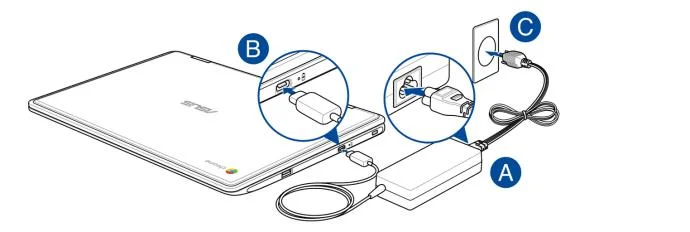
Als de verbinding goed werkt, kan het zijn dat het stopcontact niet goed werkt. Gelukkig hebben de meeste stopcontacten twee stopcontacten. Tenzij je een tester hebt om te controleren of het stopcontact daadwerkelijk elektriciteit levert, steek je de AC-adapter in het stopcontact ernaast. Als het moet, kunt u alles wat momenteel ruimte in beslag neemt, loskoppelen om te testen of het originele stopcontact waarop de wisselstroomadapter van uw laptop was aangesloten, in feite niet werkt.
Iets om te onthouden is dat de AC-adapter eigenlijk uit twee kabels bestaat. Daar is degene waar je nu mee speelt en die in het stopcontact steekt. Deze kabel heeft een tweede uiteinde dat in de adapter zelf kan worden gestoken. De tweede kabel is degene die je zult vinden die begint bij de adapter en eindigt bij de aansluiting op je laptop. Zorg ervoor dat elk van deze goed is aangesloten op de juiste ingangspunten.
2. Functionaliteit LED-indicatielampje
De meeste Chromebook-fabrikanten hebben een LED-lichtindicator toegevoegd om u te laten weten dat uw apparaat een oplader detecteert. Hoewel deze variëren afhankelijk van het merk en model, zou het redelijk gemakkelijk te herkennen moeten zijn.
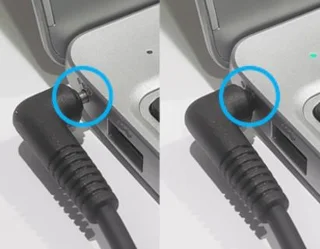
Ervan uitgaande dat u het licht ziet, krijgt uw Chromebook enige lading. Als dit het geval is, kunt u het beste twintig tot dertig minuten wachten voordat u probeert het apparaat aan te zetten. Controleer ook op geluiden. Als uw Chromebook geluiden maakt, maar het scherm zwart is, heeft u mogelijk een defect scherm of een ander probleem buiten de batterij.
Als het LED-lampje echter nog steeds niet gaat branden, moeten we dieper ingaan op onze probleemoplossing. Let ook goed op de onderkant van de laptop. als het LED-lampje niet gaat branden, maar de onderkant van de laptop toch begint op te warmen, koppel het dan onmiddellijk los om verdere complicaties te voorkomen.
3. Geïntegreerde controller (EC) resetten
Het is mogelijk dat uw Chromebook niet reageert op de opladerverbinding omdat deze mogelijk is vastgelopen. In dit geval kunt u een reset van de Embedded Controller uitvoeren om te proberen de bevriezing ongedaan te maken; zorg ervoor dat u dit doet terwijl de laptop nog op de oplader is aangesloten.
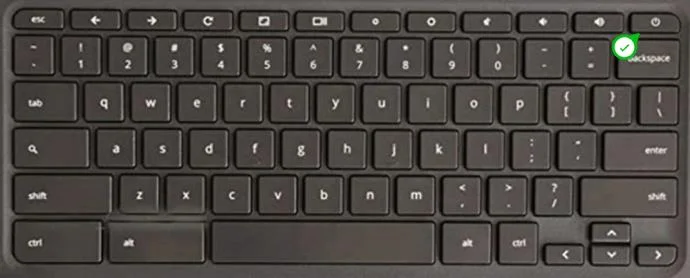
Ga als volgt te werk om een EC-reset uit te voeren:
Als u een Chromebook-tablet gebruikt, gebruikt u de toetsen Volume omhoog en Aan/uit om deze stap uit te voeren.
Hopelijk is uw Chromebook nu ingeschakeld en werkt deze perfect. Maar als dit niet het geval is, moet u contact opnemen met de fabrikant. Mogelijk hebt u een garantie of heeft u apparaatspecifieke stappen voor probleemoplossing nodig. Gelukkig heeft Google hier een lijst met fabrikanten en hun telefoonnummers, zodat u snel meer hulp kunt krijgen.
Stroom valt weg, maar Chromebook laadt niet op
Dit gedeelte is bedoeld voor mensen met Chromebooks die wel stroom hebben, maar dat niet lang zal duren omdat de batterij nog steeds niet oplaadt. Zolang de laptop goed werkt, kunnen we in de stappen voor probleemoplossing duiken.
Voordat we verder gaan, controleer je je oplader, adapter en stopcontact, net zoals we hierboven hebben gedaan.
Als dat eenmaal is geregeld en je moet nog verder, kun je beginnen met het volgende:
Als deze stappen hebben gewerkt, bent u vrij. Als het probleem echter nog steeds niet is opgelost en de laptop nog steeds niet oplaadt, kunnen we beginnen met het oplossen van problemen.
1. Geïntegreerde controller (EC) resetten
We doen eerst de laatste redmiddelstap uit het eerste gedeelte over het oplossen van problemen. Wat u wilt doen, is tegelijkertijd de verversings- en aan / uit-knoppen drie seconden ingedrukt houden om uw laptop opnieuw op te starten (zolang u nog voldoende sap heeft om dit te doen). Als het niet opstart en de batterij nu leeg is, probeer het dan opnieuw op te laden. Doe dit natuurlijk ook als het wel opstart, anders zou dit een zinloze stap zijn.
Als de laptop na de reset nog steeds niet oplaadt, is het tijd om verder te gaan met de volgende stap.
2. Controle van de lading van de AC-adapter
Chromebook wordt geleverd met een handige manier om te zien of de netadapter daadwerkelijk stroom naar de batterij van uw laptop stuurt. Het oplaadproces is vrij eenvoudig, dus als de batterij niet oplaadt, zijn er maar een beperkt aantal onderdelen die het probleem kunnen zijn.
Als u wilt weten of uw wisselstroomadapter niet een van die defecte onderdelen is, hoeft u alleen maar het volgende te doen:
Wat moet worden weergegeven als de netadapter in orde is, is "Batterij wordt opgeladen". Als dit niet is wat wordt weergegeven, laadt de netadapter de batterij niet op en is dit waarschijnlijk de oorzaak van het probleem. Haal de netadapter onmiddellijk uit het stopcontact en inspecteer de kabels en adapter grondig op breuken of deuken.
Het zou in deze situatie nuttig zijn om een andere oplader bij de hand te hebben, omdat het een beter perspectief zou bieden om te zien of de huidige netadapter inderdaad defect is. Voor degenen die geen extra adapter hebben liggen, is het waarschijnlijk tijd om uw Chromebook in handen te geven van professionals. Breng het naar de dichtstbijzijnde technische reparatiewerkplaats, geef ze alle stappen voor probleemoplossing die je al hebt genomen en kijk wat ze voor je kunnen doen. Of…
3. Controle van de ontlading van de batterij
We proberen hier alleen grondig te zijn. Dit kan niets doen, of het kan het probleem zelfs oplossen. Is dat tenslotte niet waarom je hier bent? Het is misschien tijd om de gezondheid van de batterij zelf te controleren. Als de batterij bijna leeg is, zou het vrij duidelijk moeten zijn waarom hij niet oplaadt.
De resultaten waarnaar u op zoek bent, zijn:
Voer de volgende stappen uit om een batterijstatuscontrole uit te voeren met een Chromebook:
U krijgt dezelfde schermweergave als voorheen, alleen richt u zich deze keer op wat de huidige batterijstatus u laat zien. Afhankelijk van de getoonde resultaten, kan de batterij de oorzaak zijn van uw ellende en moet u deze mogelijk laten vervangen.
Test Element Desktop via Xwayland, behoud uw lokale gegevens en isoleer grafische of pakketproblemen wanneer Linux Wayland de app laat vastlopen.
Configureer Element Android met UnifiedPush en ntfy en controleer vervolgens de zelfgehoste Matrix-gateway en de Android-achtergrondinstellingen wanneer meldingen niet worden ontvangen.
Herstel de detectie van achtergrondfoto's door de uploadinstellingen van Nextcloud, de iOS-machtigingen, de batterijmodus en de limieten van het plannen van achtergrondopnamen op de iPhone te controleren.
Vergelijk de lettertype-hintmodi van ONLYOFFICE, controleer de zoomfunctie en de beschikbaarheid van lettertypen voor Linux, en ga na of de onscherpte beperkt is tot de editor of het hele bureaublad beïnvloedt.
Converteer een PDF lokaal in ONLYOFFICE Desktop Editors en controleer vervolgens het DOCX-bestand op lay-outwijzigingen, gescande pagina's en tekst die gecorrigeerd moet worden.
Voeg uw ownCloud-account toe aan ONLYOFFICE Desktop Editors, ontdek de mogelijkheden van de verbinding en kies tussen directe toegang, synchronisatie en bewerking in de browser.
Gebruik het juiste portaal of WebDAV-adres, test de HTTPS-bereikbaarheid vanaf uw telefoon en onderscheid problemen met het privénetwerk, TLS en inloggen.
Ontwikkel en test een aangepaste ONLYOFFICE Desktop Editors-plug-in, installeer het bijbehorende .plugin-archief en activeer de ontwikkelaarstools voor het debuggen.
Maak een Python-functie beschikbaar in Calc, voer deze uit op het geopende spreadsheet en los problemen met ontbrekende macro's of imports op zonder LibreOffice en de systeem-Python door elkaar te halen.
Vergrendel een specifiek gedeelte van een document om het te beschermen tegen routinematige bewerkingen, terwijl de rest van het document bruikbaar blijft. Leer ook wanneer bestandsversleuteling de beste optie is.






