Voorkom dat Element Desktop vastloopt op Wayland met Xwayland.
Test Element Desktop via Xwayland, behoud uw lokale gegevens en isoleer grafische of pakketproblemen wanneer Linux Wayland de app laat vastlopen.
Het beheren van NoxPlayer-gegevens of het verwijderen van gegevens in NoxPlayer is een manier waarop we vrije ruimte terugwinnen en deze Android-emulator efficiënter en logischer gebruiken.
NoxPlayer, beoordeeld als een van de beste Android-emulators van vandaag, is niet alleen een hulpmiddel voor computergebruikers om Android-software en -toepassingen te installeren en te gebruiken, maar kan er ook op werken als een Virtueel mobiel apparaat, extreem handig.
Stap 1 : U start de NoxPlayer-emulator op uw computer. Selecteer in het hoofdscherm Tools / Downloads .
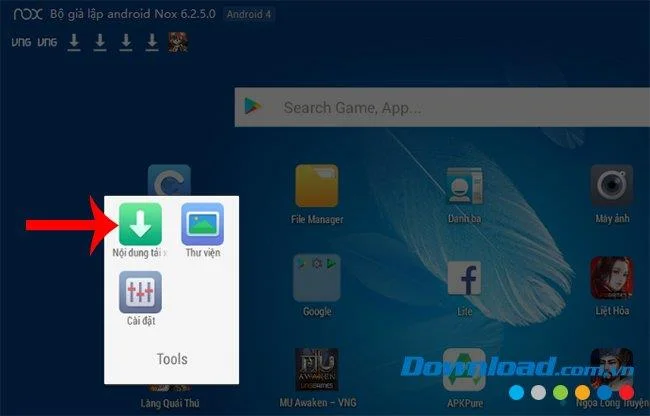
Stap 2 : In deze interface ziet u alle gegevens die u van internet op de simulator hebt gedownload .
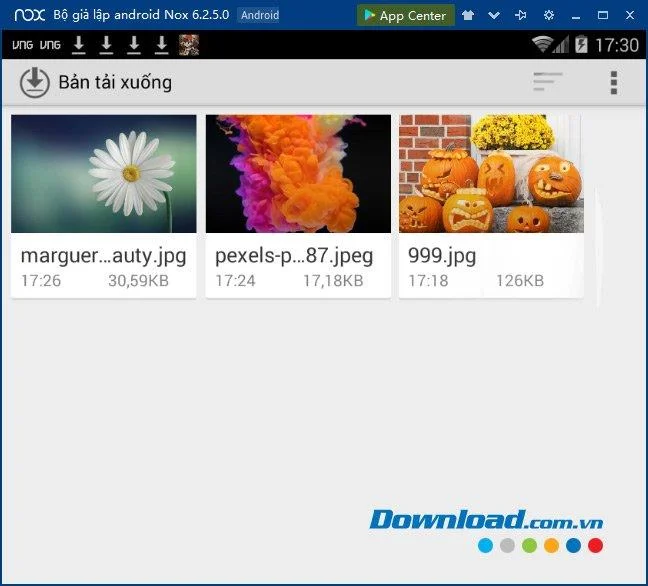
We zullen bijvoorbeeld proberen afbeeldingen in NoxPlayer te verwijderen , je hoeft alleen maar met de linkermuisknop op de afbeelding te klikken die je wilt verwijderen, een tijdje ingedrukt houden om deze te selecteren en vervolgens het prullenbakpictogram selecteren om uit te voeren.
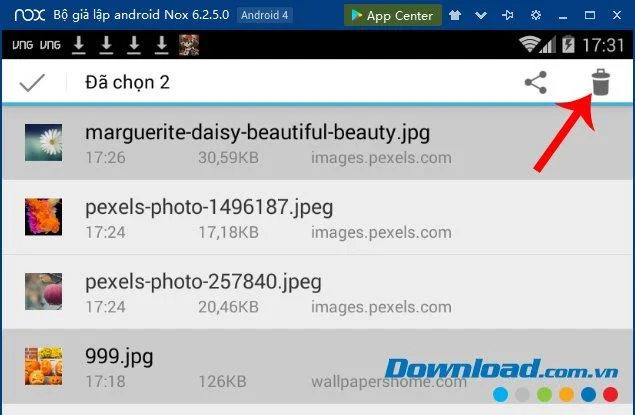
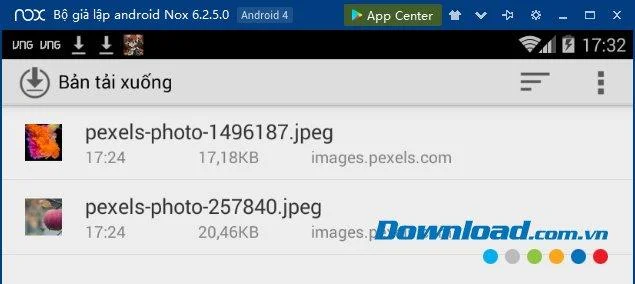
Het is mogelijk om meerdere foto's tegelijkertijd te verwijderen, het aantal te verwijderen afbeeldingen wordt hierboven weergegeven.
Een andere manier waarop we gegevens op NoxPlayer kunnen verwijderen, is via de hoofdinterface van de emulator, door met de linkermuisknop op Bestandsbeheer te klikken .
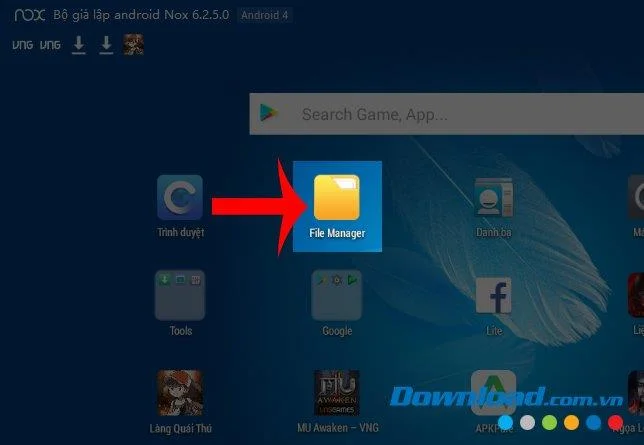
Hier zoeken we ook het volgende pad om de locatie te vinden om de gedownloade gegevens op te slaan of over te dragen van computer naar Nox :
Opslag / emulator / legacy / download
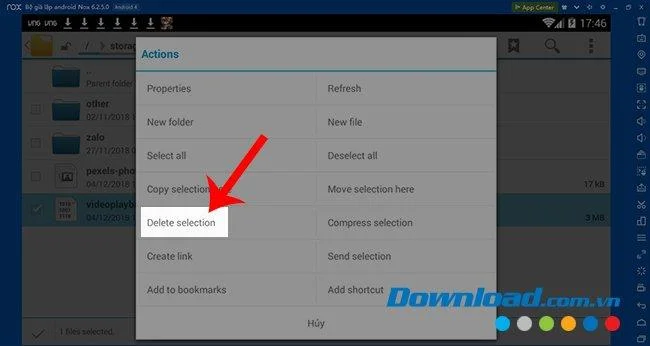
Als u gegevens wilt verwijderen, klikt u gewoon op het bijbehorende vak en selecteert u vervolgens het optiepictogram hierboven ( 8 stippen ).
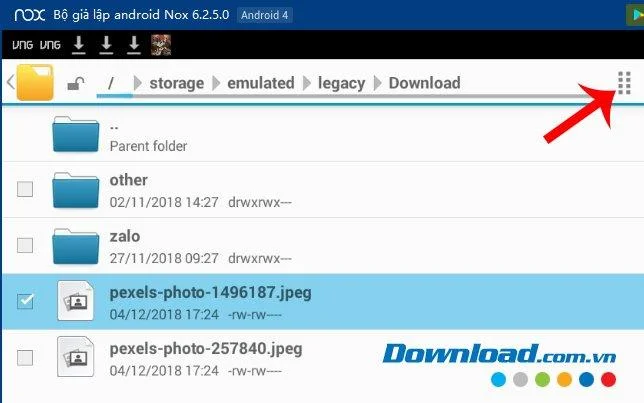
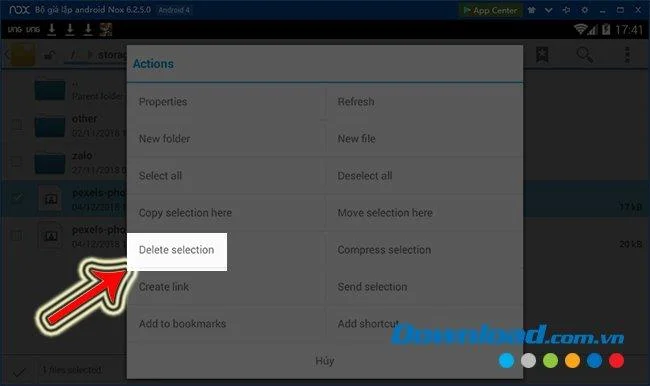
Het venster Acties verschijnt, klik op Selectie verwijderen om het geselecteerde object te verwijderen.
Of u kunt daar met de linkermuisknop een tijdje klikken, het actievenster verschijnt ook en selecteer Verwijderen om te verwijderen.
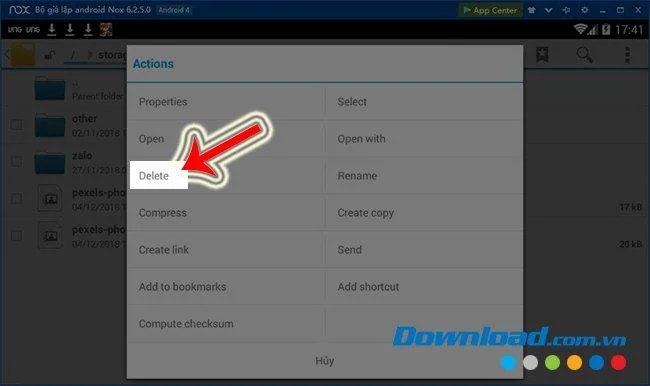
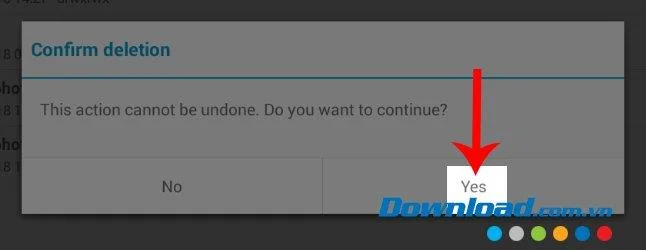
Wanneer het bevestigingsscherm voor het bevestigen van verwijdering wordt weergegeven, selecteert u Ja om akkoord te gaan en Nee om terug te keren.
Met andere gegevens zoals video's, muziek ... doen we ook hetzelfde als het verwijderen van foto's op Nox om uit te voeren.
Het verwijderen van gegevens op NoxPlayer helpt niet alleen de emulator sneller en stabieler te laten werken, maar helpt ons ook om vrije ruimte terug te winnen en onze gegevens beter te beheren.
Test Element Desktop via Xwayland, behoud uw lokale gegevens en isoleer grafische of pakketproblemen wanneer Linux Wayland de app laat vastlopen.
Configureer Element Android met UnifiedPush en ntfy en controleer vervolgens de zelfgehoste Matrix-gateway en de Android-achtergrondinstellingen wanneer meldingen niet worden ontvangen.
Herstel de detectie van achtergrondfoto's door de uploadinstellingen van Nextcloud, de iOS-machtigingen, de batterijmodus en de limieten van het plannen van achtergrondopnamen op de iPhone te controleren.
Vergelijk de lettertype-hintmodi van ONLYOFFICE, controleer de zoomfunctie en de beschikbaarheid van lettertypen voor Linux, en ga na of de onscherpte beperkt is tot de editor of het hele bureaublad beïnvloedt.
Converteer een PDF lokaal in ONLYOFFICE Desktop Editors en controleer vervolgens het DOCX-bestand op lay-outwijzigingen, gescande pagina's en tekst die gecorrigeerd moet worden.
Voeg uw ownCloud-account toe aan ONLYOFFICE Desktop Editors, ontdek de mogelijkheden van de verbinding en kies tussen directe toegang, synchronisatie en bewerking in de browser.
Gebruik het juiste portaal of WebDAV-adres, test de HTTPS-bereikbaarheid vanaf uw telefoon en onderscheid problemen met het privénetwerk, TLS en inloggen.
Ontwikkel en test een aangepaste ONLYOFFICE Desktop Editors-plug-in, installeer het bijbehorende .plugin-archief en activeer de ontwikkelaarstools voor het debuggen.
Maak een Python-functie beschikbaar in Calc, voer deze uit op het geopende spreadsheet en los problemen met ontbrekende macro's of imports op zonder LibreOffice en de systeem-Python door elkaar te halen.
Vergrendel een specifiek gedeelte van een document om het te beschermen tegen routinematige bewerkingen, terwijl de rest van het document bruikbaar blijft. Leer ook wanneer bestandsversleuteling de beste optie is.






