Voorkom dat Element Desktop vastloopt op Wayland met Xwayland.
Test Element Desktop via Xwayland, behoud uw lokale gegevens en isoleer grafische of pakketproblemen wanneer Linux Wayland de app laat vastlopen.
In de wereld van vandaag zijn onze computers de opslagruimte voor onze waardevolle bestanden en gegevens. Deze gegevens lopen altijd het risico gestolen, gehackt of gezien te worden door een ongewenste of onbevoegde persoon. Dus om uw gegevens te beschermen, moet u ze versleutelen met behulp van versleutelingssoftware. Dus, hier is een lijst met de Top 10 versleutelingssoftware voor Windows OS die beschikbaar is in 2019.
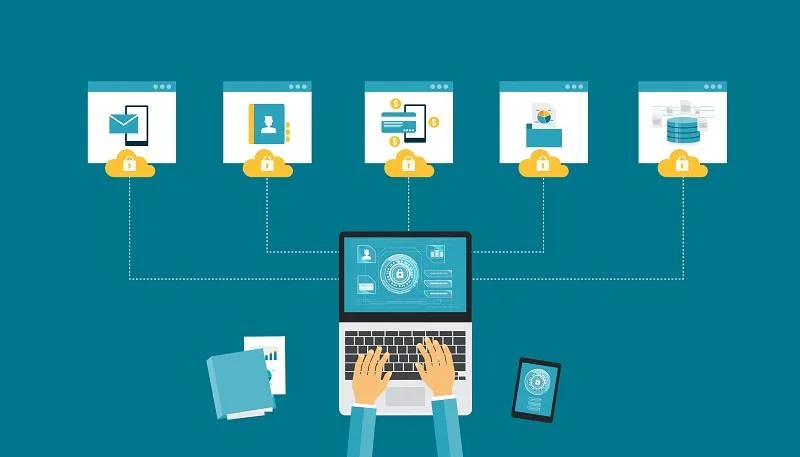
Windows slaat uw gegevens openlijk op op schijven die niet worden beveiligd door codering, zodat iedereen zeer snel toegang heeft tot uw persoonlijke of vertrouwelijke gegevens. Dit kan ook leiden tot hacking of diefstal van gegevens, en dus kunt u uw bestanden en mappen voor altijd kwijtraken. Daarom hebt u coderingssoftware nodig om ervoor te zorgen dat u uw bestanden en documenten beschermt tegen diefstal en misbruik. Misschien heeft u ook een Password Manager nodig om de wachtwoorden te onthouden.
Versleutelingssoftware zet elk bestand of elke gegevens om in geheime codes die u helpen de eigenlijke bestanden te verbergen voor nieuwsgierige blikken en handen. Alleen de gebruiker kan versleutelde gegevens ontsleutelen met behulp van specifieke sleutels.
Inhoud
Top 10 beste versleutelingssoftware voor Windows 2019
De volgende 10 coderingssoftware is de beste die de markt te bieden heeft. Dit zijn de beste hulpmiddelen om een muur te bouwen om uw persoonlijke en vertrouwelijke informatie en gegevens te beveiligen.
1 – AxCrypt
AxCrypt is een van de toonaangevende coderingssoftware die compatibel is met Windows. Het is moeiteloze en gebruiksvriendelijke software die snel reageert en erg handig is bij het versleutelen van uw bestanden.
AxCrypt is erg handig om mee te werken. U kunt een versleuteld bestand bekijken met slechts een dubbelklik en de wachtwoordzin/code. Nadat u wijzigingen heeft aangebracht in een reeds versleuteld bestand, wordt het automatisch opnieuw versleuteld, zodat uw gegevens ook zonder veel moeite beschermd blijven.
U kunt AxCrypt gratis downloaden, maar de gratis versie is alleen geschikt voor persoonlijk gebruik. AxCrypt biedt een betaalde versie voor commercieel gebruik die meer functies biedt zoals het delen van sleutels, ondersteuning voor cloudopslag, anonieme bestandsnamen, een wachtwoordgenerator en nog veel meer.
Specificaties van AxCrypt
2 – Schijfcryptor
DiskCryptor is gratis software die beschikbaar is voor volledige schijfversleuteling voor Windows. Het is open source software, dus overal toegankelijk. Deze software helpt je om je hele harde schijf of verschillende partities van de harde schijf te versleutelen, terwijl de meeste andere software alleen bestanden of mappen kan versleutelen.
DiskCryptor helpt ook bij het versleutelen van een extern opslagapparaat dat op de pc kan worden aangesloten.
Specificaties van DiskCryptor
Pluspunten
nadelen
3 – 7-Zip
Deze coderingstool is bekend omdat het u helpt bij het comprimeren van bestanden en het coderen ervan. Het kan bestanden 2-10% groter comprimeren dan andere software. 7-Zip is heel eenvoudig en gemakkelijk te begrijpen en nog comfortabeler in het gebruik. Met 7-Zip kunt u uw bestanden en mappen beveiligen met een wachtwoord.
Specificaties van 7-Zip
Pluspunten
nadelen
4 – Bitlocker
Het is volledige versleutelingssoftware die alleen geschikt is voor bepaalde MS Windows-besturingssystemen. Het is eenvoudig te gebruiken en kan een hele schijf of partities van de harde schijf in één keer versleutelen. De krachtige coderingstools van deze software helpen u om uw bestanden en mappen absoluut vrij te houden van indringers.
Specificaties:
5 – Cryptainer LE
Cryptainer LE is gratis coderingssoftware die erg klein is (448 bits). Het is duidelijk en gemakkelijk om de software te gebruiken.
Cryptainer LE creëert kleine (100 MB) versleutelde "kluizen" of schijf op de harde schijf. U kunt gegevens in/uit deze kluizen opslaan, verwijderen of wijzigen volgens uw vereisten.
U kunt ook wachtwoorden plaatsen om een sterke bescherming van uw gegevens te creëren.
Specificaties van Cryptainer LE
6 – CryptoForge
CryptoForge is zeer sterke en krachtige coderingssoftware. Is zeer stil te installeren en nog eenvoudiger te gebruiken. U kunt een bestand meteen versleutelen door er gewoon direct op te klikken en dan hoeft u alleen maar 'versleutelen' te selecteren en een wachtwoord in te voeren. U kunt met deze software ook bestanden decoderen of versnipperen.
Het is langzamer en kost meer tijd om bestanden te versleutelen dan de meeste software, maar het biedt veel veilige versleuteling die zeer moeilijk te kraken is. Het is het meest geschikt voor Windows 10, maar werkt ook op sommige andere besturingssystemen.
Specificaties van CryptoForge
Pluspunten
nadelen
7 – Gpg4win
Het is de ultieme applicatiesoftware om niet alleen bestanden en mappen te coderen, maar ook uw e-mails, chats, enz. Het biedt een cryptografiesysteem met openbare sleutel waarmee u uw e-mails of bestanden kunt coderen. Het geeft je een persoonlijke sleutel en een openbare sleutel; u kunt de openbare sleutel met anderen delen en hen veilige toegang geven tot de versleutelde gegevens.
Het is een zeer complexe software die geschikt is voor zowel persoonlijk als commercieel gebruik. U kunt met deze software ook bestanden en mappen comprimeren.
Specificaties van Gpg4win
8 – CryptoExpert 8
CryptoExpert 8 wordt beschouwd als een van de beste coderingstools voor uw Windows-pc. Het biedt een absoluut gratis versie voor de thuisgebruiker en een betaalde versie voor bedrijven en bedrijven.
Met deze software kunt u een kluis maken en al uw belangrijke bestanden en mappen opslaan. Het ondersteunt alle soorten gegevens en u kunt ook op elk moment een back-up maken van de gegevens in deze kluizen.
U kunt ook op elk gewenst moment de bestanden in de kluis toevoegen, verwijderen of wijzigen als uw vereisten.
Specificaties van CryptoExpert 8
Pluspunten
nadelen
9 – LastPass
LastPass wordt gerangschikt als een van de beste hulpprogramma's voor het beheren van wachtwoorden vanwege de uitstekende gebruiksvriendelijke interface en het sterke beveiligingssysteem. Het is gratis en u kunt ook uw wachtwoorden op deze software opslaan. Nadat u uw bestanden hebt vergrendeld, kunt u uw wachtwoord niet meer wijzigen.
Het heeft ook een premium-versie, maar die is niet veel indrukwekkender dan de gratis versie.
Specificaties van LastPass
Pluspunten
nadelen
10 – Windows 10 apparaatcodering
Het is niet bepaald een coderingssoftware; in plaats daarvan is het een vooraf ingebouwde functie in Windows 10. U kunt uw harde schijf of de verschillende partities coderen door deze functie in te schakelen. Om dit in te schakelen, moet u zich aanmelden bij Windows met een Microsoft-account. Uw herstelsleutel wordt automatisch geüpload naar de Microsoft-servers.
Om deze functie op uw Windows 10-pc te vinden, kunt u de gegeven stappen volgen: Instellingen → Update en beveiliging → Apparaatcodering .
Pluspunten
nadelen
Hoe de harde schijf te versleutelen met BitLocker
BitLocker-stationsversleuteling is een functie in Windows 10 waarmee u codering op de harde schijf kunt plaatsen om deze te beschermen tegen nieuwsgierige blikken die een kijkje proberen te nemen in uw gevoelige/privégegevens.
Hier zijn de stappen om versleuteling op uw harde schijf in te schakelen met BitLocker
Stap 1: Druk op Windows-toets + X om de snelkoppeling naar Power User te openen .
Stap 2: Selecteer Configuratiescherm .
Stap 3: Klik op Systeem en beveiliging .
Stap 4: Selecteer BitLocker-stationsversleuteling .
Stap 5: Klik op BitLocker inschakelen .
Stap 6: Kies hoe u uw schijf wilt openen of ontgrendelen: Voer een wachtwoord in of Plaats een USB-flashstation . (Selecteer Voer een wachtwoord in voor het doel van deze handleiding om door te gaan)
Stap 7: Voer een wachtwoord naar keuze in. Zorg ervoor dat u een sterk wachtwoord kiest.
Stap 8: Vervolgens worden verschillende keuzes weergegeven voor het opslaan van een herstelsleutel. Zoals opslaan op een Microsoft-account, opslaan op een USB-flashstation, opslaan in een bestand, het herstel afdrukken .
Stap 9: Kies de geschikte optie en klik op Volgende .
Stap 10: Selecteer de geschikte coderingsoptie onder Nieuwe coderingsmodus en Compatibele modus en klik op Volgende .
Stap 11: Vink de optie BitLocker-systeemcontrole uitvoeren aan en selecteer Doorgaan .
Stap 12: Start uw pc opnieuw op om het versleutelingsproces te starten .
Stap 13: Voer het wachtwoord in na het opnieuw opstarten.
De tijd die nodig is voor het voltooien van het coderingsproces is afhankelijk van de grootte van de schijf. Zodra het proces is voltooid, vindt u een slotpictogram op de schijf. Hiermee wordt gecontroleerd of de BitLocker is ingeschakeld en dat de schijf veilig is versleuteld.
Dit vind je misschien ook leuk:
Opsommen
Tegenwoordig is het essentieel om stappen te ondernemen om uw gevoelige en cruciale gegevens af te schermen, vooral op uw laptops en tablets. Uw bestanden kunnen in verkeerde handen vallen. U bent dus verplicht om ze te beschermen met behulp van coderingssoftware.
Maar soms is alleen het versleutelen van gegevens niet genoeg; zorg ervoor dat u deze ook met een of meerdere wachtwoorden beveiligt. Gebruik een van de hierboven genoemde software om ervoor te zorgen dat uw gegevens veilig en gezond blijven.
Test Element Desktop via Xwayland, behoud uw lokale gegevens en isoleer grafische of pakketproblemen wanneer Linux Wayland de app laat vastlopen.
Configureer Element Android met UnifiedPush en ntfy en controleer vervolgens de zelfgehoste Matrix-gateway en de Android-achtergrondinstellingen wanneer meldingen niet worden ontvangen.
Herstel de detectie van achtergrondfoto's door de uploadinstellingen van Nextcloud, de iOS-machtigingen, de batterijmodus en de limieten van het plannen van achtergrondopnamen op de iPhone te controleren.
Vergelijk de lettertype-hintmodi van ONLYOFFICE, controleer de zoomfunctie en de beschikbaarheid van lettertypen voor Linux, en ga na of de onscherpte beperkt is tot de editor of het hele bureaublad beïnvloedt.
Converteer een PDF lokaal in ONLYOFFICE Desktop Editors en controleer vervolgens het DOCX-bestand op lay-outwijzigingen, gescande pagina's en tekst die gecorrigeerd moet worden.
Voeg uw ownCloud-account toe aan ONLYOFFICE Desktop Editors, ontdek de mogelijkheden van de verbinding en kies tussen directe toegang, synchronisatie en bewerking in de browser.
Gebruik het juiste portaal of WebDAV-adres, test de HTTPS-bereikbaarheid vanaf uw telefoon en onderscheid problemen met het privénetwerk, TLS en inloggen.
Ontwikkel en test een aangepaste ONLYOFFICE Desktop Editors-plug-in, installeer het bijbehorende .plugin-archief en activeer de ontwikkelaarstools voor het debuggen.
Maak een Python-functie beschikbaar in Calc, voer deze uit op het geopende spreadsheet en los problemen met ontbrekende macro's of imports op zonder LibreOffice en de systeem-Python door elkaar te halen.
Vergrendel een specifiek gedeelte van een document om het te beschermen tegen routinematige bewerkingen, terwijl de rest van het document bruikbaar blijft. Leer ook wanneer bestandsversleuteling de beste optie is.






