Voorkom dat Element Desktop vastloopt op Wayland met Xwayland.
Test Element Desktop via Xwayland, behoud uw lokale gegevens en isoleer grafische of pakketproblemen wanneer Linux Wayland de app laat vastlopen.
Droid4X is een van de beste Android-emulators op computers. De lichtste Android-emulator op deze pc is geclassificeerd voor stabiliteit tijdens gebruik en is een uiterst effectieve manier om Android-games op computers te spelen. Bovendien kunnen gebruikers, door het APK-bestand voor Android Droid4X-emulator te installeren , applicaties en programma's van dit besturingssysteem testen en testen wanneer er geen apparaat is.
Droid4X heeft echter nog steeds fouten en een van de meest voorkomende fouten is dat het Droid4X niet kan openen. In het bijzonder zal de emulator een beetje werken en vervolgens de foutmelding " Kan Droid4x niet opstarten, probeer het opnieuw. Als het probleem nog steeds bestaat, start het dan opnieuw en installeer het opnieuw " en kan niet blijven werken.
Droid4X-fout kan niet worden gestart en kan niet worden uitgevoerd. Het is ook bekend onder veel verschillende namen, zoals:
Maar wat de naam ook is, dit is een fout die, wanneer de emulator een deel van het programma uitvoert, plotseling wordt gestopt en niet verder kan.
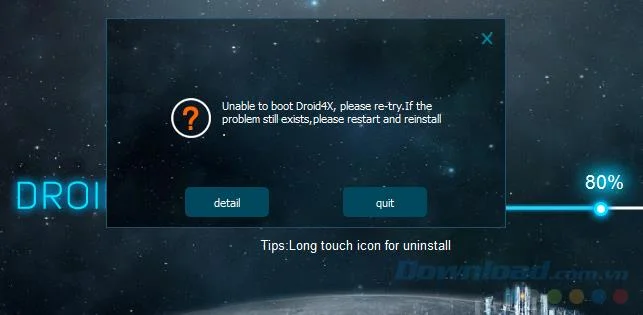
Het niet opstarten van Droid4X is een van de veelvoorkomende fouten die veel mensen maken, maar niet veel mensen weten hoe ze het grondig moeten oplossen. De reden hier is voornamelijk te wijten aan het conflict tussen deze Android-emulator en de software of tool van de virtuele machine die op uw apparaat is gemaakt.
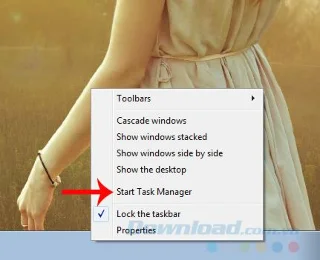
Stap 1 : Sluit het Droid4X-venster, klik met de rechtermuisknop op de taakbalk en selecteer Taakbeheer starten.
Stap 2: Het venster Windows Taakbeheer verschijnt, selecteer het tabblad Processen . Zoek vervolgens " Droid4X.exe " in de onderstaande lijst (Afbeeldingsnaam), klik met de linkermuisknop op het item en klik vervolgens op Processen beëindigen om de emulator volledig te sluiten.
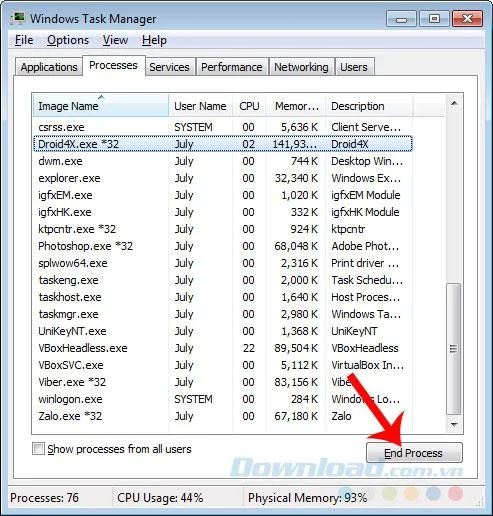
Sluit Droid4X volledig vanuit Windows Taakbeheer
Stap 3 : Verwijder deze emulator en het programma voor het maken van virtuele machines is beschikbaar vanaf de computer. Het kan op elke manier worden gebruikt die u kent, zolang u maar alles moet wissen. De eenvoudigste en meest effectieve manier die Download.com.vn aanbeveelt, is om de software te gebruiken zoals in het artikel " Geïnstalleerde applicaties op de computer volledig verwijderen " geïntroduceerd.
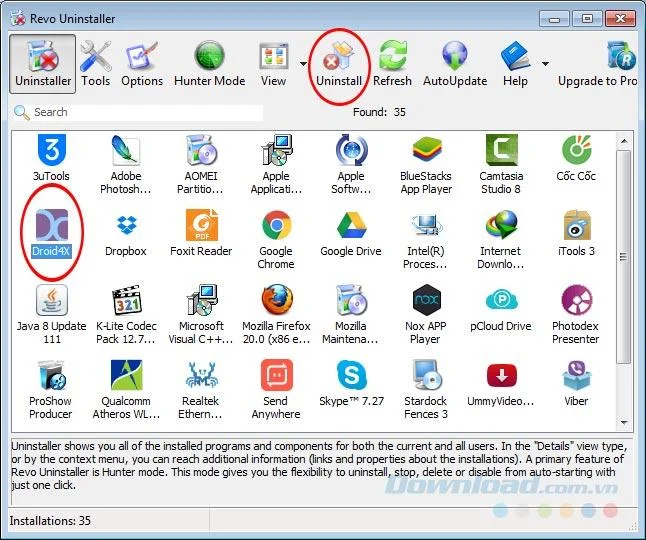
Verwijder de simulator volledig van de computer
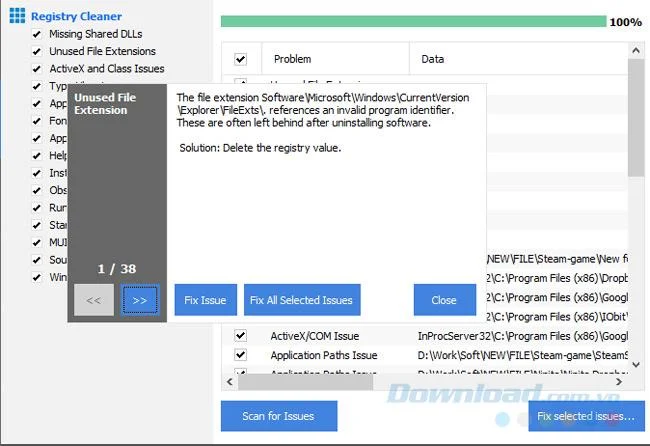
Gebruik dan meer CCleaner , AtomicCleaner , TuneUp Utilities 2014 , CleanUp! ... of andere software die u vertrouwt om het register te scannen .
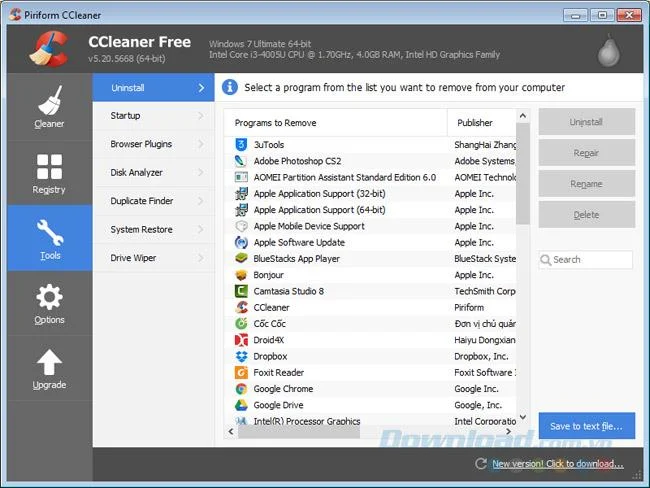
Stap 4: Probeer uw computer zoveel mogelijk op te schonen en verwijder alles met betrekking tot Droid4X en de maker van de virtuele machine.
Download vervolgens een nieuwe versie en probeer Droid4X opnieuw te installeren . Als dit nog steeds niet het geval is en uw vraag naar gebruik voor deze emulator niet vereist is, kunt u overschakelen naar sommige Android-emulators op andere computers zoals: Nox App Player , Windroy of Genymotion ...
Test Element Desktop via Xwayland, behoud uw lokale gegevens en isoleer grafische of pakketproblemen wanneer Linux Wayland de app laat vastlopen.
Configureer Element Android met UnifiedPush en ntfy en controleer vervolgens de zelfgehoste Matrix-gateway en de Android-achtergrondinstellingen wanneer meldingen niet worden ontvangen.
Herstel de detectie van achtergrondfoto's door de uploadinstellingen van Nextcloud, de iOS-machtigingen, de batterijmodus en de limieten van het plannen van achtergrondopnamen op de iPhone te controleren.
Vergelijk de lettertype-hintmodi van ONLYOFFICE, controleer de zoomfunctie en de beschikbaarheid van lettertypen voor Linux, en ga na of de onscherpte beperkt is tot de editor of het hele bureaublad beïnvloedt.
Converteer een PDF lokaal in ONLYOFFICE Desktop Editors en controleer vervolgens het DOCX-bestand op lay-outwijzigingen, gescande pagina's en tekst die gecorrigeerd moet worden.
Voeg uw ownCloud-account toe aan ONLYOFFICE Desktop Editors, ontdek de mogelijkheden van de verbinding en kies tussen directe toegang, synchronisatie en bewerking in de browser.
Gebruik het juiste portaal of WebDAV-adres, test de HTTPS-bereikbaarheid vanaf uw telefoon en onderscheid problemen met het privénetwerk, TLS en inloggen.
Ontwikkel en test een aangepaste ONLYOFFICE Desktop Editors-plug-in, installeer het bijbehorende .plugin-archief en activeer de ontwikkelaarstools voor het debuggen.
Maak een Python-functie beschikbaar in Calc, voer deze uit op het geopende spreadsheet en los problemen met ontbrekende macro's of imports op zonder LibreOffice en de systeem-Python door elkaar te halen.
Vergrendel een specifiek gedeelte van een document om het te beschermen tegen routinematige bewerkingen, terwijl de rest van het document bruikbaar blijft. Leer ook wanneer bestandsversleuteling de beste optie is.






