Voorkom dat Element Desktop vastloopt op Wayland met Xwayland.
Test Element Desktop via Xwayland, behoud uw lokale gegevens en isoleer grafische of pakketproblemen wanneer Linux Wayland de app laat vastlopen.
Het upgraden van de software die op uw computer is geïnstalleerd, is een relatief eenvoudig iets dat bijna niemand weet. Als deze programma's echter ook zijn, maar door emulatie op de computer worden geplaatst, is het een andere zaak. En zonder de applicatie op de Droid4X-emulator bij te werken, kunnen gebruikers de nieuwe functies die de applicatie zojuist heeft toegevoegd niet gebruiken.
Op de markt van vandaag zijn er veel Android-emulators voor Windows ( BlueStacks , Nox App Player , Windroy ...), die Droid4X - een van de beste Android-emulators voor computers van vandaag - niet mogen vergeten . Het ondersteunt niet alleen gebruikers bij het spelen van Android-games op computers, het stelt ons ook in staat om software en applicaties voor dit besturingssysteem op computers te installeren en te testen.
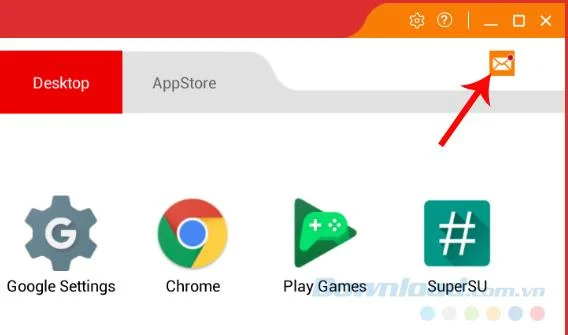
Stap 1: Start de Droid4X-emulator op uw computer en klik vervolgens vanuit de hoofdinterface met de linkermuisknop op het e-mailpictogram zoals hieronder weergegeven.
KENNISGEVING:
Als het pictogram een rode stip heeft, betekent dit dat een applicatie zojuist is geüpgraded en geüpgraded (onlangs). Als er geen rode stip is, betekent dit dat sommige applicaties automatisch bij ons zijn bijgewerkt toen we Droid4X startten. Of het systeem vroeg het, maar we hebben het niet gemerkt.
Stap 2 : Hier is een gedetailleerde lijst van applicaties en software met nieuwe en upgradebare versies. U klikte met de linkermuisknop op een item om te updaten.
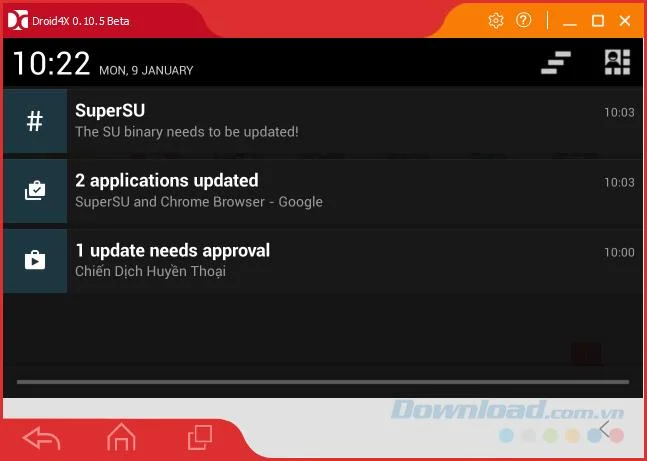
De lijst met applicaties kan worden bijgewerkt
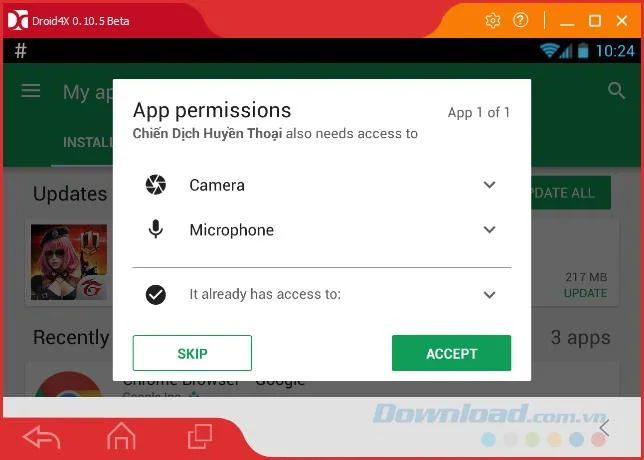
Stap 3: klik op Accepteren om de voorwaarden van Google Play te accepteren alsof we een nieuwe software of applicatie hebben geïnstalleerd.
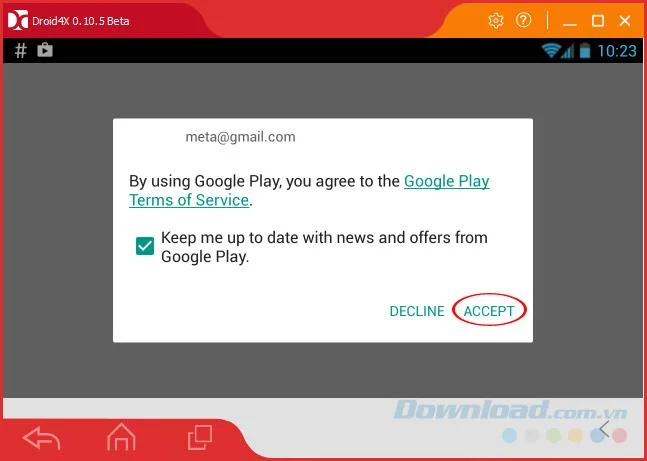
Stap 4: Er verschijnt een nieuwe interface, er zijn twee opties:
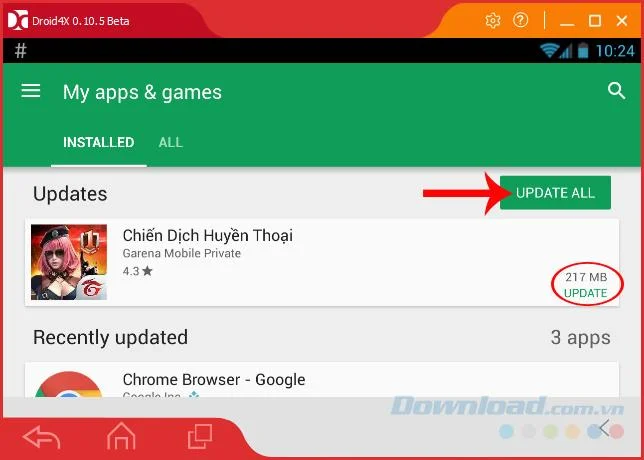
Stap 5 : We kiezen er bijvoorbeeld voor om apart bij te werken, het zal zo zijn. Klik op Update om door te gaan om het legendarische campagnespel te upgraden .

Als u Alles bijwerken selecteert , zal de lichtste Android-emulator op deze computer automatisch filteren en gebruikers vragen toestemming te geven voor andere gerelateerde functies (zoals Micro of Camera). Bij deze stap moeten sommige mensen mogelijk ook opnieuw inloggen op hun Droid4X- account.
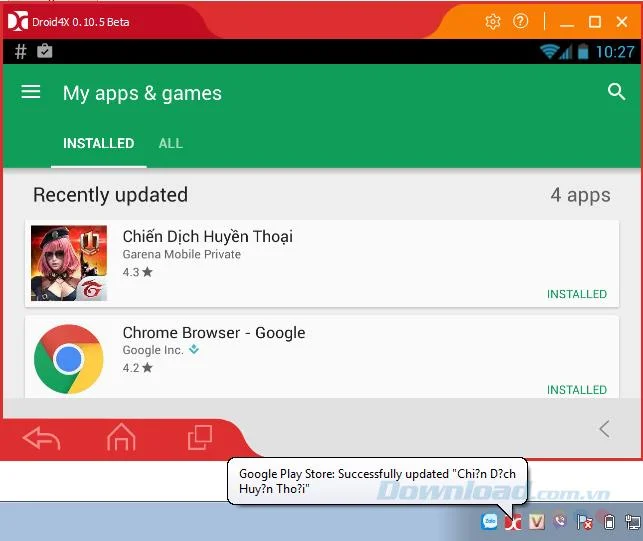
Stap 6 : Update succesvol, de computer zal de gebruiker op de hoogte stellen, dit is ook een Android-emulator op een pc om games te spelen die vrij populair zijn in Vietnam, omdat het virtuele toetsenbord van Droid4X echt heel handig is.
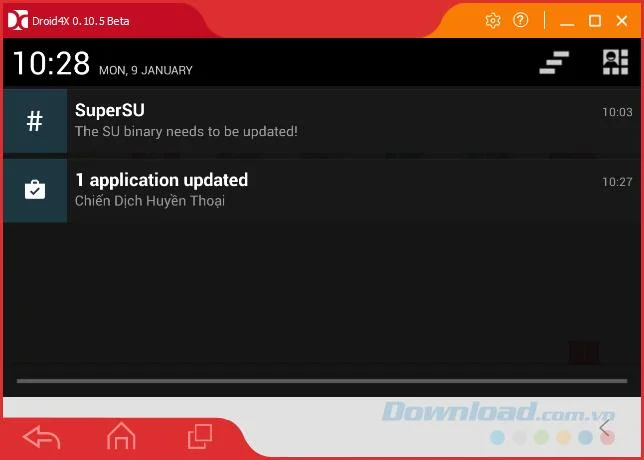
Stap 7 : Doe hetzelfde met de software en andere applicaties die we willen updaten op de Android Droid4X-emulator.
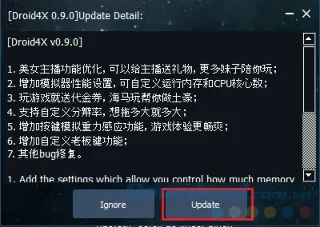
Normaal gesproken krijgt Droid4X, zodra er een nieuwe versie beschikbaar is, een melding direct nadat we deze emulator hebben gestart. Maar als u online ziet, hebben andere machines nieuwere versies die ik niet heb, u kunt proberen de volgende manier te controleren.
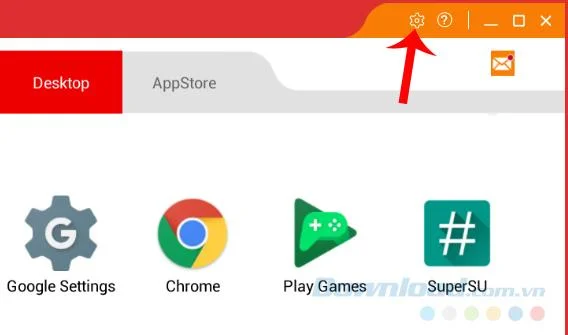
Stap 1 : Ook vanuit de hoofdinterface van Droid4X klik je met de linkermuisknop op het instellingenpictogram van de emulator (tandwielvorm).
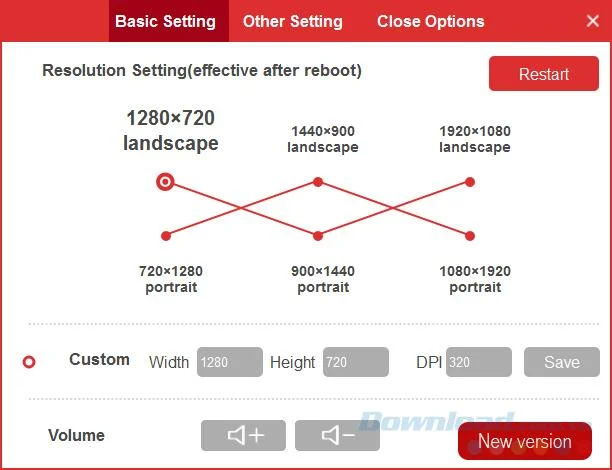
Stap 2: Kunt u in de nieuwe interface controleren of er een sectie " Nieuwe versie " is, zoals hieronder wordt weergegeven? Zo ja, klik er dan met de linkermuisknop op.
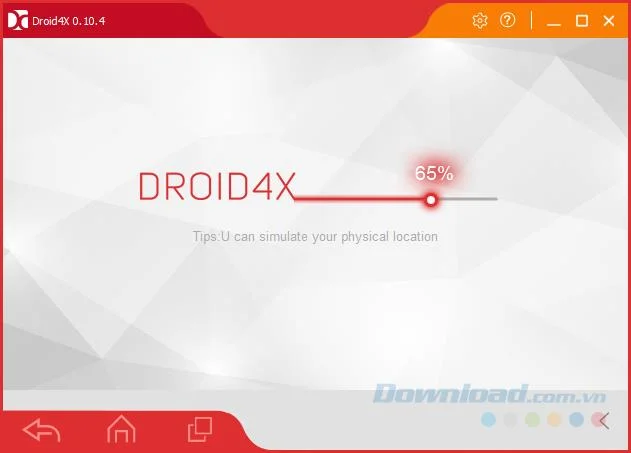
De Android-emulator voor deze computer voert onmiddellijk updates uit naar de nieuwste versie.
Als er geen sectie "Nieuwe versie" in de installatie is, kunt u deze emulator verwijderen en vervolgens de nieuwste versie van Droid4X downloaden en installeren om te gebruiken.
Ik wens u een succesvolle implementatie!
Test Element Desktop via Xwayland, behoud uw lokale gegevens en isoleer grafische of pakketproblemen wanneer Linux Wayland de app laat vastlopen.
Configureer Element Android met UnifiedPush en ntfy en controleer vervolgens de zelfgehoste Matrix-gateway en de Android-achtergrondinstellingen wanneer meldingen niet worden ontvangen.
Herstel de detectie van achtergrondfoto's door de uploadinstellingen van Nextcloud, de iOS-machtigingen, de batterijmodus en de limieten van het plannen van achtergrondopnamen op de iPhone te controleren.
Vergelijk de lettertype-hintmodi van ONLYOFFICE, controleer de zoomfunctie en de beschikbaarheid van lettertypen voor Linux, en ga na of de onscherpte beperkt is tot de editor of het hele bureaublad beïnvloedt.
Converteer een PDF lokaal in ONLYOFFICE Desktop Editors en controleer vervolgens het DOCX-bestand op lay-outwijzigingen, gescande pagina's en tekst die gecorrigeerd moet worden.
Voeg uw ownCloud-account toe aan ONLYOFFICE Desktop Editors, ontdek de mogelijkheden van de verbinding en kies tussen directe toegang, synchronisatie en bewerking in de browser.
Gebruik het juiste portaal of WebDAV-adres, test de HTTPS-bereikbaarheid vanaf uw telefoon en onderscheid problemen met het privénetwerk, TLS en inloggen.
Ontwikkel en test een aangepaste ONLYOFFICE Desktop Editors-plug-in, installeer het bijbehorende .plugin-archief en activeer de ontwikkelaarstools voor het debuggen.
Maak een Python-functie beschikbaar in Calc, voer deze uit op het geopende spreadsheet en los problemen met ontbrekende macro's of imports op zonder LibreOffice en de systeem-Python door elkaar te halen.
Vergrendel een specifiek gedeelte van een document om het te beschermen tegen routinematige bewerkingen, terwijl de rest van het document bruikbaar blijft. Leer ook wanneer bestandsversleuteling de beste optie is.






