Voorkom dat Element Desktop vastloopt op Wayland met Xwayland.
Test Element Desktop via Xwayland, behoud uw lokale gegevens en isoleer grafische of pakketproblemen wanneer Linux Wayland de app laat vastlopen.
Windows 11 Verkenner biedt veel functies waarmee u gegevens eenvoudiger kunt beheren, waaronder een nieuwe gebruikersinterface, dubbele tabbladen en meer. Een andere functie die u zou kunnen overwegen aan te passen, is de startpagina. Als u deze niet mooi vindt, kunt u deze verwijderen via het Windows-register. Hier is een handleiding voor het verwijderen van de Home-knop uit Windows 11 Verkenner.
Hoe de Home-knop uit de Verkenner in Windows 11 te verwijderen
Stap 1:
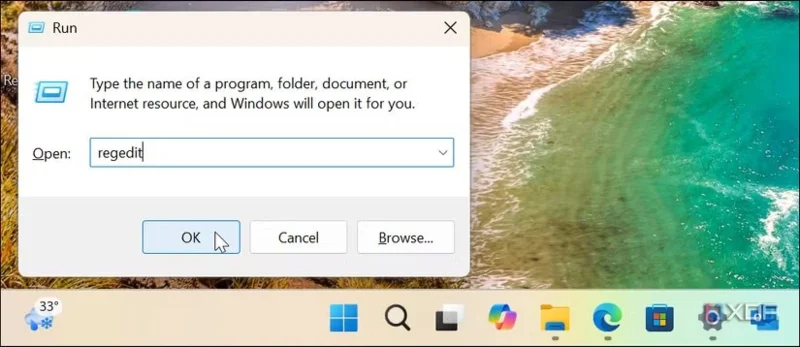
Voer eerst de toetsencombinatie Windows + R in om het dialoogvenster Uitvoeren te openen, typ regedit en klik op OK.
Stap 2:
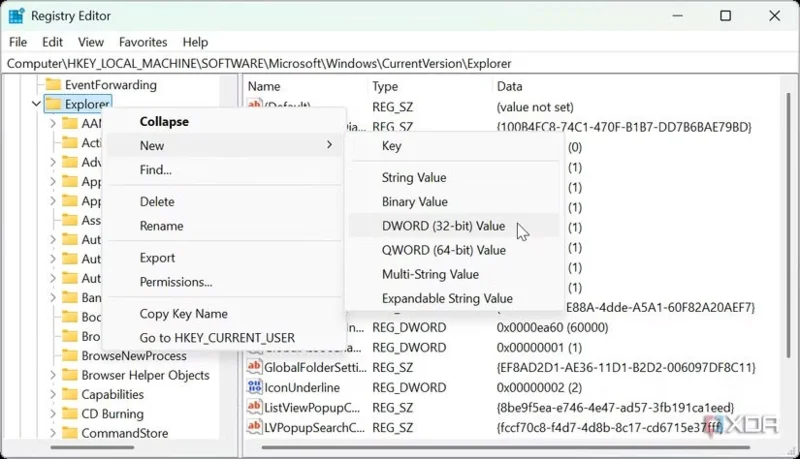
U krijgt toegang tot het pad HKEY_LOCAL_MACHINE\SOFTWARE\Microsoft\Windows\CurrentVersion\Explorer . Klik vervolgens met de rechtermuisknop op de Explorer-toets en selecteer Nieuw > DWORD (32-bits)-waarde .
Stap 3:
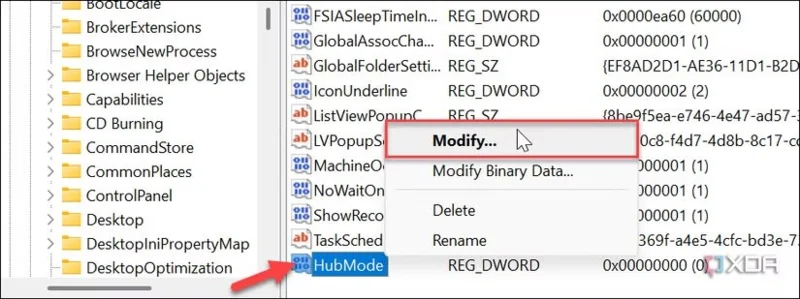
Voer een naam in voor de nieuwe waarde, namelijk HubMode, om op te slaan. Klik met de rechtermuisknop op de nieuwe HubMode-sleutel en selecteer Wijzigen .
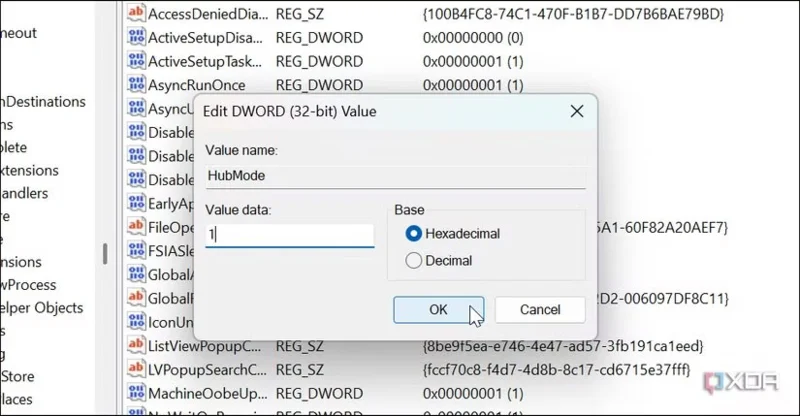
Vervolgens moet u de waarde voor de HubMode-sleutel wijzigen van 0 naar 1 en op OK klikken.
Stap 4:
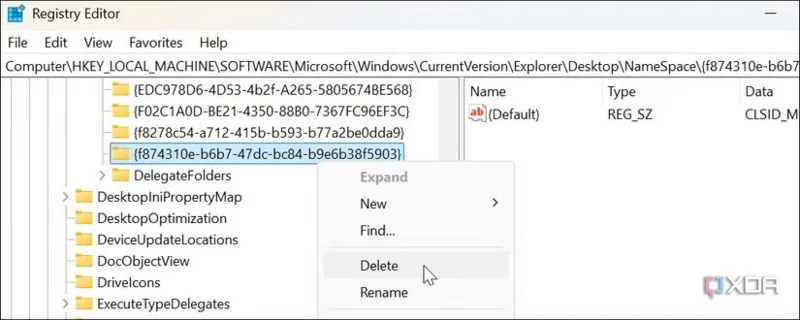
U krijgt toegang tot HKEY_LOCAL_MACHINE\SOFTWARE\Microsoft\Windows\CurrentVersion\Explorer\Desktop\NameSpace. Zoek de sleutel {f874310e-b6b7-47dc-bc84-b9e6b38f5903} , klik met de rechtermuisknop en selecteer Verwijderen om te verwijderen.
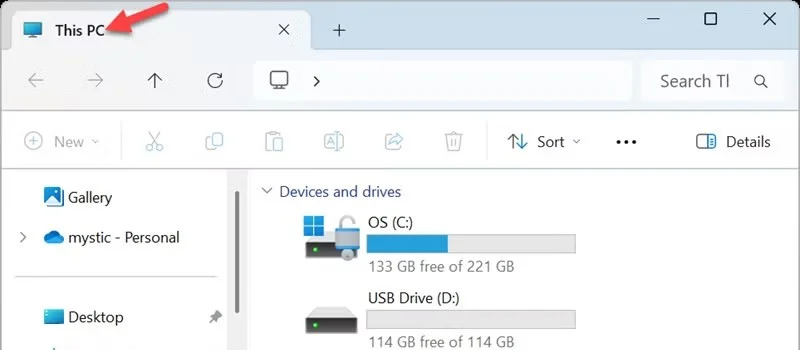
Start Verkenner opnieuw om de wijzigingen toe te passen. Als u vervolgens Verkenner opnieuw opent, ziet u dat de knop niet meer wordt weergegeven en dat de standaardweergave Deze pc is.
Test Element Desktop via Xwayland, behoud uw lokale gegevens en isoleer grafische of pakketproblemen wanneer Linux Wayland de app laat vastlopen.
Configureer Element Android met UnifiedPush en ntfy en controleer vervolgens de zelfgehoste Matrix-gateway en de Android-achtergrondinstellingen wanneer meldingen niet worden ontvangen.
Herstel de detectie van achtergrondfoto's door de uploadinstellingen van Nextcloud, de iOS-machtigingen, de batterijmodus en de limieten van het plannen van achtergrondopnamen op de iPhone te controleren.
Vergelijk de lettertype-hintmodi van ONLYOFFICE, controleer de zoomfunctie en de beschikbaarheid van lettertypen voor Linux, en ga na of de onscherpte beperkt is tot de editor of het hele bureaublad beïnvloedt.
Converteer een PDF lokaal in ONLYOFFICE Desktop Editors en controleer vervolgens het DOCX-bestand op lay-outwijzigingen, gescande pagina's en tekst die gecorrigeerd moet worden.
Voeg uw ownCloud-account toe aan ONLYOFFICE Desktop Editors, ontdek de mogelijkheden van de verbinding en kies tussen directe toegang, synchronisatie en bewerking in de browser.
Gebruik het juiste portaal of WebDAV-adres, test de HTTPS-bereikbaarheid vanaf uw telefoon en onderscheid problemen met het privénetwerk, TLS en inloggen.
Ontwikkel en test een aangepaste ONLYOFFICE Desktop Editors-plug-in, installeer het bijbehorende .plugin-archief en activeer de ontwikkelaarstools voor het debuggen.
Maak een Python-functie beschikbaar in Calc, voer deze uit op het geopende spreadsheet en los problemen met ontbrekende macro's of imports op zonder LibreOffice en de systeem-Python door elkaar te halen.
Vergrendel een specifiek gedeelte van een document om het te beschermen tegen routinematige bewerkingen, terwijl de rest van het document bruikbaar blijft. Leer ook wanneer bestandsversleuteling de beste optie is.






