Voorkom dat Element Desktop vastloopt op Wayland met Xwayland.
Test Element Desktop via Xwayland, behoud uw lokale gegevens en isoleer grafische of pakketproblemen wanneer Linux Wayland de app laat vastlopen.
Veel mensen die NoxPlayer gebruiken, willen foto's downloaden of videoclips downloaden voor gebruik op deze Android-emulator, maar weten niet hoe ze dit moeten doen. Het volgende artikel zal u helpen bij het downloaden van foto's en clips van het internet naar de NoxPlayer-emulator , waarna u deze gegevens indien nodig met uw computer kunt delen.
De gedownloade gegevens voor NoxPlayer helpt gebruikers om meer actief in het werken met de simulator. Omdat soms niet alles wat je nodig hebt voor Nox beschikbaar is op je computer.
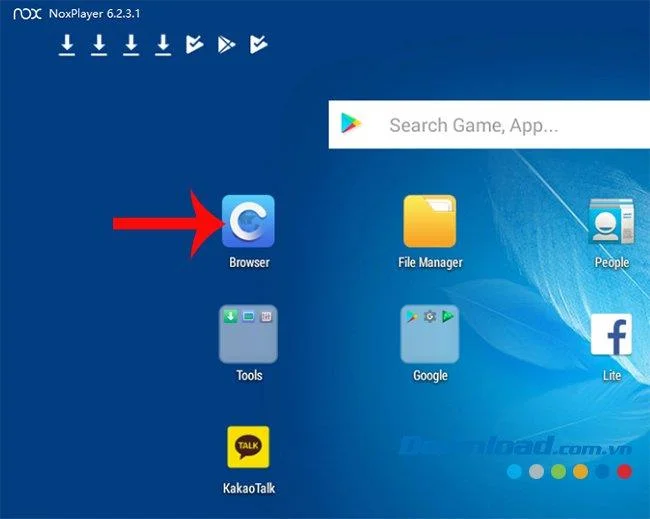
Stap 1 : U start deze Android-emulator , vanuit de hoofdinterface, klikt u met de linkermuisknop op het pictogram van Browser (de standaardwebbrowser van NoxPlayer).
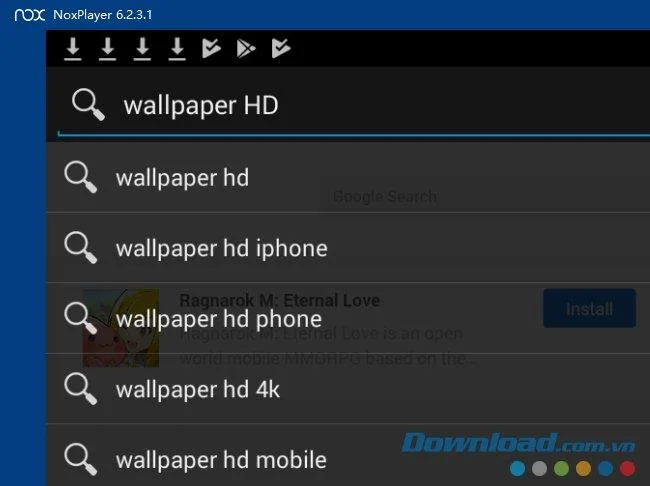
Stap 2 : U voert de afbeeldingen voor zoeken op trefwoord normaal in zoals we dat doen in Chrome of Firefox .
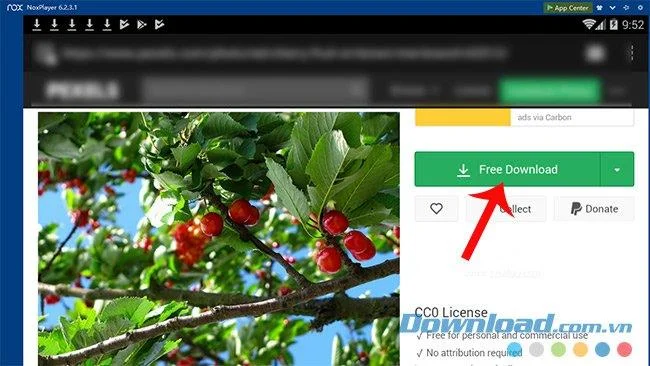
Stap 3 : Er zijn vele websites beschikbaar geïntegreerde knoppen downloaden en stelt gebruikers in staat om te downloaden foto's naar NoxPlayer simuleren rechtstreeks. U kunt dergelijke sites doorzoeken en gebruiken als u dat wilt.
En als het gewone afbeeldingen zijn of foto's van sites die de downloadfunctie niet beschikbaar hebben, hoeven we alleen die afbeelding te openen.
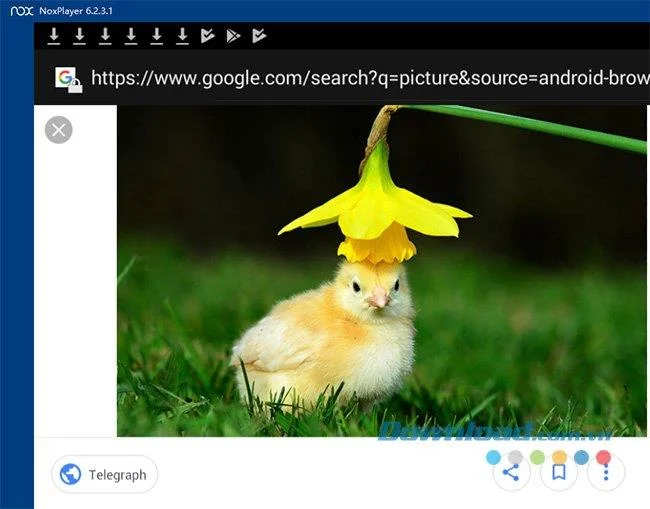
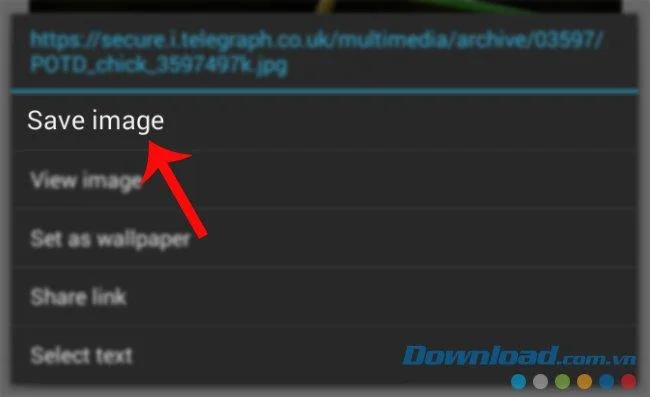
klik vervolgens met de linkermuisknop op de afbeelding en houd deze ongeveer 2 seconden vast , er verschijnt een optievenster met veel verschillende "opties" zoals het bekijken van foto's, het opslaan van foto's, het instellen als achtergrond ... Nee, selecteer de linkermuisknop op het item Afbeelding opslaan .
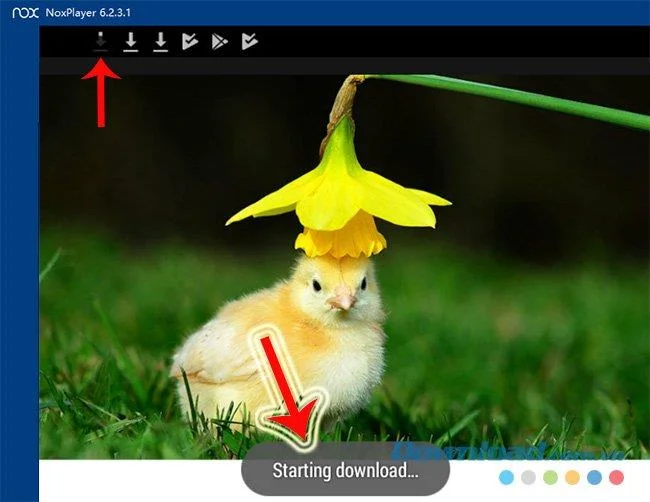
Bekijk op dit moment de interface van de emulator, als het downloadpictogram (pijl) en de kleine download starten ... tegelijkertijd verschijnen, wordt de afbeelding gedownload.
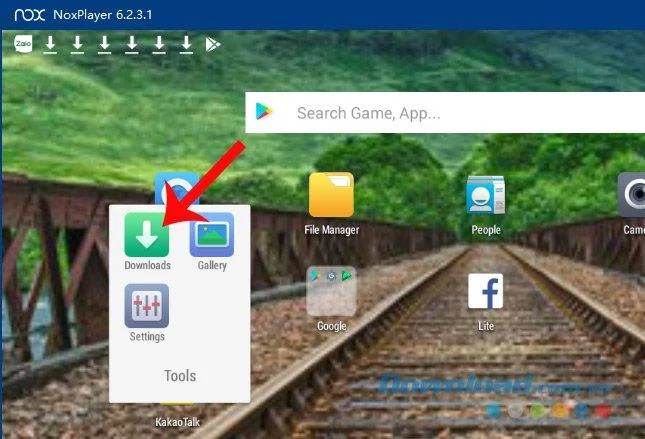
Stap 4: Klik op het Home-pictogram ( Home ) in het rechtersubmenu om de browser af te sluiten. Terug naar de hoofdinterface, klik met de linkermuisknop op Tools en selecteer Downloads om te controleren.
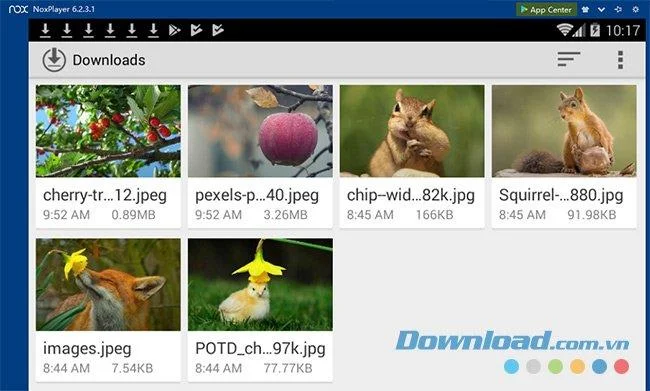
Dit is een plaats om alle gegevens op te slaan die we van internet naar NoxPlayer downloaden. We kunnen zien dat de afbeeldingen die we downloaden hierin zijn opgenomen, dus het zal heel gemakkelijk zijn om ze te beheren, zoeken en gebruiken.
Naast foto's kunnen we ook video's downloaden naar NoxPlayer of NoxPlayer gebruiken om YouTube-video's te downloaden voor direct gebruik. Implementatie is ook vrij eenvoudig. Als je ooit weet of herinnert hoe je de snelste YouTube-video kunt downloaden die Download.com.vn eerder heeft geïntroduceerd, doe dan hetzelfde op Nox.
Stap 1 : Ga naar YouTube en zoek naar je favoriete videoclip.
Stap 2 : Voer " ss " in het pad in de adresbalk in zoals hieronder getoond.
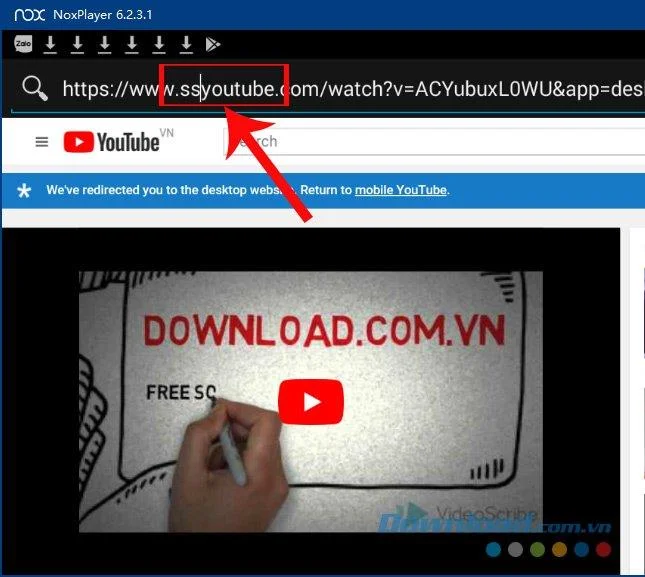
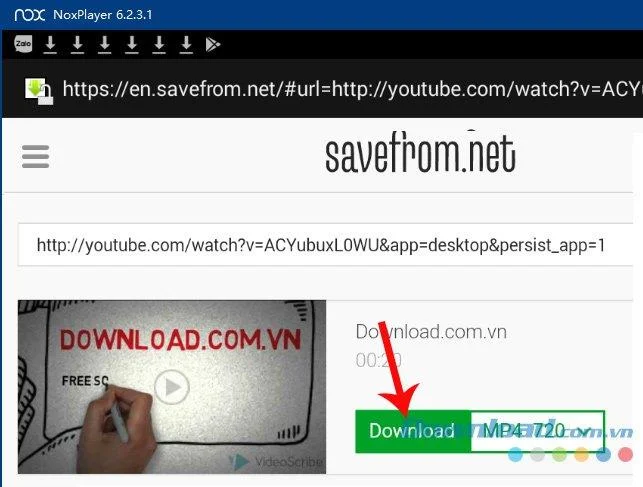
Stap 3: De nieuwe interface van de browser verandert nu zoals op de computer, wacht even en selecteer Downloaden om te beginnen met het downloaden van video's naar NoxPlayer .
Stap 4 : Als je de resultaten wilt testen, kun je ook naar Tools / Download gaan zoals we hierboven zeiden.
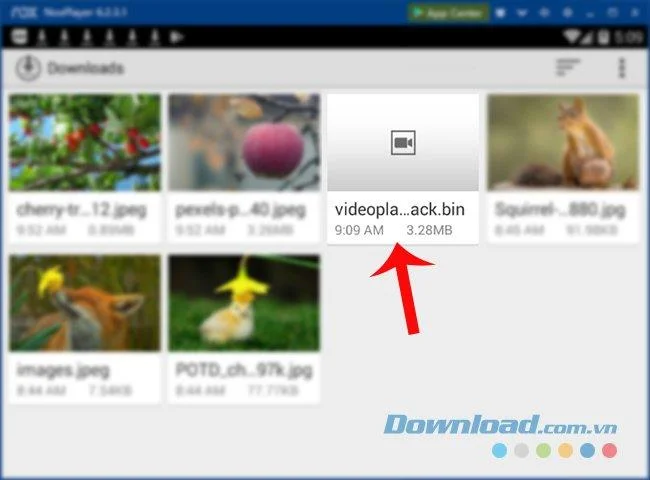
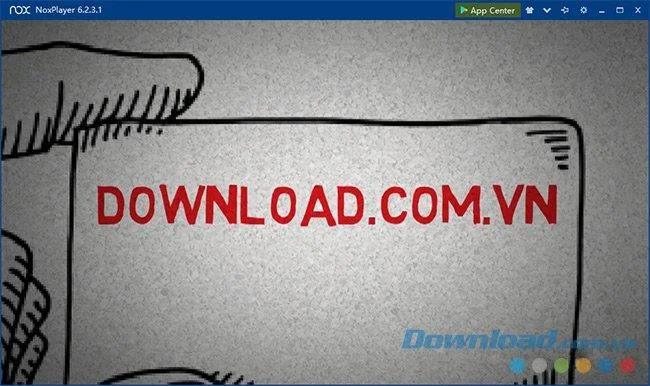
Klik met de linkermuisknop op de clip om deze te openen en een voorbeeld te bekijken (video's gedownload naar Nox hebben het bestandsformaat * .bin ).
Een ander interessant aspect van NoxPlayer is dat we eenvoudig applicaties en software voor deze emulator kunnen downloaden. U hoeft alleen de startpagina van dergelijke software te bezoeken of naar de algemene pagina te gaan om gratis software zoals Download.com.vn te delen en ter beschikking te stellen .
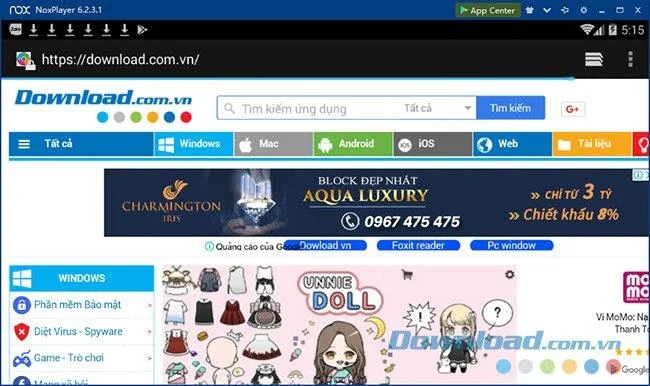
Zoek naar games en applicaties die zoals gewoonlijk moeten worden gedownload en uitgevoerd.
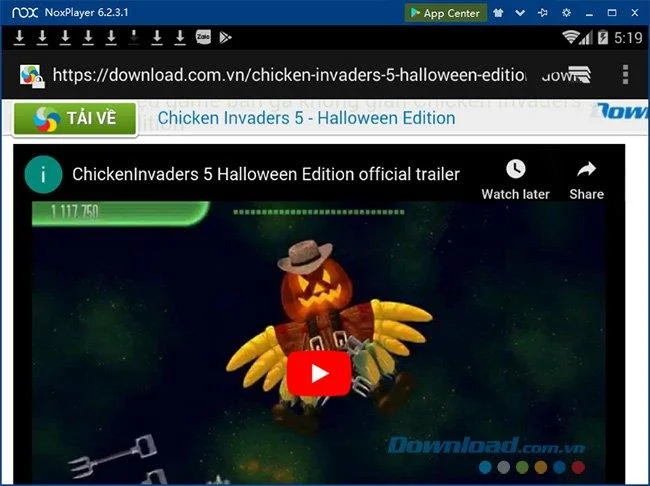
Zoals op deze afbeelding te zien is, ondersteunt NoxPlayer gebruikers bij het opslaan van alle bestanden in standaard en populaire formaten zoals * .zip-bestand, * .exe-bestand, mediabestand ...
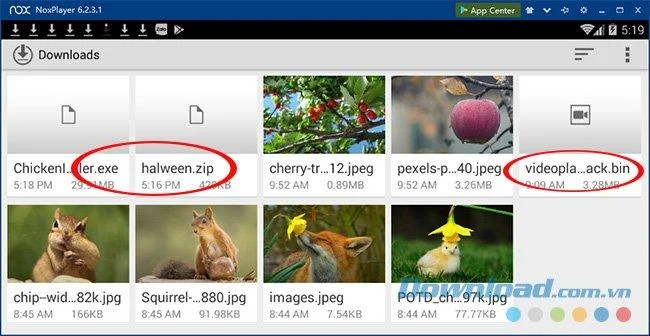
Nadat u deze gegevens op Nox hebt verzameld, kunt u het initiatief nemen in uw werk en kunt u vrij gegevens uitwisselen met uw computer om gemakkelijker en effectiever te werken.
Test Element Desktop via Xwayland, behoud uw lokale gegevens en isoleer grafische of pakketproblemen wanneer Linux Wayland de app laat vastlopen.
Configureer Element Android met UnifiedPush en ntfy en controleer vervolgens de zelfgehoste Matrix-gateway en de Android-achtergrondinstellingen wanneer meldingen niet worden ontvangen.
Herstel de detectie van achtergrondfoto's door de uploadinstellingen van Nextcloud, de iOS-machtigingen, de batterijmodus en de limieten van het plannen van achtergrondopnamen op de iPhone te controleren.
Vergelijk de lettertype-hintmodi van ONLYOFFICE, controleer de zoomfunctie en de beschikbaarheid van lettertypen voor Linux, en ga na of de onscherpte beperkt is tot de editor of het hele bureaublad beïnvloedt.
Converteer een PDF lokaal in ONLYOFFICE Desktop Editors en controleer vervolgens het DOCX-bestand op lay-outwijzigingen, gescande pagina's en tekst die gecorrigeerd moet worden.
Voeg uw ownCloud-account toe aan ONLYOFFICE Desktop Editors, ontdek de mogelijkheden van de verbinding en kies tussen directe toegang, synchronisatie en bewerking in de browser.
Gebruik het juiste portaal of WebDAV-adres, test de HTTPS-bereikbaarheid vanaf uw telefoon en onderscheid problemen met het privénetwerk, TLS en inloggen.
Ontwikkel en test een aangepaste ONLYOFFICE Desktop Editors-plug-in, installeer het bijbehorende .plugin-archief en activeer de ontwikkelaarstools voor het debuggen.
Maak een Python-functie beschikbaar in Calc, voer deze uit op het geopende spreadsheet en los problemen met ontbrekende macro's of imports op zonder LibreOffice en de systeem-Python door elkaar te halen.
Vergrendel een specifiek gedeelte van een document om het te beschermen tegen routinematige bewerkingen, terwijl de rest van het document bruikbaar blijft. Leer ook wanneer bestandsversleuteling de beste optie is.






