Voorkom dat Element Desktop vastloopt op Wayland met Xwayland.
Test Element Desktop via Xwayland, behoud uw lokale gegevens en isoleer grafische of pakketproblemen wanneer Linux Wayland de app laat vastlopen.
Als je geen nieuwe webpagina's kunt openen, geen e-mails kunt versturen of geen webvideo's kunt afspelen, is de kans groot dat je laptop geen verbinding heeft met je wifi-netwerk. Er is niets frustrerender dan een laptop die geen verbinding maakt met je wifi-netwerk, vooral als je online wilt werken. Dit is een veelvoorkomend probleem met Windows-laptops en gelukkig is het niet moeilijk op te lossen.
Als uw laptop geen verbinding kan maken met wifi, kunt u de volgende methoden proberen om dit probleem op te lossen.
Laptop repareren die geen wifi ontvangt
Er zijn veel redenen waarom je laptop geen verbinding maakt met wifi, en er zijn veel manieren om dit op te lossen. Zoek eerst uit of het probleem bij je wifi-netwerk of bij je laptop ligt. Zorg ervoor dat wifi op je laptop is ingeschakeld. Verbind een ander apparaat met het wifi-netwerk. Als een ander apparaat wel verbinding maakt met het wifi-netwerk, moet je de laptop controleren. Als de wifi geen verbinding maakt met je laptop, ligt het probleem bij het netwerk en moet je de verbinding controleren.
De eerste oplossing die WebTech360 biedt, is het opnieuw opstarten van uw laptop of wifi-zender (router). Denk altijd eerst aan deze methode wanneer u een fout op uw computer tegenkomt, omdat het veel kleine fouten oplost. Dit komt doordat de computer soms lang achter elkaar blijft draaien, wat bestandsfouten of softwareconflicten kan veroorzaken tijdens het gebruik.
Hetzelfde geldt voor wifi-routers, die mogelijk in de loop van de tijd kleine problemen hebben ondervonden. Haal de stekker een paar minuten uit het stopcontact en steek hem er vervolgens weer in om te kijken of het probleem daarmee is opgelost. Je kunt ook proberen verbinding te maken met een andere frequentieband. Dualband wifi-routers geven twee verschillende netwerknamen weer voor de 2,4GHz- en 5GHz-band. Als je verbonden bent met één netwerk en geen internetverbinding hebt, kun je proberen verbinding te maken met het andere netwerk.
Als dit niet werkt, probeer dan de volgende oplossingen.
Controleer eerst of je wifi aan staat. Om dit te controleren, selecteer je het pictogram 'Geen internetverbinding' rechtsonder in het scherm en schakel je wifi in.
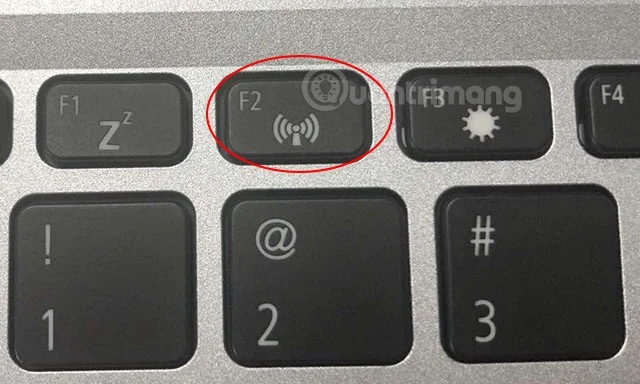
Op laptops zit meestal een snelle wifi-aan/uit-knop, meestal bij de Fn-toetsen . Het kan gebeuren dat u per ongeluk op die knop drukt, waardoor de laptop geen wifi-toegang meer heeft. Druk op de wifi-aan/uit-knop op het toetsenbord en kijk of de laptop al wifi heeft gevonden.
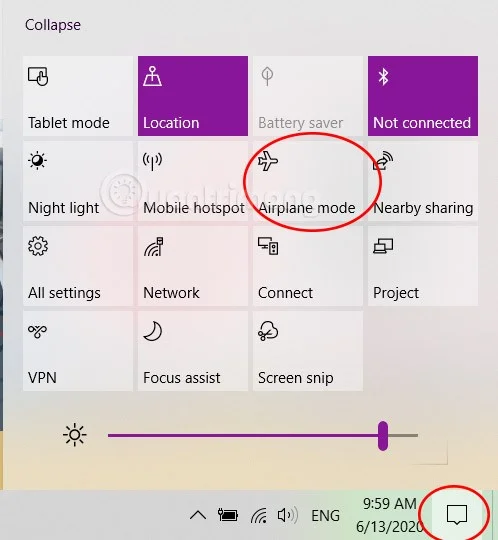
In Windows 10 kun je de vliegtuigmodus inschakelen om snel alle verbindingen te verbreken wanneer dat nodig is of wanneer je de modus in een vliegtuig gebruikt. Controleer of de vliegtuigmodus is ingeschakeld op je laptop door op het meldingencentrum te klikken en te kijken of het pictogram van de vliegtuigmodus zichtbaar is.
De vliegtuigmodus is een instelling die op de meeste mobiele elektronische apparaten, zoals telefoons, tablets en laptops, te vinden is. Hiermee worden draadloze zenders, zoals mobiele radio's en wifi, op het apparaat uitgeschakeld.
Afhankelijk van de fabrikant kan de vliegtuigmodus ook Bluetooth en GPS uitschakelen. Het belangrijkste doel van deze functie is om de kans op radiostoring met kritieke systemen in commerciële vliegtuigen te elimineren. Maar er zijn nog een paar andere redenen waarom u deze functie mogelijk van tijd tot tijd moet gebruiken.
Klik op een Windows-laptop op de wifi-signaalindicator om de knop voor de vliegtuigmodus te zien en in te schakelen. De vliegtuigmodus schakelt wifi-signalen uit. Afhankelijk van uw apparaat kan de vliegtuigmodus ook Bluetooth en GPS uitschakelen.
Fabrikanten schakelen Bluetooth doorgaans niet uit, omdat het bereik zo kort is en je Bluetooth-apparaten zoals headsets en toetsenborden op commerciële vluchten mag gebruiken. Bovendien is er geen praktische reden waarom sommige fabrikanten GPS uitschakelen, omdat GPS helemaal niet uitzendt; het ontvangt en verwerkt alleen signalen van satellieten.
Hoewel de vliegtuigmodus al die individuele radio's uitschakelt, kunt u nog steeds selectief specifieke draadloze functies weer inschakelen, zelfs wanneer de vliegtuigmodus is ingeschakeld. Als u bijvoorbeeld een commerciële vlucht met wifi neemt, kunt u wifi weer inschakelen.
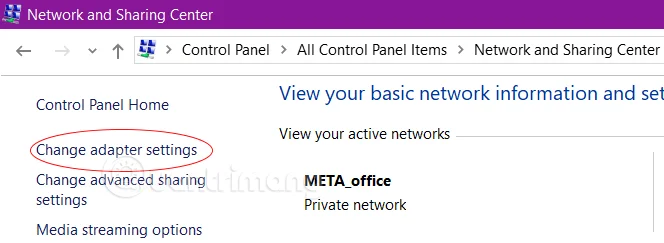
Ga naar Configuratiescherm > Netwerkcentrum > Adapterinstellingen wijzigen > WiFi-netwerk zoeken.
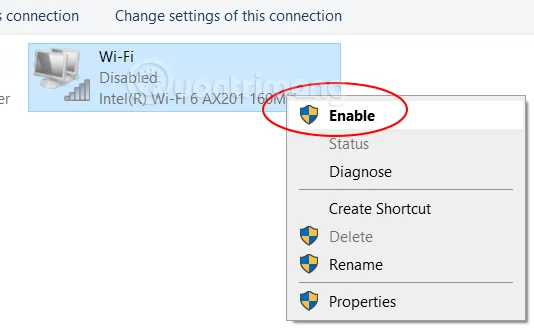
Als het grijs is, klikt u er met de rechtermuisknop op en selecteert u Inschakelen om het WiFi-netwerk weer in te schakelen.
Als het WiFi-netwerk rood is, kunt u ook proberen er met de rechtermuisknop op te klikken en Uitschakelen te selecteren. Wacht even, klik nogmaals met de rechtermuisknop en selecteer weer Inschakelen. Soms kan dit helpen.
Deze methode wordt vaak toegepast als uw WiFi-verbinding een geel uitroepteken heeft of beperkt is.
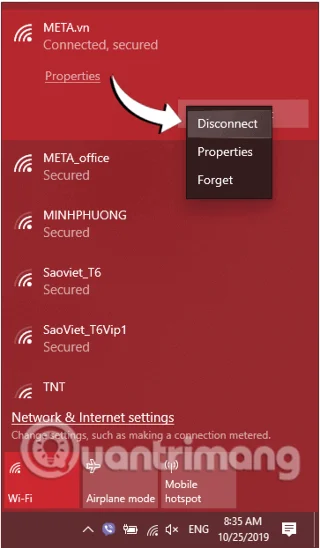
Stap 1: Klik op het WiFi-pictogram in de rechteronderhoek van de taakbalk om de lijst met WiFi-netwerken te openen.
Stap 2: Zoek in de bovenstaande lijst het wifi-netwerk dat u wilt verwijderen en klik er met de rechtermuisknop op. Klik in het menu dat verschijnt op ' Vergeten' om dit netwerk te vergeten/verwijderen.
Stap 3: De wifi-verbinding wordt onmiddellijk van je computer verwijderd. Klik nu op het wifi-icoontje en maak opnieuw verbinding.
Stap 4 : Controleer nu of er fouten zijn!
Let op : Controleer de lijst met beschikbare wifi-netwerken en kijk of er een ander vertrouwd netwerk in de lijst staat. Zo ja, maak er dan verbinding mee. Als er "Verbonden" staat , verbreek dan de verbinding en maak opnieuw verbinding met het gewenste netwerk.
Door de netwerkdriver opnieuw te installeren, wordt het register gewist en worden alle bestaande draadloze configuraties opnieuw ingesteld, waardoor uw laptop mogelijk weer toegang krijgt tot internet via wifi. Hier leest u hoe u de driver van uw draadloze netwerkadapter opnieuw installeert.
Hiervoor moet u de draadloze adapter via Windows Apparaatbeheer verwijderen voordat u de driver installeert.
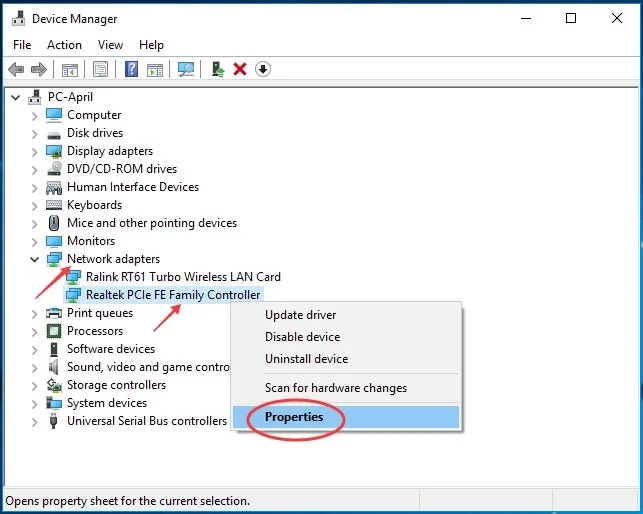
1. Klik op Start en typ Apparaatbeheer in het zoekvak.
2. Dubbelklik op Apparaatbeheer om het te selecteren.
3. Dubbelklik op Netwerkadapters
4. Als u meerdere adapters hebt, verschijnt er een dropdownmenu met een lijst van alle adapters. Klik met de rechtermuisknop op uw wifi-adapter en selecteer Verwijderen.
5. Het scherm Verwijderen van apparaat bevestigen verschijnt. Klik op OK. Wacht tot de verwijdering is voltooid. Controleer of de naam van de draadloze adapter niet meer wordt weergegeven in de lijst met netwerkadapters .
6. Klik in het venster Apparaatbeheer op Actie. U vindt het tabblad Actie bovenaan tussen de tabbladen Bestand en Weergave . Selecteer 'Scannen naar hardwarewijzigingen' in het vervolgkeuzemenu.
7. De computer installeert de WiFi-adapter opnieuw en de naam ervan zal weer zichtbaar zijn.
8. Sluit alle vensters en start uw computer opnieuw op.
9. Probeer opnieuw verbinding te maken met wifi. Als het probleem aanhoudt, lees dan verder.
In sommige gevallen kan de foutmelding 'geen verbinding kunnen maken met wifi' op uw laptop worden veroorzaakt door een conflicterend IP-adres op uw apparaat. In dat geval moet u het IP-adres vernieuwen en overschakelen naar een ander IP-bereik om de fout te verhelpen. Zo werkt het:
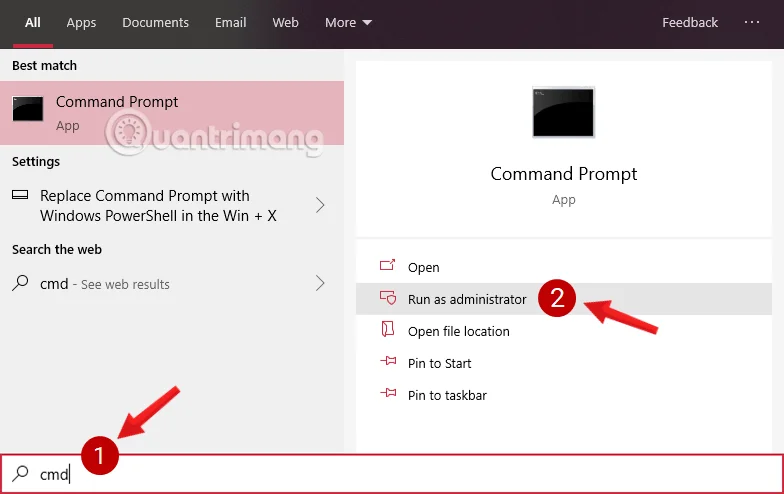
Stap 1: Open de Opdrachtprompt, voer het eerst cmdin het vak Zoeken in het Startmenu of op de Taakbalk in, klik vervolgens met de rechtermuisknop op Opdrachtprompt en selecteer Als administrator uitvoeren.
Als u de nieuwste versie van Windows 10 gebruikt, verschijnt de knop Als administrator uitvoeren zodra u naar Opdrachtprompt zoekt.
Klik op Ja als het bericht Gebruikersaccountbeheer op het scherm verschijnt.
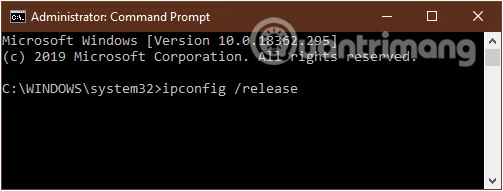
Stap 2: Voer in het opdrachtpromptvenster de onderstaande opdracht in en druk op Enter om het oude IP-adres te verwijderen dat de fout veroorzaakt:
ipconfig /releaseStap 3: Typ de volgende opdracht om de computer het nieuwe IP-bereik te laten ontvangen:
ipconfig /renewStap 4: Start uw computer opnieuw op zodat het systeem de wijzigingen kan registreren.
Het probleem blijft bestaan door een IP-conflict. Hetzelfde adres wordt gebruikt door een ander apparaat in het LAN. Dit kan ertoe leiden dat een van de twee computers, of beide, de verbinding met het netwerk verliest. Probeer daarom een statisch IP-adres aan uw netwerk toe te wijzen.
Quantrimang.com heeft een artikel over het wijzigen van een statisch IP-adres voor uw computer. U kunt dit artikel hier raadplegen: Hoe u een statisch IP-adres toewijst in Windows 7, 8, 10, XP of Vista
De batterijbesparingsmodus op computers blijkt ook een van de redenen te zijn waarom computers geen verbinding kunnen maken met wifi op laptops. Probeer daarom deze modus uit te schakelen om te zien of het probleem hiermee is opgelost.
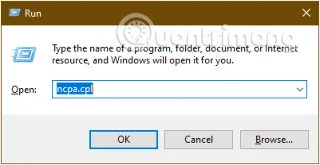
Stap 1: Open het opdrachtvenster Uitvoeren door op de toetscombinatie Windows+ te drukken R.
Stap 2: Voer hier de volgende opdracht in en klik op OK.
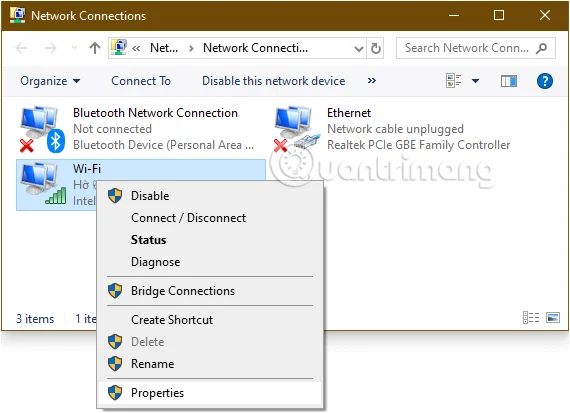
ncpa.cplStap 3: Het venster 'Netwerkverbinding' verschijnt op het scherm . Klik hier met de rechtermuisknop op de wifi die u gebruikt en selecteer de optie 'Eigenschappen'.
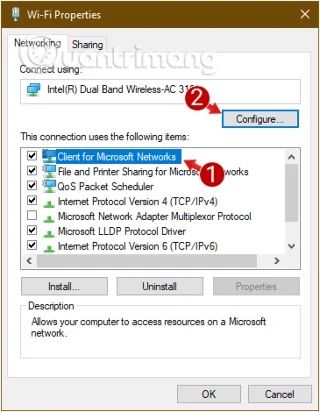
Stap 4: Klik op Configureren... in de regel Client voor Microsoft-netwerken .
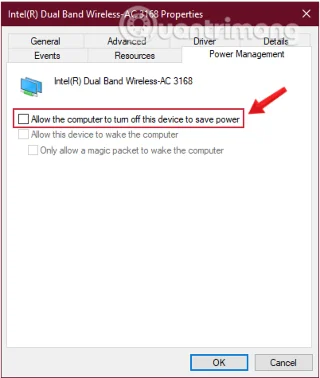
Ga naar het tabblad Energiebeheer en zorg ervoor dat de optie De computer mag dit apparaat uitschakelen om energie te besparen niet is aangevinkt.
Stap 5: Klik op OK en sluit Wi-Fi-eigenschappen.
Als de wifi-verbinding nog steeds verbroken is, ga dan verder met de onderstaande oplossing.
Dit wordt beschouwd als de meest voorkomende reden waarom u geen verbinding kunt maken met wifi op een laptop. De belangrijkste reden is dat u websites bezoekt die schadelijke code bevatten en onveilige gekraakte software gebruikt, maar geen antivirusprogramma hebt om uw computer te beschermen.
U kunt dit oplossen door een betrouwbaar antivirusprogramma te gebruiken dat uw volledige systeem scant.
Raadpleeg de lijst met de beste antivirusprogramma's op: Beste antivirusprogramma's voor Windows op dit moment .
Als je alles hebt gecontroleerd en nog steeds geen oplossing hebt gevonden, is er nog iets om over na te denken. Het is mogelijk dat een van de softwareprogramma's op je apparaat ervoor zorgt dat je laptop geen verbinding kan maken met wifi.
Zoals eerder vermeld, is VPN, of Virtual Private Network, in dit geval een vrij typische boosdoener, omdat het uw IP-adres verandert.
Het gebruik van een VPN op je pc heeft veel voordelen, maar brengt ook problemen met zich mee. Hoewel deze problemen niet vaak voorkomen, kunnen ze vervelend en soms moeilijk op te lossen zijn. Een van de meest voorkomende problemen waarmee gebruikers te maken krijgen, is het wegvallen van de wifi-verbinding bij het inschakelen van een VPN. Volgens veel gebruikers verbreekt de internetverbinding automatisch zodra de VPN op hun pc wordt ingeschakeld.
Het inschakelen van een VPN kan verschillende instellingen op je pc beïnvloeden, dus je weet nooit precies wat de oorzaak is. Hier zijn enkele mogelijke scenario's:
Nu kunt u in sommige gevallen eenvoudig opnieuw verbinding maken met wifi, maar soms moet u meerdere oplossingen proberen om uw internetverbinding te herstellen. Probeer de oplossingen die worden beschreven in het volgende artikel: Hoe u de foutmelding kunt verhelpen dat u geen verbinding kunt maken met internet na verbinding met een VPN .
Maar VPN's zijn niet de enige software die problemen kan veroorzaken.
Een andere mogelijke boosdoener in dit geval is uw antivirussoftware of firewall . Als u strikte regels instelt, kan dit er zelfs toe leiden dat uw apparaat geen toegang meer heeft tot het draadloze netwerk.
Schakel tijdelijk je VPN, antivirusprogramma of firewall uit om te zien of dit je probleem oplost. Als een van deze de oorzaak blijkt te zijn, kun je alternatieve opties of de ingebouwde tools van het besturingssysteem overwegen. Quantrimang.com heeft een paar suggesties:
Het komt vaak voor dat je in de woonkamer een sterk wifi-signaal hebt, maar dat het signaal wegvalt wanneer je naar een andere kamer gaat. Er zijn veel redenen waarom draadloze telefoons en apparaten die de 2,4GHz-band gebruiken, interferentie kunnen veroorzaken.
Spiegels in de kamer kunnen ook een oorzaak zijn. Controleer daarom de objecten naast de computer, de externe antenne van de router en controleer ook op firmware-updates voor de router.
Als geen van de bovenstaande oplossingen werkt, moet u Windows mogelijk opnieuw installeren om het probleem te verhelpen. U kunt er zeker van zijn dat deze oplossing geen gegevensverlies op uw computer veroorzaakt. Voor de zekerheid raden we u echter aan de inhoud van de mappen te kopiëren en over te zetten naar een externe harde schijf.
Met dit proces worden alle pc-instellingen opnieuw ingesteld. Het lijkt op een fabrieksreset, maar uw bestanden blijven behouden.
Hoe u dit moet doen, kunt u hier lezen: Windows 10 terugzetten naar de oorspronkelijke staat
Bovendien kan het ook te wijten zijn aan browserfouten, dus probeer het met alle browsers op je computer. Een defecte wifi-kaart kan ook een reden zijn waarom de computer geen verbinding meer heeft. Breng je laptop dan naar de winkel voor reparatie en vervanging.
Een van de meest frustrerende dingen waar je mee te maken kunt krijgen, is dat je laptop geen verbinding kan maken met wifi. Dit geldt zowel thuis als in het openbaar.
De kans is groot dat een eenvoudige oplossing je probleem kan verhelpen. In de meeste gevallen is het resetten van zowel je laptop als je router een snelle oplossing. In sommige gevallen moet je echter meer doen om het probleem op te lossen.
Hierboven staan enkele manieren om de foutmelding 'laptop die geen verbinding maakt met wifi' te verhelpen. Als er een effectievere manier is, deel deze dan met WebTech360 door onder het artikel te reageren.
Succes!
Test Element Desktop via Xwayland, behoud uw lokale gegevens en isoleer grafische of pakketproblemen wanneer Linux Wayland de app laat vastlopen.
Configureer Element Android met UnifiedPush en ntfy en controleer vervolgens de zelfgehoste Matrix-gateway en de Android-achtergrondinstellingen wanneer meldingen niet worden ontvangen.
Herstel de detectie van achtergrondfoto's door de uploadinstellingen van Nextcloud, de iOS-machtigingen, de batterijmodus en de limieten van het plannen van achtergrondopnamen op de iPhone te controleren.
Vergelijk de lettertype-hintmodi van ONLYOFFICE, controleer de zoomfunctie en de beschikbaarheid van lettertypen voor Linux, en ga na of de onscherpte beperkt is tot de editor of het hele bureaublad beïnvloedt.
Converteer een PDF lokaal in ONLYOFFICE Desktop Editors en controleer vervolgens het DOCX-bestand op lay-outwijzigingen, gescande pagina's en tekst die gecorrigeerd moet worden.
Voeg uw ownCloud-account toe aan ONLYOFFICE Desktop Editors, ontdek de mogelijkheden van de verbinding en kies tussen directe toegang, synchronisatie en bewerking in de browser.
Gebruik het juiste portaal of WebDAV-adres, test de HTTPS-bereikbaarheid vanaf uw telefoon en onderscheid problemen met het privénetwerk, TLS en inloggen.
Ontwikkel en test een aangepaste ONLYOFFICE Desktop Editors-plug-in, installeer het bijbehorende .plugin-archief en activeer de ontwikkelaarstools voor het debuggen.
Maak een Python-functie beschikbaar in Calc, voer deze uit op het geopende spreadsheet en los problemen met ontbrekende macro's of imports op zonder LibreOffice en de systeem-Python door elkaar te halen.
Vergrendel een specifiek gedeelte van een document om het te beschermen tegen routinematige bewerkingen, terwijl de rest van het document bruikbaar blijft. Leer ook wanneer bestandsversleuteling de beste optie is.






