Voorkom dat Element Desktop vastloopt op Wayland met Xwayland.
Test Element Desktop via Xwayland, behoud uw lokale gegevens en isoleer grafische of pakketproblemen wanneer Linux Wayland de app laat vastlopen.
Blue screen-fouten , ook wel bekend als het 'blue screen of death'-probleem, bestaan al lang in Windows. Deze fouten bevatten belangrijke informatie over de plotselinge crash van het systeem. Sommige blue screen-fouten zijn lastiger op te lossen dan andere, en WHEA Uncorrectable Error is daar een van. Dit artikel helpt u bij het oplossen van deze fout en hoe u kunt voorkomen dat deze in de toekomst opnieuw optreedt.
Herstel WHEA-fout op Windows 10/11
WHEA_UNCORRECTABLE_ERROR (Windows stopcode 0x0000124) is een hardwarefout. Er zijn verschillende veelvoorkomende oorzaken voor de fout WHEA_UNCORRECTABLE_ERROR (afgekort als WUE), waarvan de meeste direct verband houden met de hardware van uw systeem:
Spanningsproblemen zijn een veelvoorkomende oorzaak van deze specifieke Windows-fout. De WUE-foutmelding en stopcode 0x0000124 geven ons inzicht in de aard van de fout, maar voor meer informatie kunt u het beste het dumpbestand raadplegen . Het dumpbestand (.DMP) staat in C:/Windows/Minidump en heeft een tijdstempel.
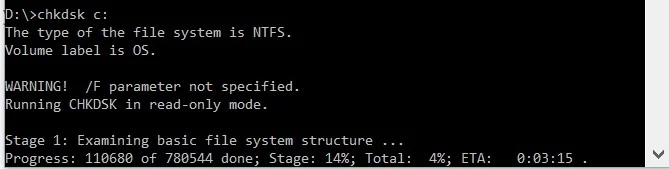
Probeer Windows Schijfcontrole uit te voeren vanaf de opdrachtprompt voordat u specifieke hardwarewijzigingen aanbrengt . CHKDSK is een Windows-systeemhulpprogramma dat het bestandssysteem controleert en, met bepaalde instellingen, problemen oplost terwijl het actief is.
Typ opdrachtprompt in de zoekbalk van het Start- menu , klik met de rechtermuisknop op het gevonden resultaat en selecteer Als administrator uitvoeren . U kunt ook op Windows-toets + X drukken en vervolgens Opdrachtprompt (Admin) selecteren in het menu. Typ vervolgens chkdsk /r en druk op Enter . Deze opdracht scant uw systeem op fouten en lost eventuele problemen op.
De fout WHEA_UNCORRECTABLE_ERROR is nauw verbonden met de systeemhardware. Voordat u uw systeem opnieuw installeert en uw geheugen controleert, moet u uw systeemhardware grondig controleren . Controleer of de koelsystemen werken, of uw RAM-geheugen goed in de sleuven zit, of de CPU niet los zit, enz.
Plaats het geheugen (RAM) opnieuw
Het opnieuw plaatsen van geheugen is het proces waarbij geheugenmodules uit de DIMM-slots worden verwijderd en op de juiste plaats worden teruggeplaatst. Volg deze stappen:
Stap 1. Zoek de pen of schroef op de beschermplaat.
Stap 2. Trek aan de vergrendeling/schroef los om de beschermplaat te verwijderen en leg deze opzij.
Stap 3. Zoek het geheugen. Maak de clips die het RAM-geheugen op zijn plaats houden voorzichtig los. Doe dit voor alle beschikbare geheugenmodules.
Stap 4. Plaats elke geheugenmodule voorzichtig terug in de DIMM-slots op het moederbord .
Stap 5. Druk stevig op beide zijden van de geheugenmodule totdat de bevestigingsklemmen vastklikken.
Zodra het geheugen veilig terug in de DIMM-slots zit, kunt u uw computer aanzetten om te testen of het opnieuw plaatsen van het RAM-geheugen het probleem heeft opgelost. Als uw pc zonder problemen opstart, is het probleem succesvol opgelost.
Als u uw systeem hebt overklokt om de snelheid te verhogen, kan dit de oorzaak zijn van de fout WHEA_UNCORRECTABLE_ERROR. De eenvoudigste manier om dit probleem op te lossen, is door het systeem-BIOS te resetten en alle effecten van het overklokken te verwijderen.
U moet toegang krijgen tot het BIOS of UEFI door het systeem uit te schakelen, het vervolgens weer in te schakelen en op de BIOS-/UEFI-menutoegangstoets te drukken (elke computer heeft een andere toegangstoets, maar meestal zijn dit de toetsen F1, F2, F10, DEL en ESC).
Elke fabrikant stelt het BIOS en de UEFI anders in, maar de menutitels zijn vergelijkbaar. Zodra u in het BIOS/UEFI-menu bent, zoekt u naar de optie Overklokken. Bij de meeste apparaten vindt u deze optie in het menu Geavanceerd, Prestaties, Frequentie of Voltage .
Zoek dit menu en reset je overklokopties. Dit reset je systeem naar de oorspronkelijke staat en kan de fout WHEA_UNCORRECTABLE_ERROR verhelpen.
Als je je BIOS/UEFI-overklokinstellingen hebt gewist, probeer dan je hele BIOS te resetten. Je vindt de optie om alle BIOS-instellingen te resetten of de standaard BIOS-instellingen te laden in het BIOS-menu. Raadpleeg hiervoor het artikel 3 eenvoudige manieren om BIOS-instellingen te resetten .
Dit proces verschilt per fabrikant van het moederbord van uw systeem. Sommige BIOS-/UEFI-instellingen kunnen automatisch worden gedownload en bijgewerkt met een desktopprogramma, maar bij sommige fabrikanten moet de gebruiker zelf de BIOS-update downloaden en de firmware flashen.
Als u niet weet welke moederbordinformatie u hebt, kunt u CPU-Z downloaden en uitvoeren. Open het tabblad 'Moederbord' en zoek de fabrikant en het model van het moederbord. Op dit tabblad vindt u de BIOS-versie en andere informatie. Zodra u deze informatie hebt, kunt u op internet zoeken naar instructies voor het bijwerken van uw BIOS of ons artikel ' Uw BIOS upgraden' raadplegen .
Nieuwe drivers die schadelijk zijn voor uw systeem, zijn veel zeldzamer dan in de tijd van oudere computers, omdat Windows tegenwoordig de meeste driverupdates rechtstreeks afhandelt.
Dat betekent echter niet dat een slechte driver je systeem niet kan verpesten. Gelukkig vermeldt Windows alle driverupdates in Windows Update, zodat je snel kunt achterhalen wat het probleem veroorzaakt.
Windows 10
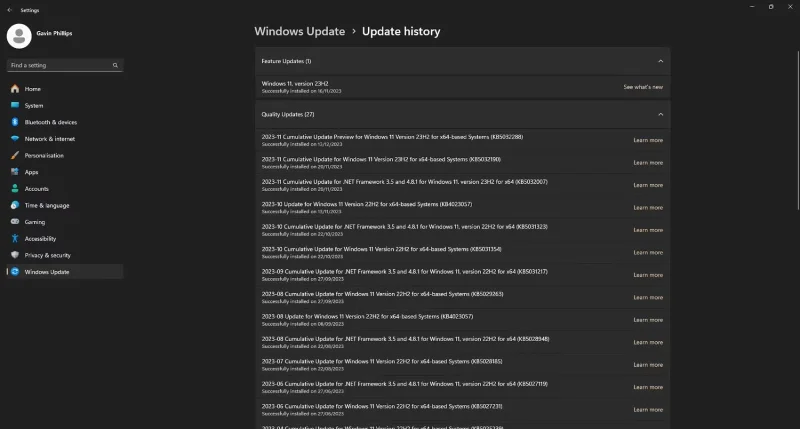
Soms kunnen drivers een negatieve invloed hebben op uw systeem. Tegenwoordig komt u dit probleem echter zelden tegen, omdat Windows 10 de meeste driverupdates verwerkt . Dat betekent echter niet dat het geen problemen voor uw systeem kan veroorzaken. Gelukkig vermeldt Windows 10 alle driverupdates in Windows Update, zodat u snel de oorzaak van het probleem kunt vinden.
Druk op de Windows-toets + I om Instellingen te openen en selecteer vervolgens Bijwerken en beveiliging > Updategeschiedenis weergeven . Hier vindt u alle driverupdates. Typ nu Apparaatbeheer in de zoekbalk van het Startmenu en selecteer de beste match. Bekijk de lijst en controleer of er een foutpictogram wordt weergegeven. Als er geen problemen zijn, is de driver niet de oorzaak van het probleem.
U kunt een tool van derden gebruiken om al uw systeemstuurprogramma's in één keer bij te werken. Bekijk onze lijst met tools om belangrijke Windows-problemen op te lossen .
Windows 11
Dat betekent dat je een tool van derden kunt gebruiken om al je systeemdrivers in één keer bij te werken. In de lijst met gratis tools voor het oplossen van Windows-problemen doen de eerste twee opties – IOBit's Driver Booster en Snappy Driver Installer – precies dat.
Windows heeft een ingebouwde geheugentester, genaamd Windows Memory Diagnostic. Deze ziet echter vaak problemen over het hoofd, dus kunnen we een andere tool zoals MemTest86 gebruiken .
MemTest86 is een gratis, zelfstandige geheugentesttool voor x86-machines. U start MemTest86 op vanaf een USB-stick (of opstartbare schijf) en test uw systeem-RAM. Deze test duurt een paar uur, afhankelijk van de hoeveelheid RAM die u hebt geïnstalleerd.
Voor de volledige MemTest86-ervaring moet u twee volledige testcycli uitvoeren. Volgens de meeste rapporten kan MemTest86 echter al binnen korte tijd ernstige RAM-problemen vinden.
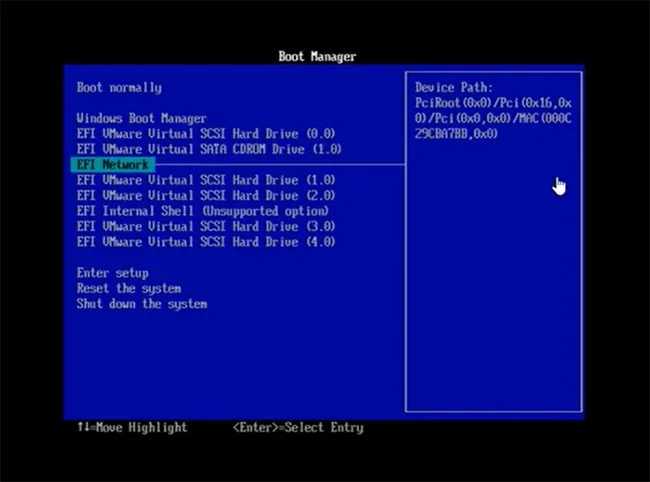
Om een opstartbare cd te maken, downloadt u de image (in ISO-formaat), schrijft u MemTest86 naar een USB-stick met de tool van uw keuze en sluit u het systeem af. Start het systeem opnieuw op terwijl u de toets ingedrukt houdt om het menu Opstartselectie te openen (meestal F10, F11, DEL of ESC). Selecteer vervolgens de opstartbare MemTest86 USB-stick; het geheugen wordt automatisch getest. Als er fouten worden gevonden, zoek dan op internet naar een oplossing voor het probleem.
U kunt systeembestanden en MBR repareren om Whea_Uncorrectable_Error te verhelpen. Omdat u uw systeem niet kunt opstarten, moet u uw computer opstarten met een installatie-dvd van Windows 10/8/7. Als u die niet hebt, moet u er een maken met Windows Media Creation Tool. Volg vervolgens de stappen om MBR in Windows 10 te repareren met CMD.
Stap 1. Opstarten vanaf de originele installatie-dvd (of herstel-USB)
Stap 2. Klik in het welkomstscherm linksonder op Uw computer herstellen .
Stap 3. Selecteer Problemen oplossen > Geavanceerde opties > Opdrachtprompt .
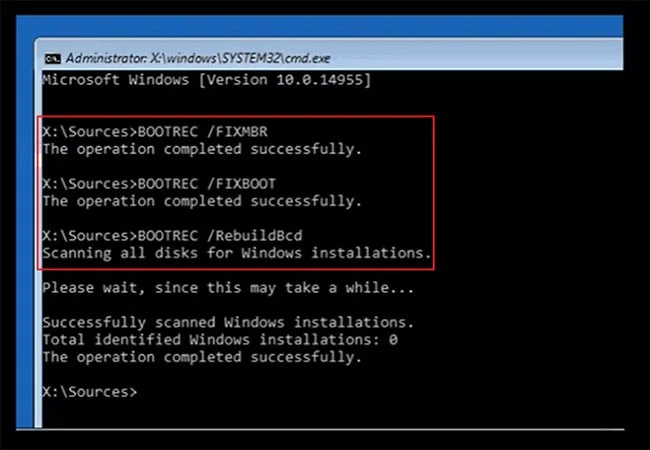
Stap 4. Zodra de opdrachtprompt is geladen, typt u de volgende opdrachten en drukt u na elke opdracht op Enter :
Bootrec.exe/fixmbr
Bootrec.exe/fixboot
Bootrec.exe/rebuildbcdStap 5. Wanneer u klaar bent, sluit u het opdrachtpromptvenster, werpt u de dvd uit en start u de computer opnieuw op.
U kunt ook BCD-fouten corrigeren om het WHEA Uncorrectable-probleem op te lossen. Ga naar de opdrachtprompt zoals hierboven aangegeven en volg de onderstaande stappen.
Stap 1. Typ elke opdrachtregel en druk elke keer op Enter :
ren BCD BCD.old
bcdboot C:\Windows /1 en-us /s G: /f ALL
Let op : C:\ is het installatiestation van Windows 10/8.1/8.
Stap 2. Typ exit in de opdrachtprompt wanneer het proces voltooid is en start uw pc opnieuw op.
Als uw computer nog steeds niet opstart, moet u een Windows 10/8/7-herstelschijf maken en uw systeem herstellen. Om een herstelschijf te maken, hebt u een gezonde, opstartbare computer nodig.
Stap 1. Plaats de CD/DVD in de aangesloten DVD-ROM of externe DVD-drive.
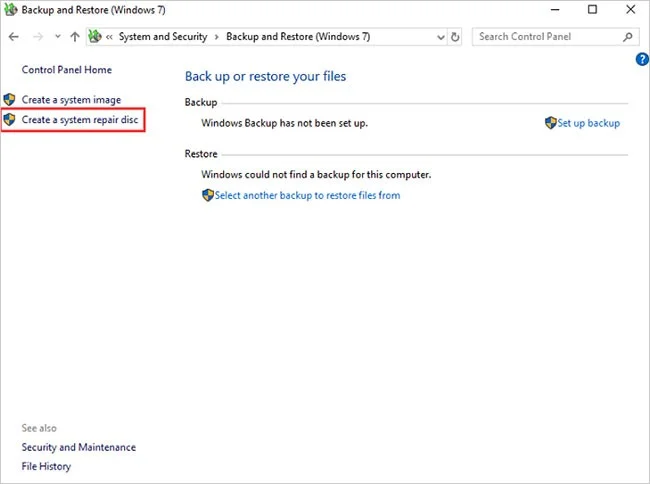
Stap 2. Klik op "Configuratiescherm" op uw computerscherm en klik vervolgens op "Back-up maken en terugzetten (Windows 7)".
Stap 3. Klik in de linkerkolom op 'Een systeemherstelschijf maken' om het venster 'Een herstelschijf maken' te openen. Volg de instructies op het scherm om een systeemherstelschijf te maken.
Stap 4. Sluit de schijf aan op de pc met de foutmelding Whea_Uncorrectable_Error en start de computer opnieuw op om op te starten vanaf de dvd. Mogelijk moet u de opstartinstellingen in uw BIOS wijzigen als opstarten vanaf cd/dvd niet is ingeschakeld.
Stap 5. Maak op het scherm ' Windows installeren ' de gewenste keuzes voor taal, tijd en toetsenbord en klik op 'Volgende'.
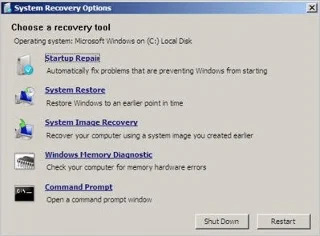
Stap 6. Klik op het volgende scherm op "Uw computer herstellen" . Klik niet op "Nu installeren". Klik vervolgens op "Volgende" en selecteer "Opstartherstel" of een andere optie die u wilt toepassen.
Na de stappen kunt u uw computer zoals gebruikelijk opstarten. Controleer vervolgens of de WHEA Uncorrectable-fout is opgelost. Als de fout blijft bestaan, kunt u uw systeem herstellen met de herstelschijf.
Zoals vermeld in stap 6, hebt u verschillende opties. Als u nog steeds problemen ondervindt, selecteert u 'Systeemherstel' en volgt u de stappen op het scherm.
Systeemherstel: Herstel Windows naar een eerder tijdstip. Kies deze optie als Windows 10/8/7 opstart, maar er iets is gewijzigd sinds de laatste installatie of update. U selecteert een herstelpunt op basis van de datum en tijd (beginnend met de meest recente). Mogelijk verliest u recente programmawijzigingen, maar geen gegevens.
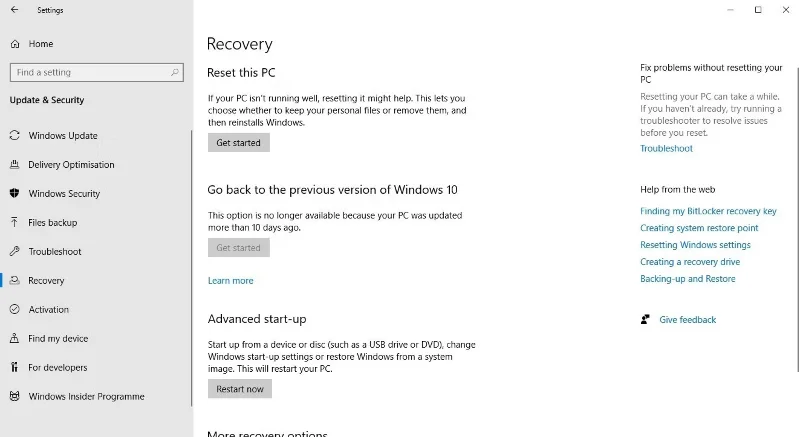
Als niets anders uw WHEA_UNCORRECTABLE_ERROR verhelpt, kunt u de Windows Reset-functie gebruiken om uw systeem te vernieuwen.
Door te resetten in Windows 10 en 11 worden je systeemgegevens vervangen door een volledig nieuwe set bestanden. Dit zou theoretisch alle aanhoudende problemen met WHEA_UNCORRECTABLE_ERROR moeten oplossen, terwijl de meeste van je belangrijke bestanden intact blijven.
Wanneer u op de knop drukt, start uw systeem opnieuw op. Maak daarom eerst een back-up van uw belangrijke bestanden. Eerst start uw systeem opnieuw op en vervolgens kunt u kiezen tussen Mijn bestanden behouden of Alles verwijderen . Met ' Mijn bestanden behouden' behoudt u uw bestanden en documenten, maar verwijdert u uw geïnstalleerde apps. ' Alles verwijderen' is de radicalere optie en wist ook uw bestanden en documenten.
Bluescreen-fouten zijn frustrerend, en nog frustrerender als je niet echt begrijpt welke hardware het probleem veroorzaakt. De bovenstaande oplossingen zouden je WHEA-fout moeten verhelpen, maar houd er rekening mee dat het gebruik van je hardware ervoor kan zorgen dat de fout opnieuw verschijnt.
Succes!
Zie ook:
Test Element Desktop via Xwayland, behoud uw lokale gegevens en isoleer grafische of pakketproblemen wanneer Linux Wayland de app laat vastlopen.
Configureer Element Android met UnifiedPush en ntfy en controleer vervolgens de zelfgehoste Matrix-gateway en de Android-achtergrondinstellingen wanneer meldingen niet worden ontvangen.
Herstel de detectie van achtergrondfoto's door de uploadinstellingen van Nextcloud, de iOS-machtigingen, de batterijmodus en de limieten van het plannen van achtergrondopnamen op de iPhone te controleren.
Vergelijk de lettertype-hintmodi van ONLYOFFICE, controleer de zoomfunctie en de beschikbaarheid van lettertypen voor Linux, en ga na of de onscherpte beperkt is tot de editor of het hele bureaublad beïnvloedt.
Converteer een PDF lokaal in ONLYOFFICE Desktop Editors en controleer vervolgens het DOCX-bestand op lay-outwijzigingen, gescande pagina's en tekst die gecorrigeerd moet worden.
Voeg uw ownCloud-account toe aan ONLYOFFICE Desktop Editors, ontdek de mogelijkheden van de verbinding en kies tussen directe toegang, synchronisatie en bewerking in de browser.
Gebruik het juiste portaal of WebDAV-adres, test de HTTPS-bereikbaarheid vanaf uw telefoon en onderscheid problemen met het privénetwerk, TLS en inloggen.
Ontwikkel en test een aangepaste ONLYOFFICE Desktop Editors-plug-in, installeer het bijbehorende .plugin-archief en activeer de ontwikkelaarstools voor het debuggen.
Maak een Python-functie beschikbaar in Calc, voer deze uit op het geopende spreadsheet en los problemen met ontbrekende macro's of imports op zonder LibreOffice en de systeem-Python door elkaar te halen.
Vergrendel een specifiek gedeelte van een document om het te beschermen tegen routinematige bewerkingen, terwijl de rest van het document bruikbaar blijft. Leer ook wanneer bestandsversleuteling de beste optie is.






