Voorkom dat Element Desktop vastloopt op Wayland met Xwayland.
Test Element Desktop via Xwayland, behoud uw lokale gegevens en isoleer grafische of pakketproblemen wanneer Linux Wayland de app laat vastlopen.
Als het gaat om toepassingen voor fotografie en beeldbewerking , is het onmogelijk om B612 niet te noemen . Dit is de toepassing van het maken en verwerken van foto's waar veel jonge mensen tegenwoordig van houden. Er zijn veel tools en effecten om foto's uiterst professioneel te bewerken, waardoor onze foto's mooier worden.
Onlangs heeft deze applicatie ook de bekende gezichtsfunctie gelanceerd . Deze functie helpt ons te weten welke gezichten onze gezichten op welke artiesten lijken? Hier zijn de stappen die je moet nemen om te zien hoe beroemd je eruit ziet op de B612 , volg alsjeblieft.
Download B612 op Android Download B612 op iOS
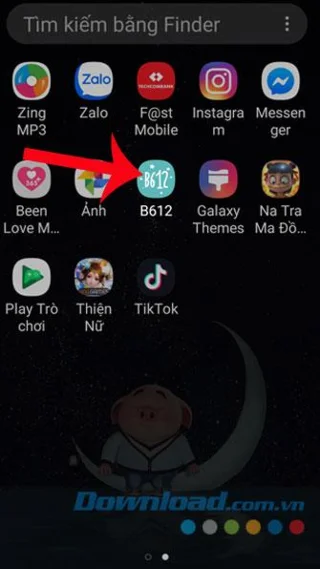
Stap 1: Klik op het pictogram van de B162-applicatie op het hoofdscherm van de telefoon.
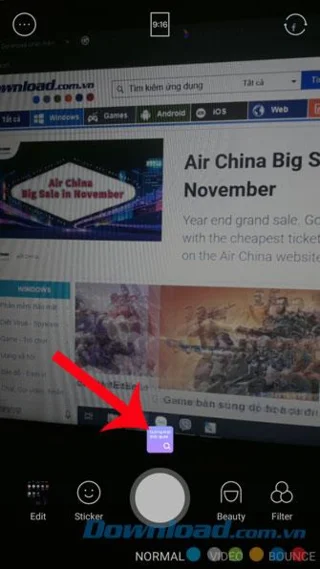
Stap 2: Klik in de hoofdinterface van de applicatie op het paarse vierkant bovenaan de opnameknop. Of ga naar Sticker en klik op het icoon van de bekende Face-functie .
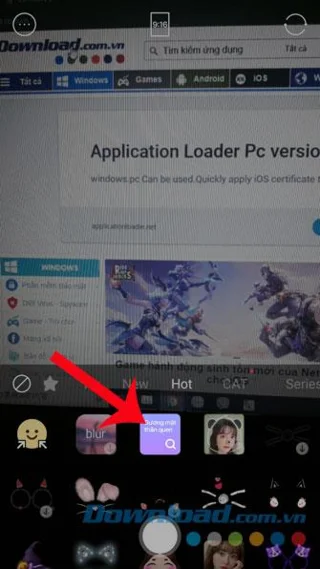
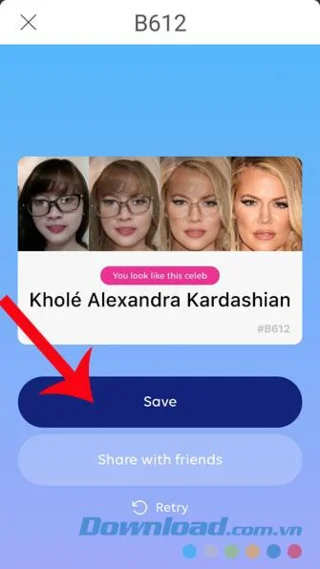
Stap 3: klik op de knop Nu proberen .
Stap 4: klik op het bestand waar je de foto hebt gemaakt: Galerij of Google Foto's .
Stap 5: Kies een foto van jezelf die je wilt vergelijken met de artiest.


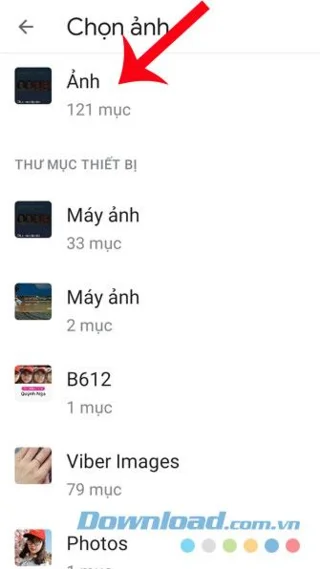
Stap 6: Wacht even totdat het systeem uw gezicht heeft geanalyseerd.
Stap 7: Op dit moment worden de resultaten na de analyse op het scherm weergegeven. Klik op de knop Opslaan om dit resultaat op te slaan.
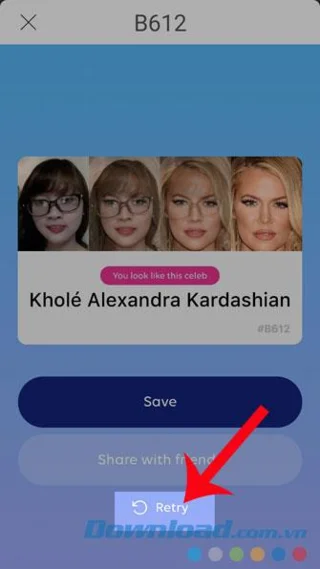
Stap 8: Als u wilt dat het systeem opnieuw analyseert, klikt u op de knop Opnieuw proberen .
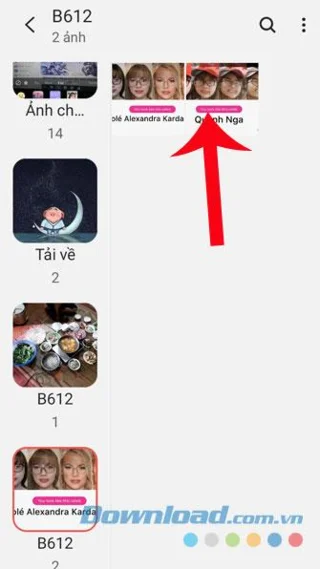
Stap 9: Open de fotobibliotheek van de telefoon om de zojuist opgeslagen resultaten te bekijken.
Hopelijk kun je na het volgen en volgen van de stappen in het artikel hoe je jezelf als een beroemdheid met B612 kunt zien, gemakkelijk zien welke gezichten je gezicht lijkt op welke artiest dankzij de Mirror-functie. Bekend gezicht van toepassing.
Daarnaast kunt u ook verwijzen naar enkele andere artikelen zoals:
Ik wens u een succesvolle implementatie!
Test Element Desktop via Xwayland, behoud uw lokale gegevens en isoleer grafische of pakketproblemen wanneer Linux Wayland de app laat vastlopen.
Configureer Element Android met UnifiedPush en ntfy en controleer vervolgens de zelfgehoste Matrix-gateway en de Android-achtergrondinstellingen wanneer meldingen niet worden ontvangen.
Herstel de detectie van achtergrondfoto's door de uploadinstellingen van Nextcloud, de iOS-machtigingen, de batterijmodus en de limieten van het plannen van achtergrondopnamen op de iPhone te controleren.
Vergelijk de lettertype-hintmodi van ONLYOFFICE, controleer de zoomfunctie en de beschikbaarheid van lettertypen voor Linux, en ga na of de onscherpte beperkt is tot de editor of het hele bureaublad beïnvloedt.
Converteer een PDF lokaal in ONLYOFFICE Desktop Editors en controleer vervolgens het DOCX-bestand op lay-outwijzigingen, gescande pagina's en tekst die gecorrigeerd moet worden.
Voeg uw ownCloud-account toe aan ONLYOFFICE Desktop Editors, ontdek de mogelijkheden van de verbinding en kies tussen directe toegang, synchronisatie en bewerking in de browser.
Gebruik het juiste portaal of WebDAV-adres, test de HTTPS-bereikbaarheid vanaf uw telefoon en onderscheid problemen met het privénetwerk, TLS en inloggen.
Ontwikkel en test een aangepaste ONLYOFFICE Desktop Editors-plug-in, installeer het bijbehorende .plugin-archief en activeer de ontwikkelaarstools voor het debuggen.
Maak een Python-functie beschikbaar in Calc, voer deze uit op het geopende spreadsheet en los problemen met ontbrekende macro's of imports op zonder LibreOffice en de systeem-Python door elkaar te halen.
Vergrendel een specifiek gedeelte van een document om het te beschermen tegen routinematige bewerkingen, terwijl de rest van het document bruikbaar blijft. Leer ook wanneer bestandsversleuteling de beste optie is.






