Voorkom dat Element Desktop vastloopt op Wayland met Xwayland.
Test Element Desktop via Xwayland, behoud uw lokale gegevens en isoleer grafische of pakketproblemen wanneer Linux Wayland de app laat vastlopen.

Stap 1: Ga naar Store en download een van uw favoriete apps
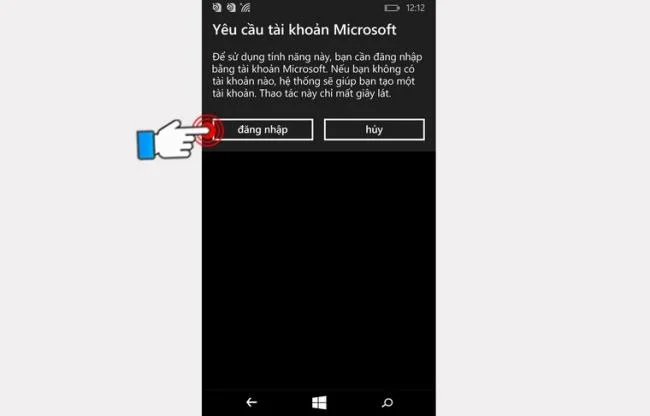
Stap 2: Als u nog geen account heeft, kies dan door in te loggen
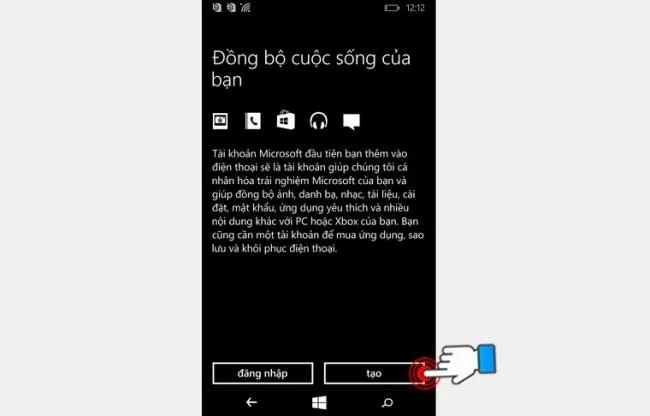
Stap 3: Selecteer tekst om te beginnen met implementeren
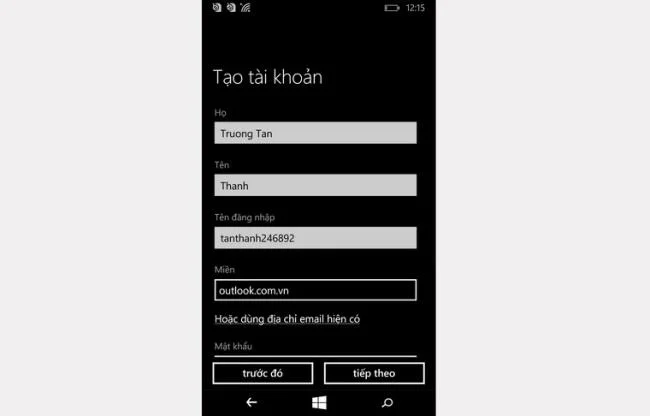
Stap 4: Vul uw gegevens in zoals vereist, inclusief uw naam, gebruikersnaam en wachtwoord.
Kies voor uzelf een gebruikersnaam inclusief volledige naam, geboortedatum of de laatste 4 tot 5 cijfers van uw telefoonnummer.
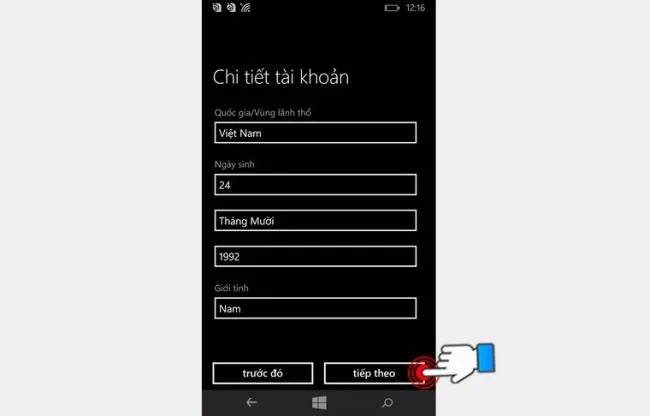
Stap 5: Kies uw geboortedatum en enkele andere persoonlijke gegevens
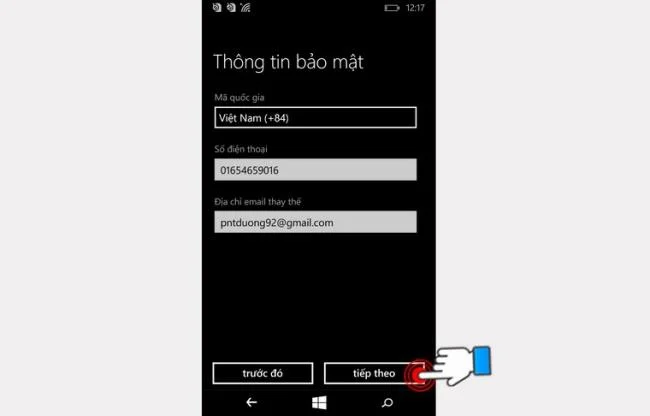
Stap 6: Voer uw telefoonnummer in, de machine vertrouwt op het nummer dat u heeft opgegeven om u een bericht te sturen met uw accountactiveringscode.
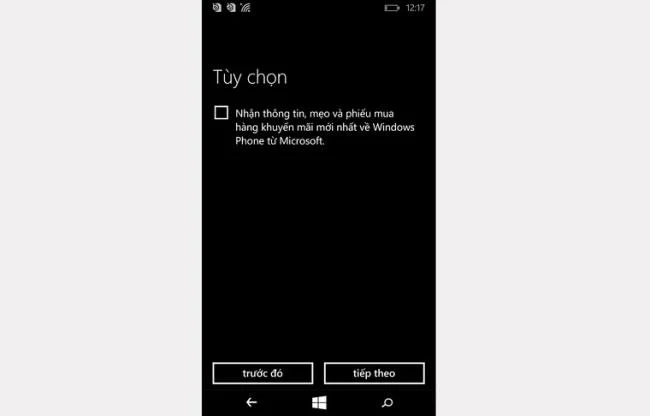
Stap 7: Sla in deze stap over en kies volgende
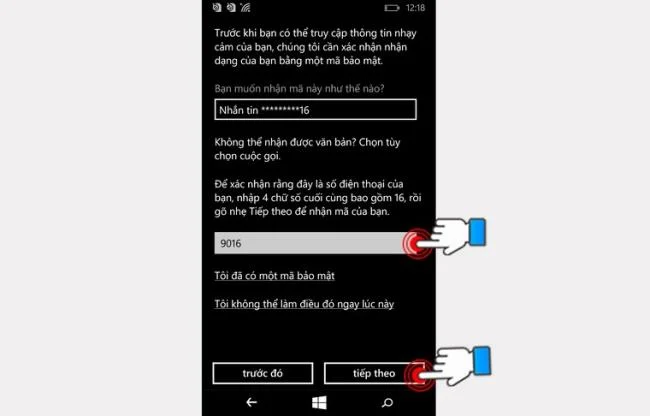
Stap 8: Voer de laatste 4 cijfers in in de volgorde die u in stap 6 hebt opgegeven
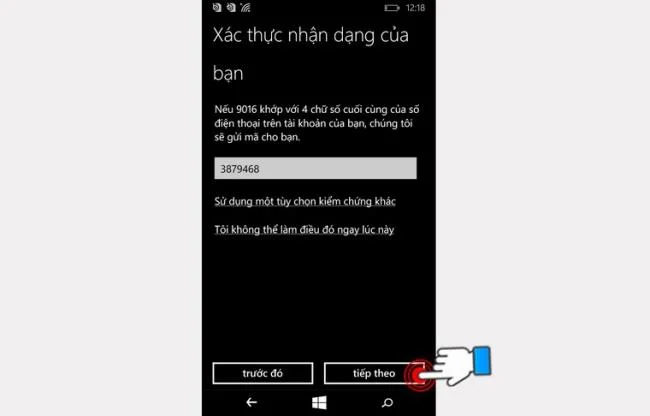
Stap 9: Voer de cijferreeks in die naar uw bericht is verzonden en kies Volgende
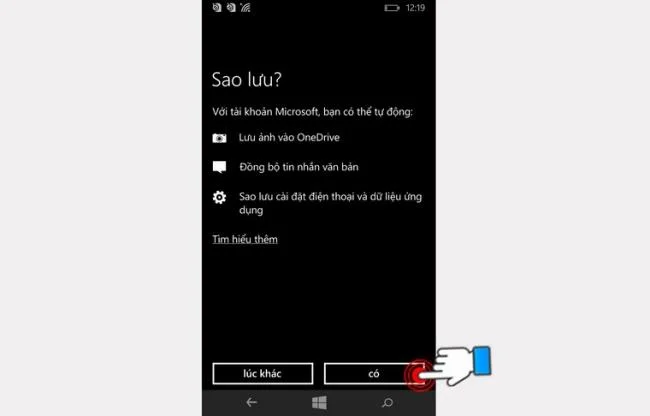
Stap 10: Afhankelijk van het gebruiksdoel kunt u ja of een ander kiezen

Probeer nu een game naar uw apparaat te downloaden om te controleren of uw account is geactiveerd.
Succes !
Truong Tan Thanh
Test Element Desktop via Xwayland, behoud uw lokale gegevens en isoleer grafische of pakketproblemen wanneer Linux Wayland de app laat vastlopen.
Configureer Element Android met UnifiedPush en ntfy en controleer vervolgens de zelfgehoste Matrix-gateway en de Android-achtergrondinstellingen wanneer meldingen niet worden ontvangen.
Herstel de detectie van achtergrondfoto's door de uploadinstellingen van Nextcloud, de iOS-machtigingen, de batterijmodus en de limieten van het plannen van achtergrondopnamen op de iPhone te controleren.
Vergelijk de lettertype-hintmodi van ONLYOFFICE, controleer de zoomfunctie en de beschikbaarheid van lettertypen voor Linux, en ga na of de onscherpte beperkt is tot de editor of het hele bureaublad beïnvloedt.
Converteer een PDF lokaal in ONLYOFFICE Desktop Editors en controleer vervolgens het DOCX-bestand op lay-outwijzigingen, gescande pagina's en tekst die gecorrigeerd moet worden.
Voeg uw ownCloud-account toe aan ONLYOFFICE Desktop Editors, ontdek de mogelijkheden van de verbinding en kies tussen directe toegang, synchronisatie en bewerking in de browser.
Gebruik het juiste portaal of WebDAV-adres, test de HTTPS-bereikbaarheid vanaf uw telefoon en onderscheid problemen met het privénetwerk, TLS en inloggen.
Ontwikkel en test een aangepaste ONLYOFFICE Desktop Editors-plug-in, installeer het bijbehorende .plugin-archief en activeer de ontwikkelaarstools voor het debuggen.
Maak een Python-functie beschikbaar in Calc, voer deze uit op het geopende spreadsheet en los problemen met ontbrekende macro's of imports op zonder LibreOffice en de systeem-Python door elkaar te halen.
Vergrendel een specifiek gedeelte van een document om het te beschermen tegen routinematige bewerkingen, terwijl de rest van het document bruikbaar blijft. Leer ook wanneer bestandsversleuteling de beste optie is.






