Voorkom dat Element Desktop vastloopt op Wayland met Xwayland.
Test Element Desktop via Xwayland, behoud uw lokale gegevens en isoleer grafische of pakketproblemen wanneer Linux Wayland de app laat vastlopen.
Google DNS is momenteel een populaire dienst die wordt gebruikt om de internetsnelheid te verhogen . Met Google DNS verhogen we de veiligheid tijdens het internetten, met name door fraude te voorkomen door middel van filtering en de mogelijkheid om toegang te krijgen tot geblokkeerde websites.
De term DNS is al lang bekend bij internetgebruikers. Het is een naamomzettingssysteem, een systeem dat de koppeling tussen IP-adressen en domeinnamen mogelijk maakt. Dat wil zeggen dat DNS een domeinnaam vertaalt naar een IP-adres voor identificatie op het netwerk.
Momenteel hebben we een ruime keuze aan kwaliteits-DNS'en , zoals Singapore DNS, VNPT DNS, OpenDNS DNS,... Google DNS wordt veel gebruikt. En Google DNS 8.8.8.8 en 8.8.4.4 worden door veel mensen gebruikt. Het volgende artikel helpt lezers bij het wijzigen van Google DNS 8.8.8.8 en 8.8.4.4.
Windows 11 : raadpleeg DNS-server wijzigen in Windows 11 voor meer informatie.
Instructies voor het wijzigen van Google DNS 8.8.8.8 en 8.8.4.4 op Windows 10
Stap 1:
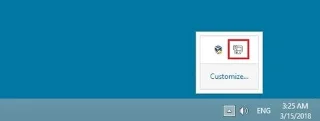
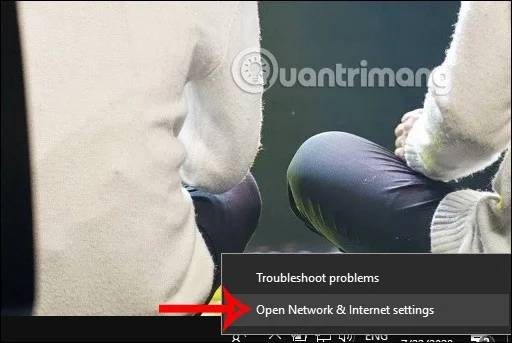
Klik op de computerinterface op het netwerkverbindingspictogram op de taakbalk en selecteer Netwerkcentrum openen .
Stap 2:
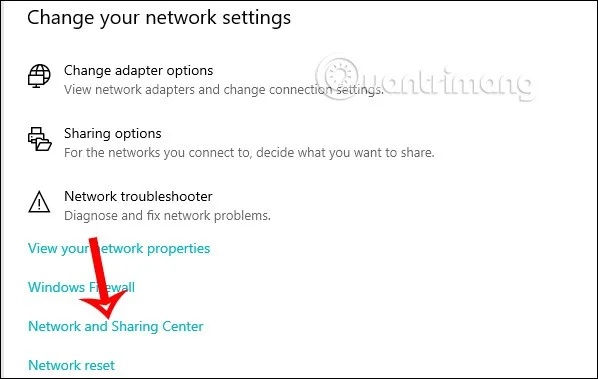
Open vervolgens de interface Netwerkstatus in Windows Instellingen. Scrol omlaag en klik op Netwerkcentrum .
Stap 3:
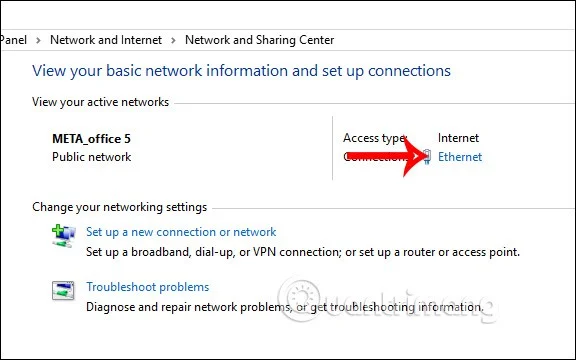
Vervolgens worden we direct doorgestuurd naar de interface van het Netwerkcentrum. Hier dubbelklikt u opnieuw op de netwerknaam waarmee de computer momenteel is verbonden.
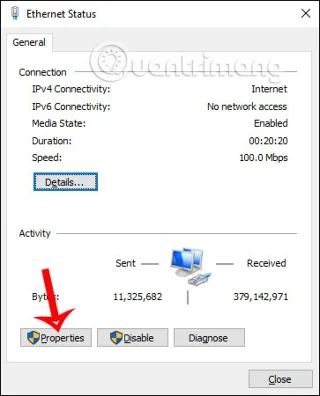
Nu de nieuwe interface verschijnt, klikt u nogmaals op Eigenschappen .
Stap 4:
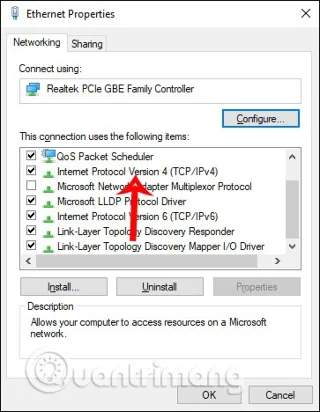
De nieuwe interface wordt weergegeven; de gebruiker klikt op Internet Protocol versie 4 (TCP/IPv4) .
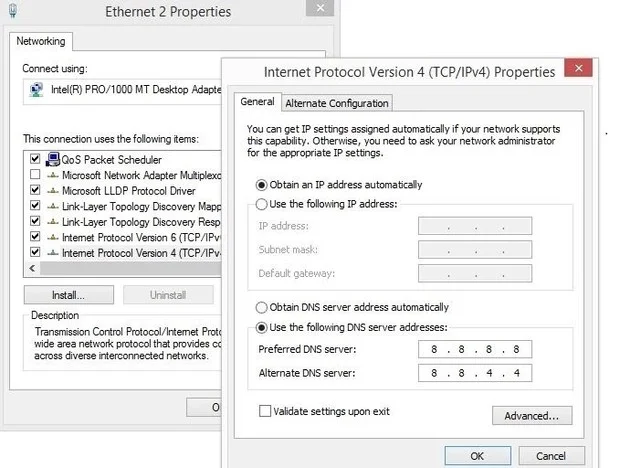
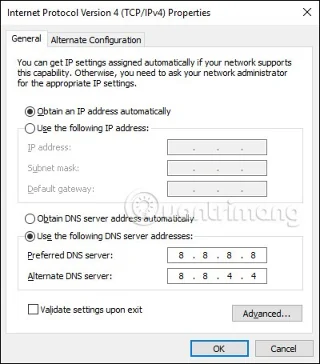
Selecteer in de interface Eigenschappen van internetprotocol versie 4 (TCP/IPv4) de optie Gebruik het volgende DNS-serveradres en vul vervolgens de overeenkomstige parameters voor Google DNS in, zoals hieronder weergegeven.
Klik ten slotte op OK om te voltooien. Het netwerk wordt automatisch opnieuw geladen volgens de ingevoerde Google DNS.
Als u een IPv6-adres gebruikt, selecteert u TCP/IPv6 en voert u de volgende twee waarden in in plaats van 8.8.8.8 en 8.8.4.4:
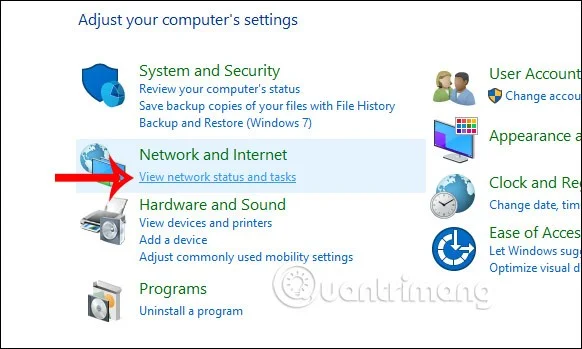
Naast het netwerkpictogram op de taakbalk kunt u ook naar het Configuratiescherm gaan en op 'Netwerkstatus en taken weergeven' klikken. Klik vervolgens op de netwerknaam en doe hetzelfde als hierboven.
Instructies voor het wijzigen van Google DNS 8.8.8.8 en 8.8.4.4 op Windows 8
Windows 8-gebruikers kunnen hun DNS-server eenvoudig wijzigen in de netwerkinstellingen.
Stap 1 : Navigeer naar Netwerkcentrum . Deze optie kan worden geopend via het Configuratiescherm (Startmenu > Configuratiescherm) of via het netwerkverbindingspictogram in het meldingenpaneel van de taakbalk. Zodra u het pictogram hebt gevonden, klikt u er met de rechtermuisknop op en selecteert u de optie Netwerkcentrum openen .
Het netwerkverbindingspictogram wordt niet altijd weergegeven op de Windows-taakbalk, maar u kunt het vinden door op Verborgen symbolen weergeven te klikken .
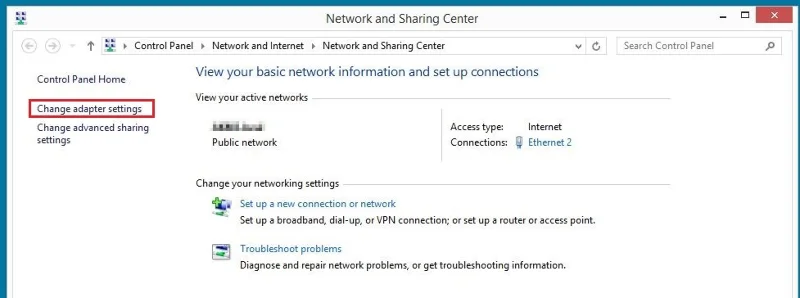
Stap 2: Start de adapterinstellingen door op de juiste knop te klikken.
Stap 3 : Klik nu met de rechtermuisknop op de verbinding die u wilt configureren en selecteer Eigenschappen in het menu dat verschijnt.
Stap 4 : Dubbelklik op Internet Protocol versie 4 (TCP/IPv4) om het menu DNS-server wijzigen van Windows 8 te openen. Hier kunt u de bovenstaande adressen invoeren voor de openbare DNS-servers van Google (8.8.8.8 en 8.8.4.4).
In dit voorbeeld worden Google-adressen gebruikt om DNS-servers op Windows 8 te wijzigen.
Instructies voor het wijzigen van Google DNS 8.8.8.8 en 8.8.4.4 op Windows 7
U kunt de DNS-server in Windows 7 wijzigen via de netwerkverbindingsinstellingen.
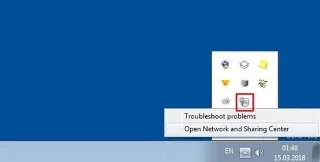
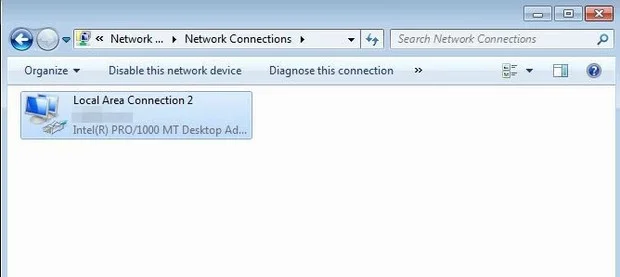
Stap 1 : Open Netwerkcentrum . U kunt dit doen via het Configuratiescherm, waar u het bijbehorende menu-item vindt, of door met de rechtermuisknop te klikken op het netwerkverbindingspictogram in het meldingenpaneel op de taakbalk (ook wel systeemvak genoemd) en vervolgens te klikken op Netwerkcentrum openen.
Als u geen pictogram voor uw netwerkverbinding kunt vinden, kunt u het Netwerkcentrum in Windows 7 ook openen via het Configuratiescherm.
Stap 2 : Selecteer in het volgende menu de optie Adapterinstellingen wijzigen en selecteer vervolgens de verbinding met de DNS-instellingen die u wilt wijzigen.
Kabel- en wifi-verbindingen kunt u in Windows 7 eenvoudig van elkaar onderscheiden met behulp van symbolen. Kabelverbindingen worden weergegeven met een stekker, terwijl bij wifi-verbindingen een pictogram voor de signaalsterkte wordt weergegeven.
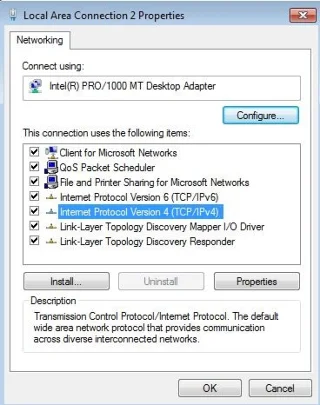
Stap 3 : U kunt het protocol- en serviceoverzicht voor de geselecteerde verbinding openen door met de rechtermuisknop te klikken en vervolgens naar Eigenschappen te gaan . Zoek het item Internet Protocol versie 4 (TCP/IPv4) en dubbelklik erop om het menu voor het wijzigen van de DNS-server in Windows 7 te openen.
Zowel IPv4 als IPv6 zijn standaard ingeschakeld in Windows 7. Of het de moeite waard is om de DNS-instellingen te wijzigen, hangt grotendeels af van uw router, die de benodigde ondersteuning zou moeten bieden.
Stap 4 : In de laatste stap schakelt u de optie Gebruik de volgende DNS-serveradressen in en voert u beide adressen in voor de openbare DNS-servers:
Voorkeurs-DNS-server : 8.8.8.8
Zie ook:
Test Element Desktop via Xwayland, behoud uw lokale gegevens en isoleer grafische of pakketproblemen wanneer Linux Wayland de app laat vastlopen.
Configureer Element Android met UnifiedPush en ntfy en controleer vervolgens de zelfgehoste Matrix-gateway en de Android-achtergrondinstellingen wanneer meldingen niet worden ontvangen.
Herstel de detectie van achtergrondfoto's door de uploadinstellingen van Nextcloud, de iOS-machtigingen, de batterijmodus en de limieten van het plannen van achtergrondopnamen op de iPhone te controleren.
Vergelijk de lettertype-hintmodi van ONLYOFFICE, controleer de zoomfunctie en de beschikbaarheid van lettertypen voor Linux, en ga na of de onscherpte beperkt is tot de editor of het hele bureaublad beïnvloedt.
Converteer een PDF lokaal in ONLYOFFICE Desktop Editors en controleer vervolgens het DOCX-bestand op lay-outwijzigingen, gescande pagina's en tekst die gecorrigeerd moet worden.
Voeg uw ownCloud-account toe aan ONLYOFFICE Desktop Editors, ontdek de mogelijkheden van de verbinding en kies tussen directe toegang, synchronisatie en bewerking in de browser.
Gebruik het juiste portaal of WebDAV-adres, test de HTTPS-bereikbaarheid vanaf uw telefoon en onderscheid problemen met het privénetwerk, TLS en inloggen.
Ontwikkel en test een aangepaste ONLYOFFICE Desktop Editors-plug-in, installeer het bijbehorende .plugin-archief en activeer de ontwikkelaarstools voor het debuggen.
Maak een Python-functie beschikbaar in Calc, voer deze uit op het geopende spreadsheet en los problemen met ontbrekende macro's of imports op zonder LibreOffice en de systeem-Python door elkaar te halen.
Vergrendel een specifiek gedeelte van een document om het te beschermen tegen routinematige bewerkingen, terwijl de rest van het document bruikbaar blijft. Leer ook wanneer bestandsversleuteling de beste optie is.






