Voorkom dat Element Desktop vastloopt op Wayland met Xwayland.
Test Element Desktop via Xwayland, behoud uw lokale gegevens en isoleer grafische of pakketproblemen wanneer Linux Wayland de app laat vastlopen.
Microsoft blijft plannen aankondigen om nieuwe functies toe te voegen aan Windows 10, ondanks het feit dat het besturingssysteem in oktober 2025 onvermijdelijk zal verdwijnen. Helaas is een functie die onlangs aan Windows 10 is toegevoegd, een van de meest vervelende wijzigingen aan het Startmenu van Windows 11.
Eerder dit jaar introduceerde Microsoft iets genaamd “Account Manager” voor Windows 11, dat op het scherm verschijnt wanneer gebruikers op hun profielfoto in het Startmenu klikken. In plaats van dat u alleen knoppen ziet om u af te melden, uw apparaat te vergrendelen of van profiel te wisselen, krijgt u met deze functie Microsoft 365-advertenties te zien. Alle echt nuttige toegangsknoppen zijn nu verborgen achter een submenu. Nu is de veelbekritiseerde Account Manager-functie ook beschikbaar voor Windows 10-gebruikers.
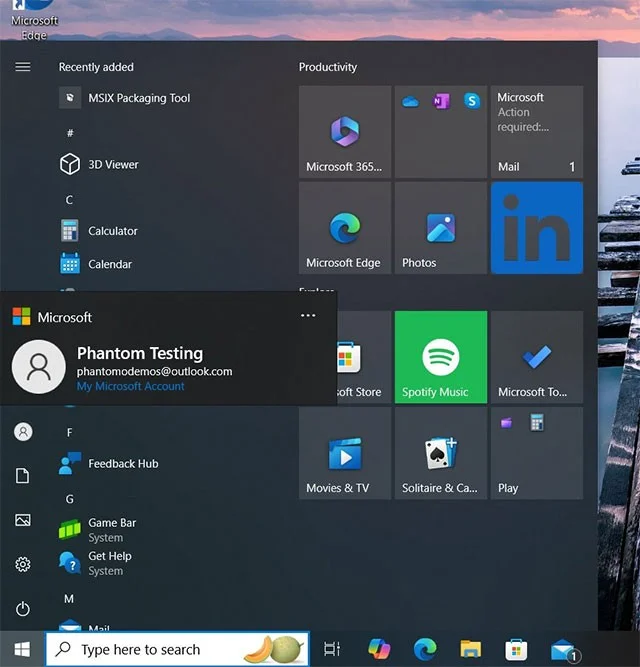
Deze wijziging werd opgemerkt in de nieuwste Windows 10 preview-build via de Beta- en Release Preview-kanalen. Deze functie werkt op dezelfde manier als in Windows 11 en is op dit moment standaard uitgeschakeld, omdat het submenu met de afmeldknop en de vergrendelknop niet werkt.
Als u deze wijziging wilt proberen, moet u Windows 10 bijwerken naar build 19045.4842 en de functies 47988717, 48433719 en 49453572 inschakelen via de ViVeTool-app.
Microsoft heeft de Account Manager-functie voor reguliere Windows 10-gebruikers nog niet officieel aangekondigd. Maar aangezien de functie al in de stabiele versie van Windows 11 zit, kunt u er vrijwel zeker van zijn dat deze uiteindelijk ook in Windows 10 beschikbaar komt.
Test Element Desktop via Xwayland, behoud uw lokale gegevens en isoleer grafische of pakketproblemen wanneer Linux Wayland de app laat vastlopen.
Configureer Element Android met UnifiedPush en ntfy en controleer vervolgens de zelfgehoste Matrix-gateway en de Android-achtergrondinstellingen wanneer meldingen niet worden ontvangen.
Herstel de detectie van achtergrondfoto's door de uploadinstellingen van Nextcloud, de iOS-machtigingen, de batterijmodus en de limieten van het plannen van achtergrondopnamen op de iPhone te controleren.
Vergelijk de lettertype-hintmodi van ONLYOFFICE, controleer de zoomfunctie en de beschikbaarheid van lettertypen voor Linux, en ga na of de onscherpte beperkt is tot de editor of het hele bureaublad beïnvloedt.
Converteer een PDF lokaal in ONLYOFFICE Desktop Editors en controleer vervolgens het DOCX-bestand op lay-outwijzigingen, gescande pagina's en tekst die gecorrigeerd moet worden.
Voeg uw ownCloud-account toe aan ONLYOFFICE Desktop Editors, ontdek de mogelijkheden van de verbinding en kies tussen directe toegang, synchronisatie en bewerking in de browser.
Gebruik het juiste portaal of WebDAV-adres, test de HTTPS-bereikbaarheid vanaf uw telefoon en onderscheid problemen met het privénetwerk, TLS en inloggen.
Ontwikkel en test een aangepaste ONLYOFFICE Desktop Editors-plug-in, installeer het bijbehorende .plugin-archief en activeer de ontwikkelaarstools voor het debuggen.
Maak een Python-functie beschikbaar in Calc, voer deze uit op het geopende spreadsheet en los problemen met ontbrekende macro's of imports op zonder LibreOffice en de systeem-Python door elkaar te halen.
Vergrendel een specifiek gedeelte van een document om het te beschermen tegen routinematige bewerkingen, terwijl de rest van het document bruikbaar blijft. Leer ook wanneer bestandsversleuteling de beste optie is.






