Voorkom dat Element Desktop vastloopt op Wayland met Xwayland.
Test Element Desktop via Xwayland, behoud uw lokale gegevens en isoleer grafische of pakketproblemen wanneer Linux Wayland de app laat vastlopen.
Moderne versies van Windows bevatten nog steeds veel oude code en Microsoft probeert vaak verouderde onderdelen, zoals het Configuratiescherm, te verbergen ten gunste van modernere componenten. Er zijn echter enkele interessante uitzonderingen.
In een nieuw ondersteuningsdocument dat Deskmodder heeft ontdekt, doet Microsoft aanbevelingen voor de back-up- en herstelopties die beschikbaar zijn voor Windows 10- en 11-gebruikers. Naast onlangs geïntroduceerde hulpmiddelen, zoals de Windows Back-up-app, beveelt Microsoft ook 'Back-up maken en terugzetten (Windows 7)' aan, een hulpmiddel dat meer dan 15 jaar geleden werd geïntroduceerd als onderdeel van de nieuwe Windows 7-ervaring.
Het is vreemd dat Microsoft dit hulpprogramma nog steeds aanbeveelt zonder enige specifieke waarschuwing of uitleg. Het bedrijf uit Redmond heeft de functie “Backup and Restore (Windows 7)” op Windows 10 versie 1709 al meer dan 7 jaar geleden stopgezet. De officiële documentatie stelt het helder en duidelijk: "Voor volledige schijfback-upoplossingen kunt u het beste een extern product van een andere software-uitgever gebruiken." Microsoft heeft deze tool sindsdien altijd bewaard, zodat gebruikers van oudere versies van Windows hun systeem kunnen herstellen naar nieuwere versies.
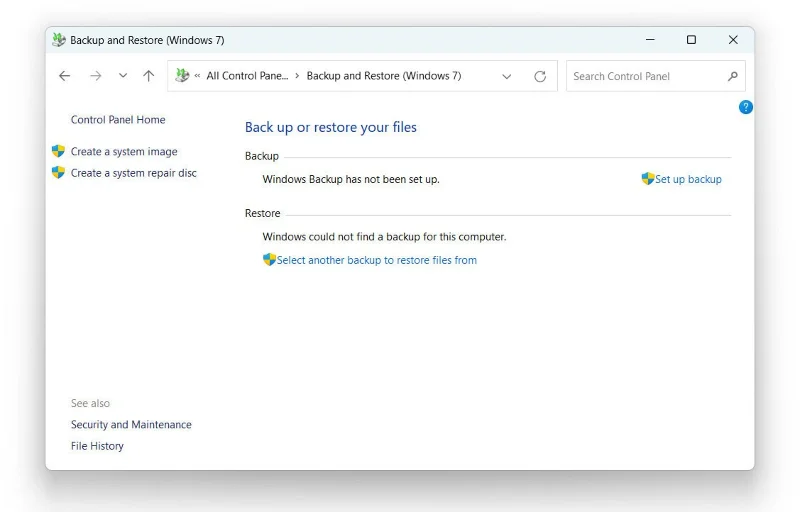
Als u de ultieme back-upoplossing voor uw computer zoekt, kunt u beter afblijven van de oude Back-up- en herstelfunctie. Microsoft is al lang geleden gestopt met de ontwikkeling van deze functie en de betrouwbaarheid en prestaties ervan op moderne versies van Windows zijn nu echt twijfelachtig. Er is absoluut iets niet goed aan deze functie, want zelfs Microsoft zelf zegt dat er een andere oplossing moet worden gevonden.
Houd er ook rekening mee dat de andere opties die in de ondersteuningsdocumentatie worden genoemd, niet toestaan dat u een volledige back-up van uw systeem maakt. Windows Backup kan slechts een deel van uw bestanden, instellingen en geïnstalleerde toepassingen beschermen. Bestandsgeschiedenis slaat bestanden op externe of netwerkstations op en Systeembeveiliging kan alleen herstelpunten maken en geen volledige schijfback-ups, ondanks de vergelijkbare naam en locatie in het Configuratiescherm.
Op dit punt is een oplossing van derden noodzakelijk. Wat de ondersteunende documentatie betreft, zou Microsoft het waarschijnlijk moeten aanpassen en gebruikers moeten waarschuwen dat de functie 'Back-up maken en herstellen' verouderd is en niet de beste optie is om te overwegen.
Test Element Desktop via Xwayland, behoud uw lokale gegevens en isoleer grafische of pakketproblemen wanneer Linux Wayland de app laat vastlopen.
Configureer Element Android met UnifiedPush en ntfy en controleer vervolgens de zelfgehoste Matrix-gateway en de Android-achtergrondinstellingen wanneer meldingen niet worden ontvangen.
Herstel de detectie van achtergrondfoto's door de uploadinstellingen van Nextcloud, de iOS-machtigingen, de batterijmodus en de limieten van het plannen van achtergrondopnamen op de iPhone te controleren.
Vergelijk de lettertype-hintmodi van ONLYOFFICE, controleer de zoomfunctie en de beschikbaarheid van lettertypen voor Linux, en ga na of de onscherpte beperkt is tot de editor of het hele bureaublad beïnvloedt.
Converteer een PDF lokaal in ONLYOFFICE Desktop Editors en controleer vervolgens het DOCX-bestand op lay-outwijzigingen, gescande pagina's en tekst die gecorrigeerd moet worden.
Voeg uw ownCloud-account toe aan ONLYOFFICE Desktop Editors, ontdek de mogelijkheden van de verbinding en kies tussen directe toegang, synchronisatie en bewerking in de browser.
Gebruik het juiste portaal of WebDAV-adres, test de HTTPS-bereikbaarheid vanaf uw telefoon en onderscheid problemen met het privénetwerk, TLS en inloggen.
Ontwikkel en test een aangepaste ONLYOFFICE Desktop Editors-plug-in, installeer het bijbehorende .plugin-archief en activeer de ontwikkelaarstools voor het debuggen.
Maak een Python-functie beschikbaar in Calc, voer deze uit op het geopende spreadsheet en los problemen met ontbrekende macro's of imports op zonder LibreOffice en de systeem-Python door elkaar te halen.
Vergrendel een specifiek gedeelte van een document om het te beschermen tegen routinematige bewerkingen, terwijl de rest van het document bruikbaar blijft. Leer ook wanneer bestandsversleuteling de beste optie is.






