Voorkom dat Element Desktop vastloopt op Wayland met Xwayland.
Test Element Desktop via Xwayland, behoud uw lokale gegevens en isoleer grafische of pakketproblemen wanneer Linux Wayland de app laat vastlopen.
In 2023 zette Microsoft zwaar in op kunstmatige intelligentie en de samenwerking met OpenAI om Copilot werkelijkheid te maken. Het bedrijf heeft miljarden dollars geïnvesteerd op dit gebied en wil ervoor zorgen dat klanten hun producten kennen en, nog belangrijker, ze ook daadwerkelijk gebruiken. Het is dan ook niet verwonderlijk dat het bedrijf klaar is om Copilot overal te integreren en te promoten.
Maar misschien is het juist de gretigheid van Microsoft die soms tot enigszins lachwekkende situaties leidt.
Een groep Windows 11-gebruikers op Reddit ontdekte onlangs een gigantische QR-code midden op hun vergrendelscherm. Ze dachten aanvankelijk dat er met hun computer was geknoeid door een kwaadaardige persoon. Maar het bleek gewoon een grote, vreemd uitziende Copilot-advertentie te zijn. Wanneer u de QR-code scant, wordt u doorgestuurd naar de introductiepagina van Copilot. Vervolgens verschijnt er nog een QR-code waarmee u de bijbehorende Copilot-app voor Android of iOS kunt downloaden, die onlangs door Microsoft is gelanceerd.
Een Reddit-gebruiker ontdekte ook dat de QR-code ‘letterlijk in het afbeeldingsbestand was ingebouwd’. Hier is de volledige geëxtraheerde afbeelding:
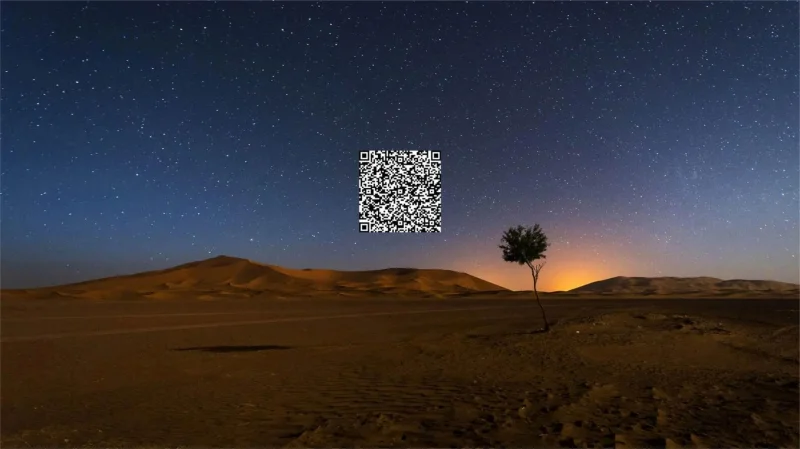
Het vergrendelscherm in Windows 10 en 11 is al een grote reclamebanner, dus het lijkt erop dat Microsoft dacht dat het invoegen van een "niet zo subtiele" QR-code geen kwaad kon. Maar gebruikers denken er anders over.
Sommige gebruikers hebben geprobeerd contact op te nemen met Microsoft en het bedrijf te vragen om uitleg wat er aan de hand is. In een reactie bevestigde een woordvoerder van Microsoft dat de uitrol van QR-codes op het vergrendelscherm van Windows bedoeld was om klanten kennis te laten maken met Copilot, en dat de uitrol nu is stopgezet.
In verwant nieuws test Microsoft ook het plaatsen van het Copilot-pictogram naast de knop voor het meldingencentrum. Als gevolg hiervan zal de knop 'Bureaublad weergeven' waarschijnlijk worden verwijderd ten gunste van de nieuwe AI-assistent. Deze verandering is interessant, maar kan in de praktijk vervelend zijn voor mensen die gewend zijn om de rechteronderhoek van het scherm te gebruiken om alle applicaties te minimaliseren of het bureaublad weer te geven.
Test Element Desktop via Xwayland, behoud uw lokale gegevens en isoleer grafische of pakketproblemen wanneer Linux Wayland de app laat vastlopen.
Configureer Element Android met UnifiedPush en ntfy en controleer vervolgens de zelfgehoste Matrix-gateway en de Android-achtergrondinstellingen wanneer meldingen niet worden ontvangen.
Herstel de detectie van achtergrondfoto's door de uploadinstellingen van Nextcloud, de iOS-machtigingen, de batterijmodus en de limieten van het plannen van achtergrondopnamen op de iPhone te controleren.
Vergelijk de lettertype-hintmodi van ONLYOFFICE, controleer de zoomfunctie en de beschikbaarheid van lettertypen voor Linux, en ga na of de onscherpte beperkt is tot de editor of het hele bureaublad beïnvloedt.
Converteer een PDF lokaal in ONLYOFFICE Desktop Editors en controleer vervolgens het DOCX-bestand op lay-outwijzigingen, gescande pagina's en tekst die gecorrigeerd moet worden.
Voeg uw ownCloud-account toe aan ONLYOFFICE Desktop Editors, ontdek de mogelijkheden van de verbinding en kies tussen directe toegang, synchronisatie en bewerking in de browser.
Gebruik het juiste portaal of WebDAV-adres, test de HTTPS-bereikbaarheid vanaf uw telefoon en onderscheid problemen met het privénetwerk, TLS en inloggen.
Ontwikkel en test een aangepaste ONLYOFFICE Desktop Editors-plug-in, installeer het bijbehorende .plugin-archief en activeer de ontwikkelaarstools voor het debuggen.
Maak een Python-functie beschikbaar in Calc, voer deze uit op het geopende spreadsheet en los problemen met ontbrekende macro's of imports op zonder LibreOffice en de systeem-Python door elkaar te halen.
Vergrendel een specifiek gedeelte van een document om het te beschermen tegen routinematige bewerkingen, terwijl de rest van het document bruikbaar blijft. Leer ook wanneer bestandsversleuteling de beste optie is.






