Voorkom dat Element Desktop vastloopt op Wayland met Xwayland.
Test Element Desktop via Xwayland, behoud uw lokale gegevens en isoleer grafische of pakketproblemen wanneer Linux Wayland de app laat vastlopen.
Microsoft heeft gebruikers officieel gewaarschuwd de map "inetpub" die na de update van april 2025 in Windows 11 verschijnt, niet te verwijderen . Aanvankelijk dachten veel mensen dat dit een bug was die voortkwam uit de KB5055523-update en andere cumulatieve updatepakketten voor Windows 10 en Windows 11. Dit was echter een bewuste wijziging: Microsoft vergat het alleen om het duidelijk aan te kondigen en uit te leggen in het ondersteuningsdocument, totdat de community het ontdekte en voor ophef zorgde.
Op 8 april ontdekte Windows Latest dat Windows 11 versie 24H2 plotseling een map met de naam "inetpub" op de systeemschijf aanmaakte zonder enige melding. Dit is geen vreemde naam, want in de systeemstructuur van Windows ontstaat "inetpub" wanneer gebruikers de Internet Information Services (IIS)-service activeren en configureren om websites of interne applicaties te hosten. Het vreemde is echter dat deze map ook op machines verschijnt waar IIS niet op is geïnstalleerd.
Volgens de technische documentatie van Microsoft wordt de map “inetpub” gebruikt om IIS-logboeken op te slaan . Wanneer deze functie is ingeschakeld, bevindt deze zich standaard in C:\inetpub\logs\LogFiles. Maar met de KB5055523-update en de patches van april 2025 begonnen gebruikers een lege "inetpub"-map met 0 bytes op te merken die automatisch werd aangemaakt op de C-schijf.
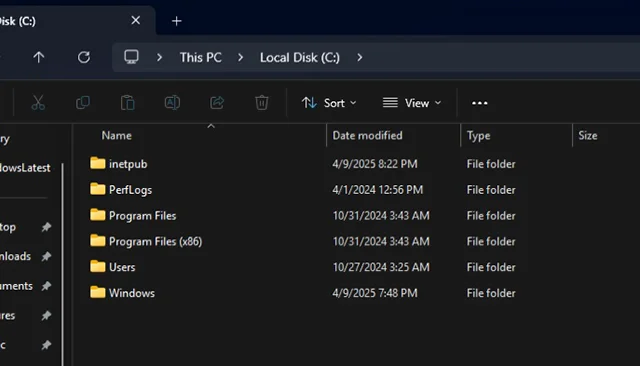
Na het vermoeden en de vragen van de community heeft Microsoft bevestigd dat deze map opzettelijk is aangemaakt als onderdeel van een beveiligingspatch voor de CVE-2025-21204- kwetsbaarheid . Door deze kwetsbaarheid kunnen hackers misbruik maken van de manier waarop Windows omgaat met symbolische koppelingen tijdens updates, en zo onrechtmatig toegang krijgen tot systeembestanden of deze wijzigen.
"De kwetsbaarheid, CVE-2025-21204, houdt in dat Windows Update per ongeluk toegang kan krijgen tot bestanden of mappen waarnaar een aanvaller verwijst via een symbolische link", aldus Microsoft in een officiële aankondiging.
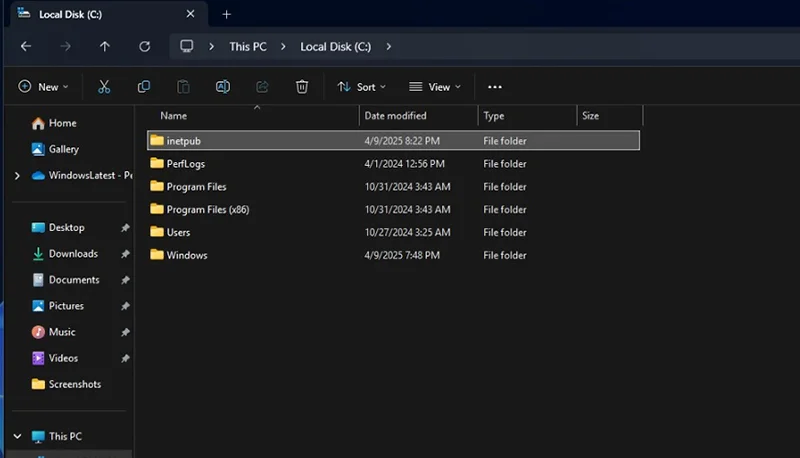
Het probleem is dat Microsoft in de ondersteunende documentatie of waarschuwingen niet heeft aangegeven dat de map "inetpub" na de update zou worden aangemaakt. Dit leidde tot verwarring bij gebruikers, die dachten dat het een ongewenst bestand was of een teken van een systeemfout.
Na dagen van controverse heeft Microsoft in stilte zijn ondersteuningsdocumentatie bijgewerkt en bevestigd dat het aanmaken van de map %systemdrive%\inetpub deel uitmaakt van de beveiligingspatch, ongeacht of IIS op het systeem is ingeschakeld of niet.
"Na de installatie van de beveiligingsupdate wordt een nieuwe map %systemdrive%\inetpub aangemaakt. Deze map mag nooit worden verwijderd, ongeacht of Internet Information Services is ingeschakeld of niet. Dit is een nieuw mechanisme om de systeembeveiliging te verbeteren en vereist geen actie van de eindgebruiker of IT-beheerder", benadrukte Microsoft.
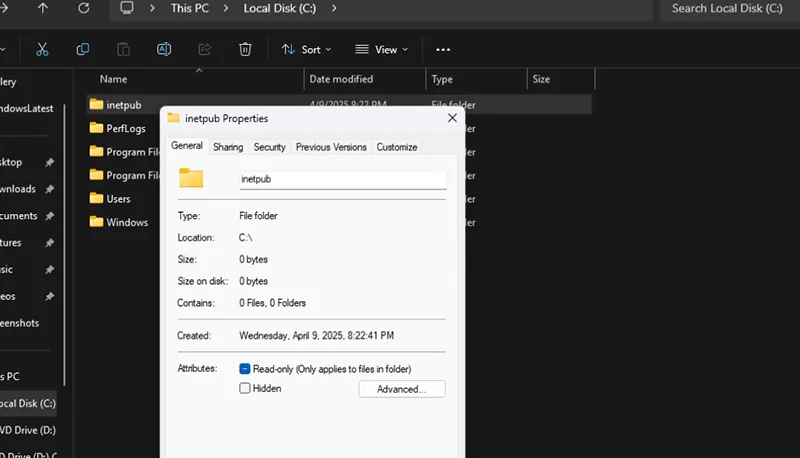
Als u per ongeluk de map %systemdrive%\inetpub hebt verwijderd omdat u dacht dat het om een systeemfout ging, hoeft u zich geen zorgen te maken. De fout wordt namelijk vaak veroorzaakt doordat Microsoft het niet duidelijk vanaf het begin meldt.
Hoe de map "inetpub" op Windows 11 te herstellen
Nadat u IIS hebt geïnstalleerd, hoeft u niets meer te activeren of te configureren. De inetpub-map wordt hersteld en volledig beschermd als de oorspronkelijke standaardmap.
Volgens Microsoft is het noodzakelijk om de inetpub-directory intact te houden om ervoor te zorgen dat de beveiligingspatch goed werkt, ongeacht of de directory leeg is of dat IIS wordt gebruikt. Als u het bestand per ongeluk verwijdert, volgt u de bovenstaande instructies om de veiligheid van uw systeem te garanderen.
Test Element Desktop via Xwayland, behoud uw lokale gegevens en isoleer grafische of pakketproblemen wanneer Linux Wayland de app laat vastlopen.
Configureer Element Android met UnifiedPush en ntfy en controleer vervolgens de zelfgehoste Matrix-gateway en de Android-achtergrondinstellingen wanneer meldingen niet worden ontvangen.
Herstel de detectie van achtergrondfoto's door de uploadinstellingen van Nextcloud, de iOS-machtigingen, de batterijmodus en de limieten van het plannen van achtergrondopnamen op de iPhone te controleren.
Vergelijk de lettertype-hintmodi van ONLYOFFICE, controleer de zoomfunctie en de beschikbaarheid van lettertypen voor Linux, en ga na of de onscherpte beperkt is tot de editor of het hele bureaublad beïnvloedt.
Converteer een PDF lokaal in ONLYOFFICE Desktop Editors en controleer vervolgens het DOCX-bestand op lay-outwijzigingen, gescande pagina's en tekst die gecorrigeerd moet worden.
Voeg uw ownCloud-account toe aan ONLYOFFICE Desktop Editors, ontdek de mogelijkheden van de verbinding en kies tussen directe toegang, synchronisatie en bewerking in de browser.
Gebruik het juiste portaal of WebDAV-adres, test de HTTPS-bereikbaarheid vanaf uw telefoon en onderscheid problemen met het privénetwerk, TLS en inloggen.
Ontwikkel en test een aangepaste ONLYOFFICE Desktop Editors-plug-in, installeer het bijbehorende .plugin-archief en activeer de ontwikkelaarstools voor het debuggen.
Maak een Python-functie beschikbaar in Calc, voer deze uit op het geopende spreadsheet en los problemen met ontbrekende macro's of imports op zonder LibreOffice en de systeem-Python door elkaar te halen.
Vergrendel een specifiek gedeelte van een document om het te beschermen tegen routinematige bewerkingen, terwijl de rest van het document bruikbaar blijft. Leer ook wanneer bestandsversleuteling de beste optie is.






