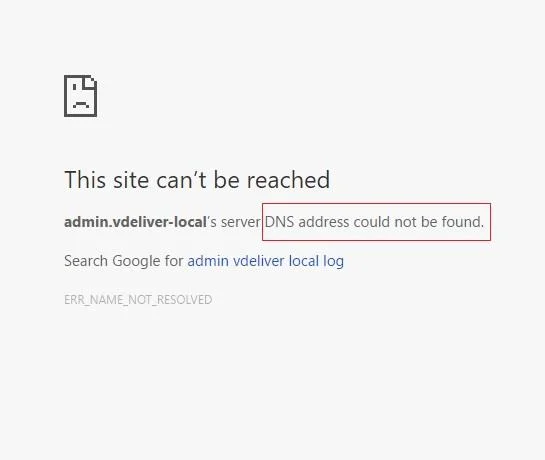
Google Chrome is de toonaangevende webbrowser vanwege de efficiëntie, beveiliging en andere functies. Ondanks zijn populariteit melden gebruikers dat ze af en toe problemen ondervinden tijdens het gebruik ervan. Een terugkerende fout die Chrome-gebruikers tegenkwamen, is 'Server DNS-adres kan niet worden gevonden'.
Het treedt op wanneer de browser geen toegang kan krijgen tot een website. Chrome-gebruikers van verschillende Windows-versies worden ermee geconfronteerd, of het nu Windows 8 of 10 is. Dit artikel gaat over de aard van de fout 'Server DNS-adres kan niet worden gevonden' en de manieren om dit te verhelpen.
Inhoud
Wat is Server DNS-adres kan niet worden gevonden Fout?
Elke website heeft een Internet Protocol (IP) adres in cijfers en een domeinnaam waaronder mensen het kennen. Wanneer een gebruiker de domeinnaam van een website in een browser invoert, maakt de browser contact met een DNS-server. De Domain Name System (DNS)-server koppelt op zijn beurt de domeinnaam van de website aan zijn IP-adres. Op deze manier kan de browser de website ophalen voor de gebruiker.
Het is echter mogelijk dat de DNS-server het IP-adres voor een domeinnaam vaak niet kan vinden. De browser heeft dan geen toegang tot de website en de foutmelding verschijnt op het scherm. Deze fout kan optreden als om de een of andere reden de server niet beschikbaar is, of als de lokale cache een verouderd IP-adres verzendt. Wat de oorzaak ook is, de gebruiker heeft door deze fout geen toegang tot de beoogde website.
Gelukkig zijn er bepaalde technieken om dit probleem op te lossen. Controleer de hieronder beschreven methoden en probeer ze om de fout "Server DNS-adres kon niet gevonden" te herstellen.
Oplossing 1: update de DNS
Een effectieve manier om dergelijke fouten op te lossen, is door de DNS bij te werken door over te schakelen naar de openbare DNS-servers van Google. De openbare DNS-service van Google is gratis en staat open voor alle gebruikers. Hieronder volgen de stappen om de DNS-instellingen te wijzigen om Google-servers te gebruiken:
Stap 1: Open het dialoogvenster Uitvoeren door op de Windows + R- toetsen te drukken en typ vervolgens "configuratiescherm" en druk op Enter.
Stap 2: Selecteer "Netwerk en internet" in het configuratiescherm.
Stap 3: Selecteer "Netwerkcentrum"
Stap 4: Klik op de optie "Adapterinstellingen wijzigen"
Stap 5: In het nieuwe venster dat verschijnt, klikt u met de rechtermuisknop op uw netwerkverbindingspictogram en selecteert u Eigenschappen
Stap 6: In het volgende kleine venster dat wordt geopend, vindt u een lijst met netwerkverbindingsitems. Selecteer onder hen Internet Protocol versie 4 (TCP/IPv4) .
Stap 7: Selecteer de optie "Gebruik de volgende DNS-serveradressen " in het volgende venster. Typ vervolgens in de onderstaande dialoogvensters de volgende DNS-serveradressen:
Voorkeur DNS-server: 8.8.8.8 Alternatieve DNS-server: 8.8.4.4
Klik vervolgens op OK.
Stap 9: Start uw apparaat opnieuw op om te controleren of de fout DNS-adres van de server niet kan worden gevonden is opgelost.
Oplossing 2: zoek IP op en voeg toe aan hosts-bestand
Als de server toegang probeert te krijgen tot een oud IP-adres van een domein, treedt de fout op. U kunt echter eenvoudig het nieuwe of juiste IP-adres van het domein vinden en dit vervolgens toevoegen aan het Hosts-bestand. Het kan de fout herstellen. Volg de onderstaande stappen om deze methode te proberen:
Stap 1: Open de whatsmydns.net- website.
Stap 2: Typ en voer de domeinnaam in het zoekvak in
Stap 3: Noteer in de zoekresultaten het meest voorkomende IP-adres. Het zou de juiste moeten zijn. Noteer het.
Stap 4: Ga nu naar het menu Start en selecteer Kladblok. Klik met de rechtermuisknop op het pictogram en selecteer " Als administrator uitvoeren ".
Stap 5: Selecteer in het Kladblok-menu Bestand → Openen .
Stap 6: Navigeer nu naar de volgende locatie:
C: \Windows\System32\drivers\etc
Stap 7: Selecteer in de categorie bestandstype " Alle bestanden ".
Stap 8: Onder de bestanden die zullen verschijnen, klik en open Hosts
Stap 9: Voer onderaan het bestand het IP-adres en de domeinnaam in het volgende formaat in:
105.0.0.6 voorbeeld.com
Stel dat het IP 105.0.0.6 is en de domeinnaam example.com . is
Stap 10: Sla ten slotte het bestand op. Controleer nu of de fout DNS-adres van de server niet kan worden gevonden aanhoudt of niet.
Via deze techniek zal de browser proberen de website lokaal te openen met behulp van het reeds opgegeven IP-adres. Het is geen onfeilbare methode, maar het kan worden geprobeerd als andere methoden falen.
Oplossing 3: hostcache wissen
De fout kan het gevolg zijn van het vol raken van de Chrome-hostcache of van een beschadigde extensie. Het wissen van de cache kan het probleem oplossen. Hieronder volgen de stappen om de cache van de Chrome-host te wissen:
Stap 1: Open een incognitovenster in Chrome door de optie "Nieuw incognitovenster" te selecteren in het Chrome-menu (pictogram met drie stippen). U kunt ook op Ctrl + Shift + N drukken om het te openen.
Stap 2: Typ in de adresbalk van het incognitovenster de volgende URL en druk op Enter:
chrome://net-internals/#dns
Stap 3: Zoek naar de knop "Hostcache wissen" en klik erop.
Stap 4: Probeer daarnaast een opdracht uit te voeren om de DNS door te spoelen . Zoek naar de 'cmd' en open Command Prompt als beheerder en klik vervolgens op de optie "Als administrator uitvoeren" .
Stap 5: Typ de gegeven opdracht in de opdrachtprompt en druk op Enter:
ipconfig /flushdns
Controleer of de server DNS-adres kon niet worden gevonden fout is opgelost na gebruik van deze methode.
Lees volgende:
Gevolgtrekking
Zo zijn de verschillende manieren besproken om de fout "Server DNS-adres kon niet gevonden" in Google Chrome op te lossen. Deze methoden zijn van toepassing als het probleem bij de DNS ligt. Een website kan echter niet worden geopend als de server niet beschikbaar is. Een dergelijk scenario ligt niet in de handen van de gebruiker en de enige optie is om te wachten tot de website is gerepareerd.



