Voorkom dat Element Desktop vastloopt op Wayland met Xwayland.
Test Element Desktop via Xwayland, behoud uw lokale gegevens en isoleer grafische of pakketproblemen wanneer Linux Wayland de app laat vastlopen.
WebTech360 – In deze reeks artikelen laten we u zien hoe u het standaardgebruikersprofiel in Windows 7 kunt aanpassen.
Als beheerder van een Windows-netwerk zijn er ongetwijfeld een aantal redenen waarom u het standaardgebruikersprofiel zou willen aanpassen. Bijvoorbeeld:
De methode die in eerdere versies van Windows werd gebruikt om het standaardgebruikersprofiel aan te passen (het aanpassen van het beheerdersaccount en vervolgens het beheerdersprofiel kopiëren naar het standaardgebruikersprofiel) werkt echter niet in Windows 7. Sterker nog, deze methode wordt al gebruikt sinds Windows NT. Voor dit Windows NT-besturingssysteem werkte het prima, maar de aard van de profielen is in de loop van Windows 2000, Windows XP en Windows Vista steeds complexer geworden. Deze methode heeft tot een aantal vreemde problemen op de computers van gebruikers geleid, zoals bepaalde gebruikersprofielmappen met verkeerde namen, bestanden voor bepaalde toepassingen die in de verkeerde mappen werden opgeslagen en een heleboel andere onvoorspelbare problemen.
Als u wilt dat uw desktopcomputers een ondersteunde configuratie hebben, moet u deze nieuwe aanpassingsmethode voor het standaardgebruikersprofiel volgen. Deze wordt volledig ondersteund door Microsoft. In deze reeks artikelen leiden we u door de stappen voor het aanpassen van het standaardgebruikersprofiel voor Windows 7 en Windows Server 2008 R2. Daarnaast leggen we uit hoe u het aangepaste profiel kunt gebruiken als standaardnetwerkprofiel in roamingscenario 's en bespreken we de beperkingen van het aanpassen van profielen op deze platforms. Voor het aanpassen van het standaardgebruikersprofiel maken we gebruik van MDT 2010. Als u niet bekend bent met het gebruik van MDT, kunt u onze serie over de implementatie van Windows 7 raadplegen.
1. Maak een takenreeks om de referentie-instellingen te implementeren
Om het standaardgebruikersprofiel aan te passen, implementeren we Windows 7 op een host- of referentiecomputer. Deze instelling wordt dan de master- of referentie-instelling genoemd. Vervolgens passen we de referentiearchitectuur naar wens aan, voeren we sysprep uit en leggen we het installatie-image vast. Ten slotte implementeren we het aangepaste en vastgelegde image op de doelcomputers (gebruikerscomputers).
Begin met het openen van Deployment Workbench op de computer waarop MDT 2010 Update 1 is geïnstalleerd. Open uw implementatieshare en klik met de rechtermuisknop op de map Takenreeksen . Selecteer Nieuwe takenreeks om een nieuwe takenreeks te maken voor het implementeren van de referentie-installatie. We noemen deze takenreeks STEP-1, zoals weergegeven in de onderstaande afbeelding:
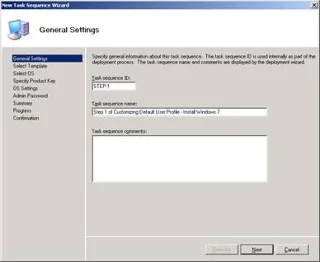
Figuur 1: Stap 1 bij het maken van een takenreeks voor het implementeren van de referentie-installatie
Selecteer Standaardclienttakenreeks uit de lijst met takenreekssjablonen:
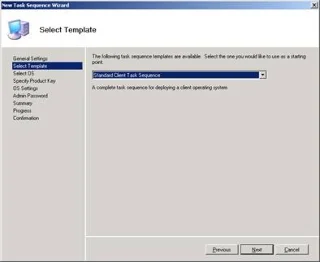
Figuur 2: Stap 2 bij het maken van een takenreeks voor het implementeren van de referentie-installatie
Selecteer het besturingssysteem dat u wilt implementeren; in dit voorbeeld is dat Windows 7 x64 Enterprise Edition :
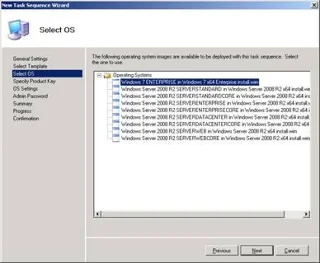
Figuur 3: Stap 3 bij het maken van een takenreeks voor het implementeren van de referentie-installatie
Werk de vereiste secties op de resterende pagina's van de wizard door totdat u klaar bent. U moet bijvoorbeeld een wachtwoord opgeven voor het lokale beheerdersaccount in de takenreeks:
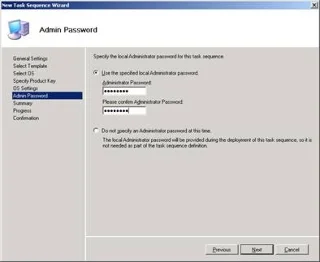
Figuur 4: Stap 4 in het proces van het maken van de takenreeks voor het implementeren van de referentie-installatie
2. Maak een takenreeks voor ' Sysprep' en leg de referentie-instellingen vast
Vervolgens moeten we een tweede missiereeks maken. Deze string wordt voor twee doeleinden gebruikt:
Zodra de aangepaste referentie-installatie is ' sysprepped ' en vastgelegd , kunt u MDT gebruiken om de vastgelegde image te implementeren op doelcomputers. Start vanuit de Deployment Workbench de wizard Nieuwe takenreeks en maak een nieuwe takenreeks met de naam STEP-2, zoals weergegeven in de onderstaande afbeelding:
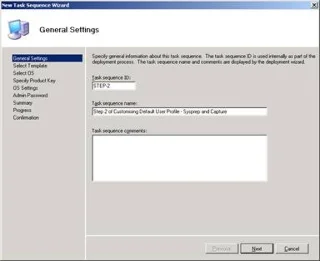
Figuur 5: Stap 1 in het proces van het maken van een takenreeks voor 'sysprep' en het vastleggen van referentie-instellingen
Selecteer Sysprep en Capture uit de lijst met sjablonen, zoals weergegeven in de onderstaande afbeelding:

Figuur 6: Stap 2 in het proces van het maken van de takenreeks om 'sysprep' te maken en referentie-instellingen vast te leggen
Voltooi de resterende stappen van de wizard. U ziet twee takenreeksen in de Deployment Workbench:
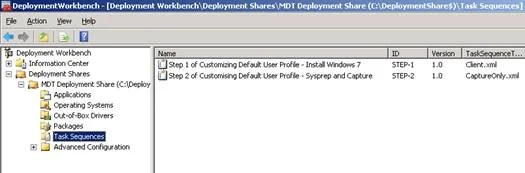
Figuur 7: Er zijn twee taakketens gemaakt.
3. Pas referentie-instellingen aan met Unattend.xml
Nu bent u klaar om uw referentie-instellingen aan te passen. Omdat we de referentie-installatie nog niet hebben geïmplementeerd, moeten we vooraf andere aanpassingen voor onze referentie-installatie definiëren. Dit doen we door wijzigingen aan te brengen in het antwoordbestand (unattend.xml). MDT gebruikt dit bestand om de referentie automatisch te installeren. Wanneer dit mogelijk is, kunt u het beste deze methode gebruiken om de referentie-instellingen aan te passen. Hiermee automatiseert u het aanpassingsproces, wat u op de lange termijn veel tijd bespaart.
Begin door te klikken op de takenreeks die moet worden gebruikt voor het implementeren van de referentie-instellingen (we noemen dit stap 1) en selecteer Eigenschappen om de eigenschappenpagina van de takenreeks te openen. Selecteer vervolgens het tabblad OS Info zoals weergegeven in de onderstaande afbeelding:

Figuur 8: Het tabblad OS-info in het eigenschappenblad van de takenreeks wordt gebruikt om de referentie-installatie te implementeren
Klik in het tabblad hierboven op de knop Unattend.xml bewerken . Open Windows System Image Manager (Windows SIM) om de instellingen in het antwoordbestand te wijzigen:
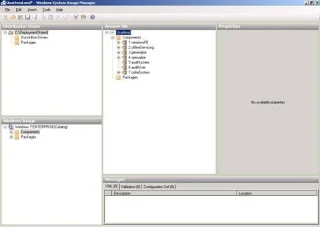
Figuur 9: Windows SIM gebruiken om instellingen in het antwoordbestand te wijzigen
Tip : als u niet weet hoe u Windows SIM moet gebruiken, raadpleeg dan deel 6 van onze serie Vista implementeren.
Om verder te gaan, passen we het bestand Unattend.xml aan, zodat de 5 aanpassingen automatisch worden uitgevoerd tijdens de implementatie van de referentie-installatie. 5 wijzigingen zoals hieronder weergegeven:
We beginnen met het uitschakelen van de Internet Explorer First Run Wizard. Dit is de wizard die gebruikers, wanneer ze voor de eerste keer inloggen, vraagt of ze IE 8-functies willen inschakelen. Open met Windows SIM het gedeelte Specialiseren van het bestand Unattend en selecteer het onderdeel Microsoft-Windows-IE-InternetExplorer zoals weergegeven in de onderstaande afbeelding:
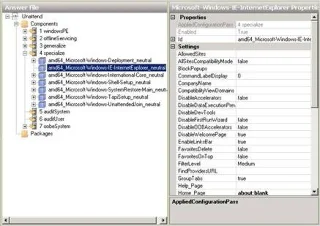
Figuur 10: Stap 1 voor het uitschakelen van de wizard Eerste uitvoering van Internet Explorer.
Klik in het venster Eigenschappen van dit onderdeel op het veld naast de instelling DisableFirstRunWizard en wijzig de waarde van False in True :
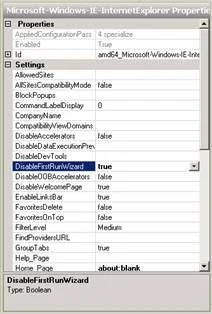
Figuur 11: Stap 2 voor het uitschakelen van de wizard Eerste uitvoering van Internet Explorer.
Vervolgens geven we de startpagina voor Internet Explorer op. Klik op dezelfde pagina Eigenschappen op het veld naast de instelling Home_Page en verander deze van about:blank naar de website die u als startpagina wilt gebruiken.
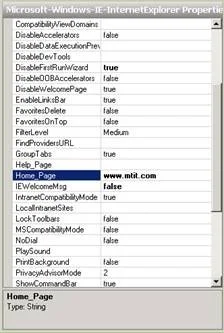
Figuur 12: Een startpagina voor Internet Explorer opgeven.
Vervolgens configureren we WER zo dat de geselecteerde gegevens automatisch naar Microsoft worden geüpload, zonder tussenkomst van de gebruiker. Om deze aanpassing te kunnen doen, moeten we een component toevoegen aan ons antwoordbestand. Het onderdeel dat we hier moeten toevoegen is Microsoft-Windows-ErrorReportingCore . Om dit toe te voegen aan het antwoordbestand, moeten we klikken op de knop Componenten onder de categorie in het paneel Windows Image van Windows SIM. Zoek het onderdeel dat we willen toevoegen , klik er met de rechtermuisknop op en voeg het toe aan de sectie Specialiseren , zoals hieronder weergegeven.
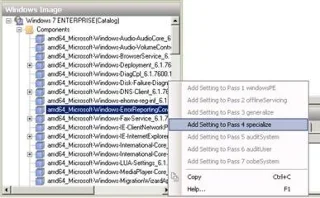
Figuur 13: Stap 1 bij het configureren van het Windows-foutrapportagegedrag
Hoe weten we nu welke componenten we aan ons antwoordbestand moeten toevoegen ? Het antwoord is te vinden in het bestand Unattended Windows Setup Reference Help (.chm) dat deel uitmaakt van de Windows 7-installatiekit.
Hoe weten we welke configuratiepas (bijv. Specialize) nodig is om dit onderdeel toe te voegen? In dit geval zijn andere configuratieopties uitgeschakeld en kunt u deze niet selecteren. Voor sommige onderdelen die aan het antwoordbestand moeten worden toegevoegd , kunt u echter uit meerdere passes kiezen. Over het algemeen moeten we de configuratie pass Specialize of OobeSystem gebruiken om de aanpassing van de referentie-instellingen te automatiseren. Voor meer informatie over configuratiestappen kunt u deel 3 van de serie Windows Vista implementeren raadplegen . Nadat u het onderdeel Microsoft-Windows-ErrorReportingCore
hebt toegevoegd aan de Specialize- pass van uw antwoordbestand, wordt het weergegeven in het paneel Antwoordbestand van Windows SIM. Vervolgens wijzigen we de DefaultConsent -instelling voor dit onderdeel naar de waarde 4 om aan te geven dat alle gegevens automatisch worden verzonden.
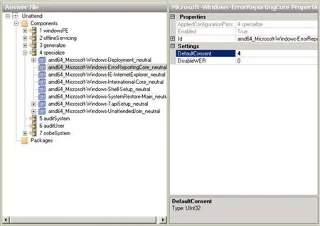
Figuur 14: Stap 2 bij het configureren van het Windows-foutrapportagegedrag
Hoe weten we dat de waarde 4 aangeeft dat alle gegevens automatisch worden verzonden? Kijk in het bestand Unattended Windows Setup Reference Help (.chm), sectie "DefaultConsent".
Vervolgens moeten we de Games-functie inschakelen. Deze is standaard in Windows 7, maar is om een of andere reden niet standaard geïnstalleerd in de Enterprise-editie. Om dit te doen, moeten we een softwarepakket integreren in ons antwoordbestand. Dit is het Microsoft-Windows-Foundation- pakket , dat u vindt in het Windows Image- paneel , onder Catalog\Packages\Foundation , zoals hieronder weergegeven. Klik met de rechtermuisknop op dit softwarepakket en selecteer Toevoegen aan antwoordbestand :
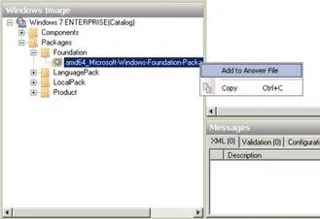
Figuur 15: Stap 1 in het proces van het activeren van de Games-functie
Welke softwarepakketten u aan uw antwoordbestand moet toevoegen, vindt u ook in het bestand Unattended Windows Setup Reference Help (.chm) onder 'Games'.
Zodra het toevoegen is gelukt, wordt het item Spellen weergegeven in het paneel Antwoordbestand van Windows SIM. Vervolgens kunnen we de waarde van de InboxGames -instelling wijzigen van Uitgeschakeld naar Ingeschakeld :
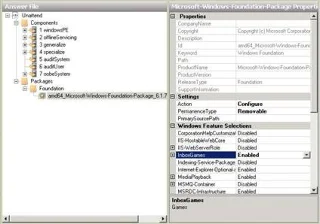
Figuur 16: Stap 2 in het proces van het activeren van de Games-functie
Ten slotte moeten we instellen dat de installatie van de XPS Viewer-applicatie wordt geblokkeerd (standaard is dit zo ingesteld). Omdat dit een instelling is die is opgenomen in hetzelfde softwarepakket wanneer de Games-functie wordt geactiveerd, hoeven we alleen maar in het venster Eigenschappen de instelling Xps-Foundation-Xps-Viewer te zoeken en de waarde ervan te wijzigen van Ingeschakeld naar Uitgeschakeld :

Figuur 17: De installatie van de XPS Viewer-applicatie blokkeren
Besluiten
Nu we de 5 automatische configuratieaanpassingen voor onze referentie-instellingen hebben voltooid, klikt u op de knop Opslaan in Windows SIM om uw wijzigingen in het antwoordbestand op te slaan. Sluit vervolgens het venster Eigenschappen van de takenreeks .
In het volgende deel van deze serie laten we u zien hoe u enkele aanvullende aanpassingen kunt uitvoeren nadat u de referentiebuild hebt geïnstalleerd. Vervolgens zullen we het aangepaste image vastleggen en implementeren met behulp van “ sysprep ”, om te zien hoe de standaardaanpassingen van het gebruikersprofiel werken.
Test Element Desktop via Xwayland, behoud uw lokale gegevens en isoleer grafische of pakketproblemen wanneer Linux Wayland de app laat vastlopen.
Configureer Element Android met UnifiedPush en ntfy en controleer vervolgens de zelfgehoste Matrix-gateway en de Android-achtergrondinstellingen wanneer meldingen niet worden ontvangen.
Herstel de detectie van achtergrondfoto's door de uploadinstellingen van Nextcloud, de iOS-machtigingen, de batterijmodus en de limieten van het plannen van achtergrondopnamen op de iPhone te controleren.
Vergelijk de lettertype-hintmodi van ONLYOFFICE, controleer de zoomfunctie en de beschikbaarheid van lettertypen voor Linux, en ga na of de onscherpte beperkt is tot de editor of het hele bureaublad beïnvloedt.
Converteer een PDF lokaal in ONLYOFFICE Desktop Editors en controleer vervolgens het DOCX-bestand op lay-outwijzigingen, gescande pagina's en tekst die gecorrigeerd moet worden.
Voeg uw ownCloud-account toe aan ONLYOFFICE Desktop Editors, ontdek de mogelijkheden van de verbinding en kies tussen directe toegang, synchronisatie en bewerking in de browser.
Gebruik het juiste portaal of WebDAV-adres, test de HTTPS-bereikbaarheid vanaf uw telefoon en onderscheid problemen met het privénetwerk, TLS en inloggen.
Ontwikkel en test een aangepaste ONLYOFFICE Desktop Editors-plug-in, installeer het bijbehorende .plugin-archief en activeer de ontwikkelaarstools voor het debuggen.
Maak een Python-functie beschikbaar in Calc, voer deze uit op het geopende spreadsheet en los problemen met ontbrekende macro's of imports op zonder LibreOffice en de systeem-Python door elkaar te halen.
Vergrendel een specifiek gedeelte van een document om het te beschermen tegen routinematige bewerkingen, terwijl de rest van het document bruikbaar blijft. Leer ook wanneer bestandsversleuteling de beste optie is.






