Voorkom dat Element Desktop vastloopt op Wayland met Xwayland.
Test Element Desktop via Xwayland, behoud uw lokale gegevens en isoleer grafische of pakketproblemen wanneer Linux Wayland de app laat vastlopen.
Microsoft Outlook is een van de meest geprefereerde e-mailservices die tegenwoordig beschikbaar zijn. U kunt uw Gmail, Hotmail en zelfs zakelijke e-mail toevoegen aan de app op een desktop en mobiel apparaat. Outlook geeft je al je e-mails op één plek. Maar een andere erg leuke functie is de mogelijkheid om uw e-mails aan te passen.

Of u er nu een wilt plannen om later te verzenden, uw agenda wilt synchroniseren of zelfs uw lettertype wilt wijzigen, deze applicatie heeft het allemaal. Afhankelijk van de boodschap die je probeert over te brengen, zegt je lettertype veel. Voor professionele e-mails kun je het beste een standaard lettertype Times New Roman of Calibri gebruiken. Als u uw e-mails echter wat levendiger wilt maken, zijn er ook tal van andere lettertypen beschikbaar.
Dit artikel laat zien hoe u uw lettertype in Outlook kunt wijzigen, maar we zullen ook enkele andere handige trucs bekijken om uw e-mailcommunicatie zo goed mogelijk te maken.
Hoe u het standaardlettertype in Outlook per e-mail kunt wijzigen
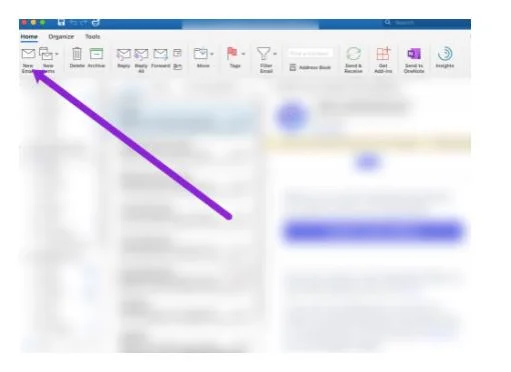
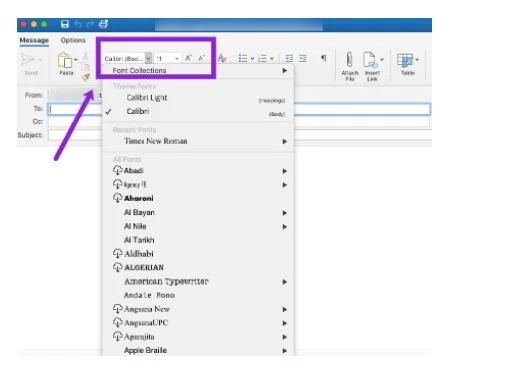
Het eerste deel dat we behandelen, is hoe u uw lettertype kunt wijzigen vanuit een nieuwe e-mail. Volg hiervoor deze eenvoudige stappen:
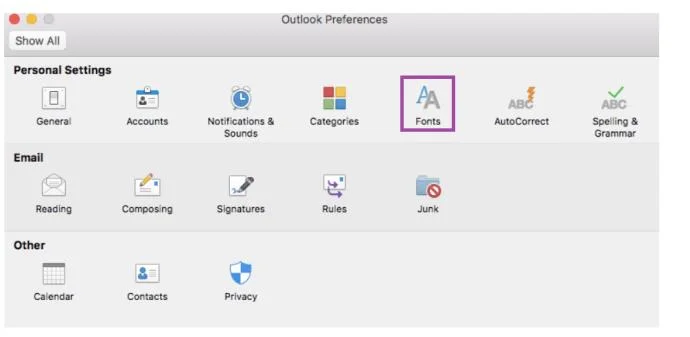
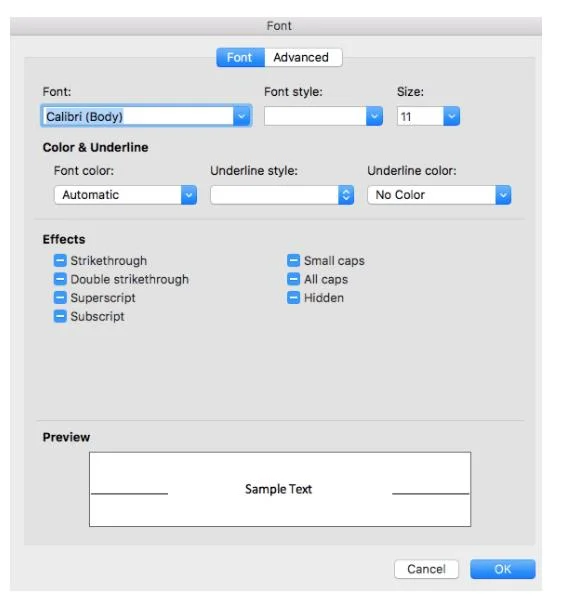
Hoe het standaardlettertype in Outlook op een Mac te wijzigen
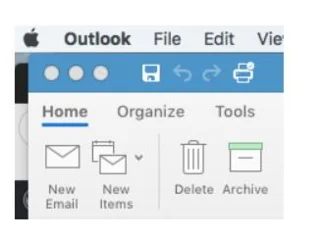
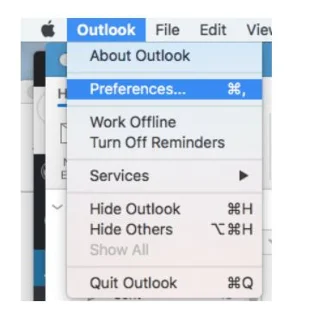
Als u een fervent schrijver of e-mailafzender bent, is uw voorkeurslettertype waarschijnlijk iets anders dan de huidige standaard van Outlook: Calibri. Als dat het geval is, laten we eens kijken hoe u dat standaardlettertype kunt wijzigen in iets dat u verkiest:
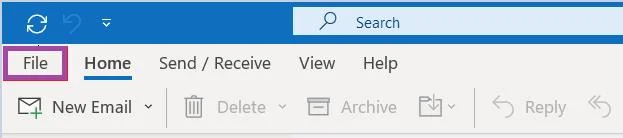
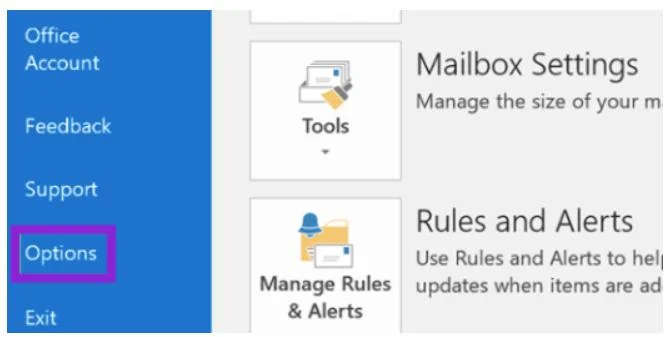
Wijzig het standaardlettertype in Outlook op Windows
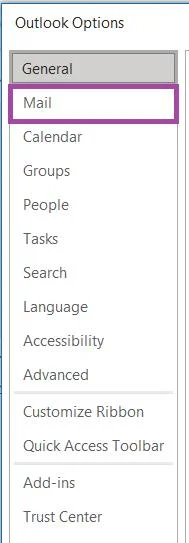
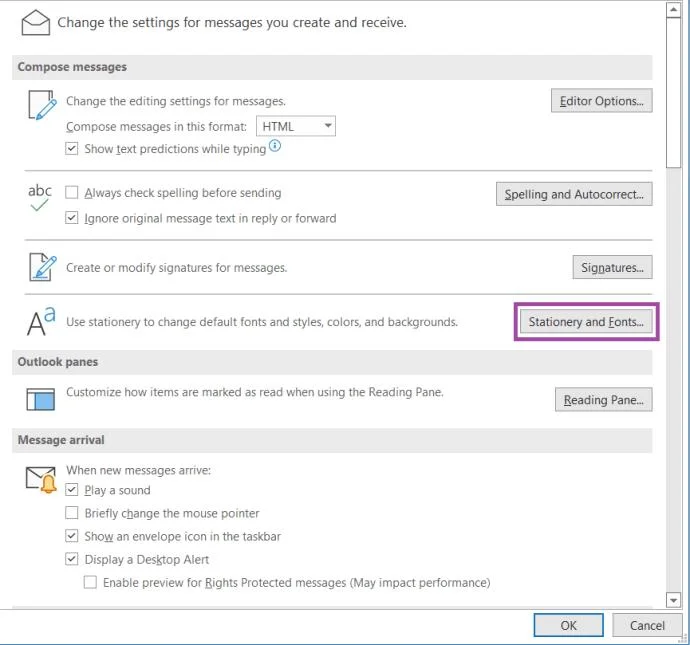
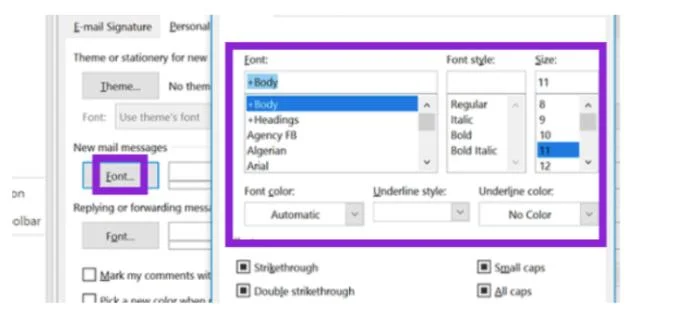
Windows-gebruikers kunnen deze stappen volgen:
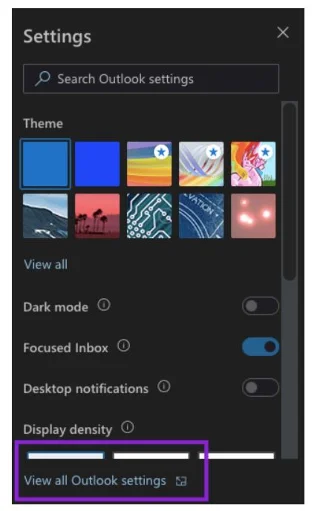
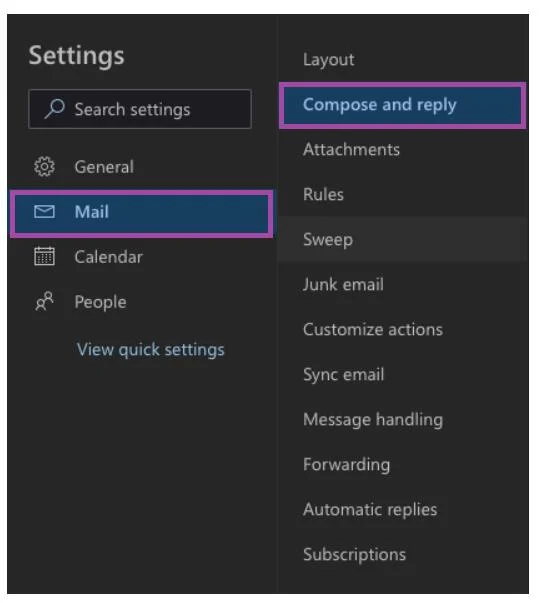
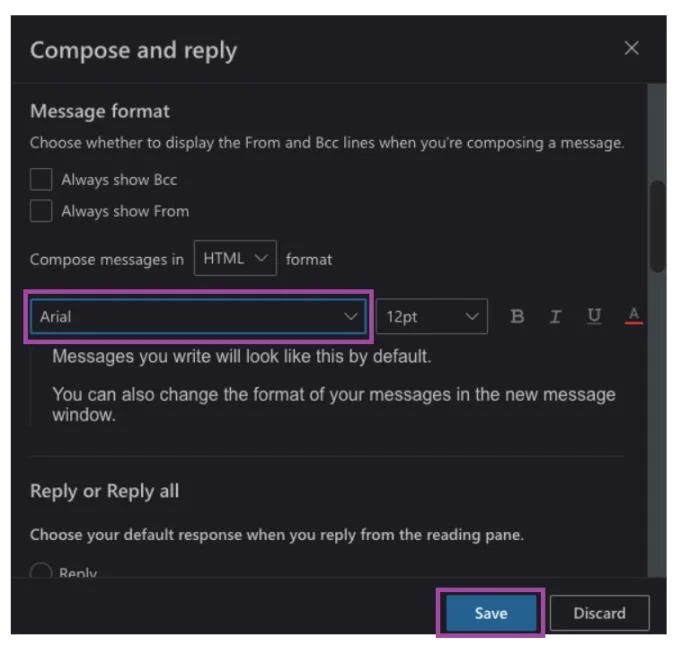
Het standaardlettertype wijzigen met de webbrowser
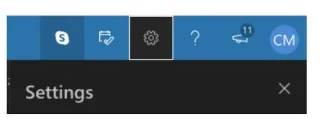
De volgende stappen zijn voor het wijzigen van het lettertype als u de voorkeur geeft aan een webbrowser
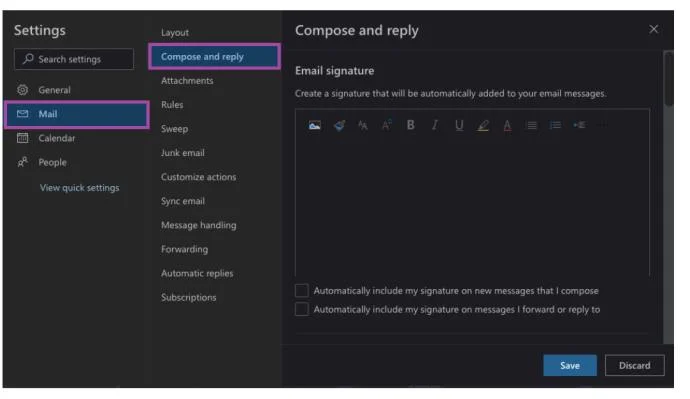
Uw e-mailhandtekening maken
Het hebben van een goede handtekening is een van de grootste troeven van uw e-mail. Het wordt automatisch toegevoegd aan elk bericht dat u verzendt vanaf dat e-mailaccount. De handtekening voorziet de ontvanger van relevante informatie zoals;
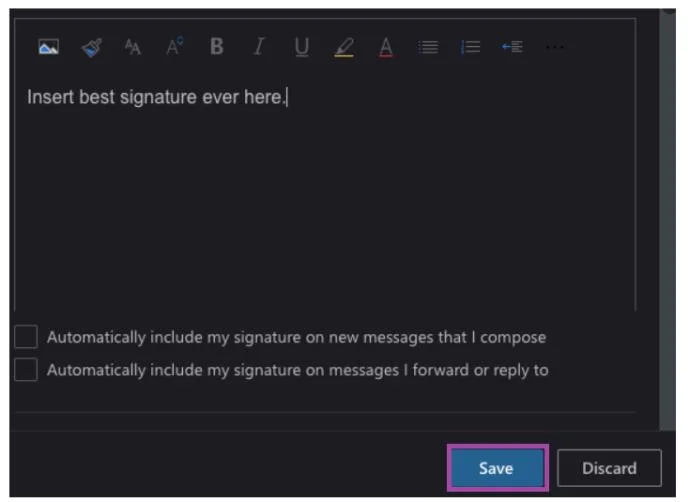
Ga als volgt te werk om uw handtekening te maken:
U kunt ervoor kiezen om uw handtekening automatisch in elke e-mail op te nemen of alleen in de e-mails die u opstelt. De keuze is aan jou!
Veel Gestelde Vragen
Moet ik deze wijzigingen aanbrengen voor elke Outlook-bron die ik gebruik?
Ja, helaas lijkt Outlook niet tegen zichzelf te praten op andere platforms. Als u uw standaardlettertype op uw Mac wijzigt, moet u dit opnieuw doen voor uw Windows-computer.
Waarom is mijn handtekening niet verschenen?
U moet uw handtekening maken voor elke Outlook-versie die u gebruikt. Dus als u het op uw Windows-computer op het werk hebt gemaakt, wordt het niet overgebracht naar outlook.com.
Hoe kan ik mijn e-mail plannen om deze later te verzenden?
U kunt op de kleine vervolgkeuzepijl klikken die zich op dezelfde knop bevindt als de knop 'Verzenden'. Dit geeft je een kalender om je e-mail in te plannen om later te verzenden.
Test Element Desktop via Xwayland, behoud uw lokale gegevens en isoleer grafische of pakketproblemen wanneer Linux Wayland de app laat vastlopen.
Configureer Element Android met UnifiedPush en ntfy en controleer vervolgens de zelfgehoste Matrix-gateway en de Android-achtergrondinstellingen wanneer meldingen niet worden ontvangen.
Herstel de detectie van achtergrondfoto's door de uploadinstellingen van Nextcloud, de iOS-machtigingen, de batterijmodus en de limieten van het plannen van achtergrondopnamen op de iPhone te controleren.
Vergelijk de lettertype-hintmodi van ONLYOFFICE, controleer de zoomfunctie en de beschikbaarheid van lettertypen voor Linux, en ga na of de onscherpte beperkt is tot de editor of het hele bureaublad beïnvloedt.
Converteer een PDF lokaal in ONLYOFFICE Desktop Editors en controleer vervolgens het DOCX-bestand op lay-outwijzigingen, gescande pagina's en tekst die gecorrigeerd moet worden.
Voeg uw ownCloud-account toe aan ONLYOFFICE Desktop Editors, ontdek de mogelijkheden van de verbinding en kies tussen directe toegang, synchronisatie en bewerking in de browser.
Gebruik het juiste portaal of WebDAV-adres, test de HTTPS-bereikbaarheid vanaf uw telefoon en onderscheid problemen met het privénetwerk, TLS en inloggen.
Ontwikkel en test een aangepaste ONLYOFFICE Desktop Editors-plug-in, installeer het bijbehorende .plugin-archief en activeer de ontwikkelaarstools voor het debuggen.
Maak een Python-functie beschikbaar in Calc, voer deze uit op het geopende spreadsheet en los problemen met ontbrekende macro's of imports op zonder LibreOffice en de systeem-Python door elkaar te halen.
Vergrendel een specifiek gedeelte van een document om het te beschermen tegen routinematige bewerkingen, terwijl de rest van het document bruikbaar blijft. Leer ook wanneer bestandsversleuteling de beste optie is.






