Voorkom dat Element Desktop vastloopt op Wayland met Xwayland.
Test Element Desktop via Xwayland, behoud uw lokale gegevens en isoleer grafische of pakketproblemen wanneer Linux Wayland de app laat vastlopen.
Je downloadmap is een wirwar van screenshots, zip-bestanden en willekeurige documenten waarvan je jezelf had beloofd ze ooit te sorteren. Maar die "ooit" kwam nooit. Gelukkig is er een manier om ruimte vrij te maken op je hoofdschijf zonder alles te verwijderen.
Inhoudsopgave
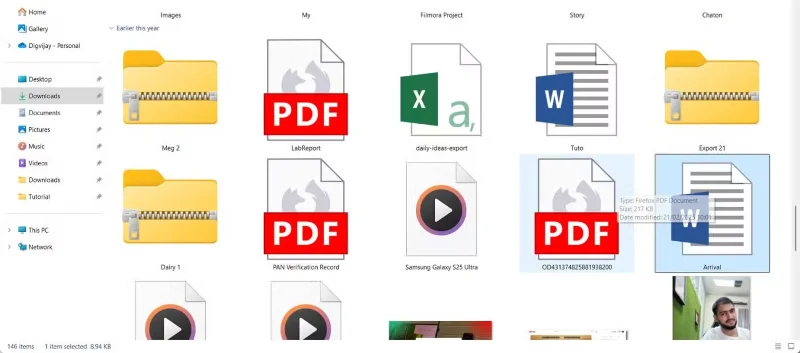
Windows slaat standaard alle gedownloade bestanden op in de map Downloads op uw C:-schijf. Hoewel deze instelling alles op één plek houdt, kan dit na verloop van tijd een probleem worden. De map begint zich te vullen met pdf's , installatieprogramma's, afbeeldingen, video's en andere bestanden. Veel van deze bestanden zijn duplicaten of niet langer nodig. Uiteindelijk wordt het een rommelige ruimte die uw computer vertraagt en waardevolle systeemopslagruimte in beslag neemt.
Het ordenen van je mappen met submappen voor werk, persoonlijke en tijdelijke bestanden kan in het begin handig zijn. Maar zelfs een goed gestructureerde map 'Downloads' wordt onhandelbaar naarmate de bestanden zich opstapelen. Alles handmatig sorteren kost tijd en voelt vaak als het doorspitten van een digitale rommellade.
Tegelijkertijd hebben veel systemen secundaire schijven met veel vrije ruimte die vaak ongebruikt blijft. Het achterlaten van al je downloads op je C:-schijf rommelt niet alleen je werkruimte op, maar neemt ook ruimte in beslag waar Windows en essentiële applicaties afhankelijk van zijn. Wanneer je primaire schijf overbelast raakt, kunnen de prestaties achteruitgaan en worden routinetaken zoals updates en back-ups trager en minder betrouwbaar.
Het wijzigen van je standaard downloadlocatie naar een andere schijf is een eenvoudige aanpassing die een groot verschil kan maken. Het vermindert rommel, verbetert de systeemprestaties en maakt bestandsbeheer in de toekomst eenvoudiger. Veel mensen hebben hun standaard downloadmap naar een andere schijf verplaatst en wensen dat ze dat eerder hadden gedaan.
Veel mensen denken dat dit een technisch of ingewikkeld proces is, maar het blijkt verrassend eenvoudig te zijn. Windows heeft een ingebouwde optie waarmee u gebruikersmappen zoals Downloads of Documenten naar een andere locatie kunt verplaatsen. Nadat u de map hebt verplaatst, moet u ook de instellingen van uw webbrowser aanpassen, zodat bestanden automatisch op de nieuwe locatie worden opgeslagen.
Om alles soepel te laten verlopen, kunt u ook een functie inschakelen die oude bestanden na verloop van tijd uit uw downloadmap verwijdert. Dit voorkomt rommel en voorkomt dat uw schijf weer vol raakt. Hier is een korte handleiding over hoe u hetzelfde op uw systeem kunt doen.
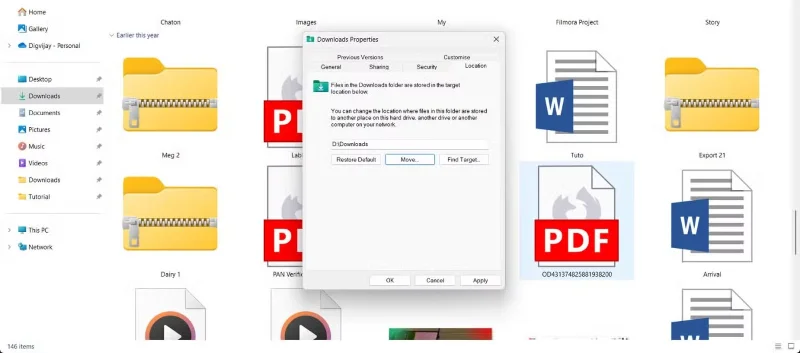
Begin met het verplaatsen van de map Downloads van je C:-schijf naar je D:-schijf met behulp van Verkenner. Dit kost slechts een paar klikken:
Verkenner verplaatst je bestanden naar de nieuwe map. Dit kan enkele minuten duren, afhankelijk van de grootte van je map 'Downloads' en de snelheid van je schijf. Zodra dit is voltooid, is je nieuwe locatie actief en worden alle toekomstige downloads daar automatisch opgeslagen.
Nadat u uw downloadmap hebt verplaatst, werkt u de instellingen in elke browser bij om ervoor te zorgen dat nieuwe bestanden automatisch op de juiste locatie worden opgeslagen. De meeste moderne browsers bieden de mogelijkheid om een aangepaste downloadmap te kiezen. Hier leest u hoe u dit in elke browser kunt doen.
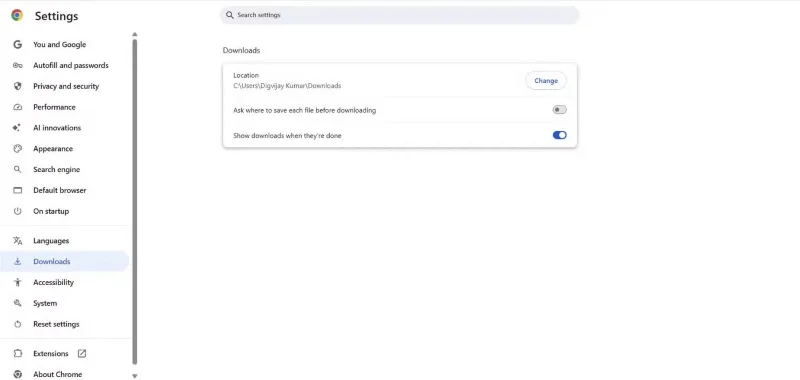
Klik in Chrome op de drie puntjes in de rechterbovenhoek en selecteer Instellingen . Klik in de linkerzijbalk op Downloads . Je huidige downloadlocatie wordt hier weergegeven. Om deze te wijzigen, klik je op Wijzigen , kies je de nieuwe map en klik je op Map selecteren om te bevestigen.
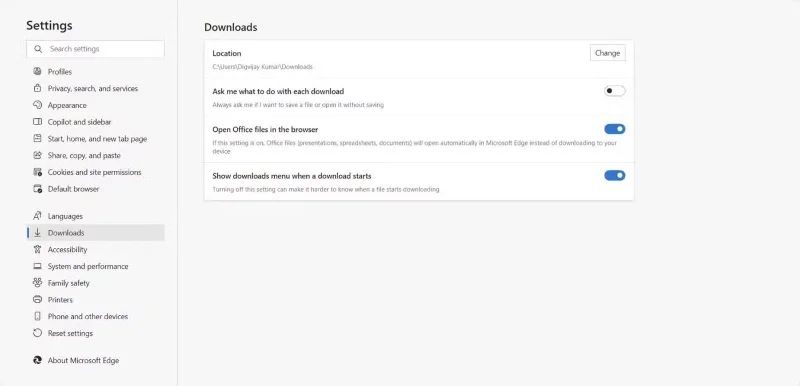
Omdat Edge ook op Chromium is gebouwd, zijn de stappen vrijwel hetzelfde als bij Google Chrome .
Microsoft Edge biedt ook een instelling genaamd " Vraag me wat ik met elke download wil doen ". Als u elke keer een opslaglocatie wilt kiezen, schakelt u deze optie in. Anders worden de bestanden rechtstreeks naar de door u geselecteerde map gestuurd.
Nadat u de wijzigingen hebt aangebracht, slaat de browser het bestand automatisch op in de map die u kiest.
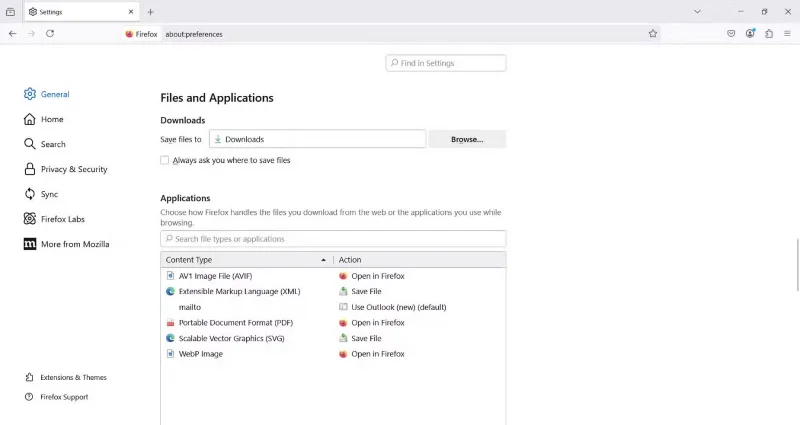
Mozilla Firefox verwerkt downloads iets anders. Om de downloadlocatie te wijzigen, klikt u op de menuknop (drie horizontale lijnen rechtsboven) en selecteert u Instellingen . Scrol in het gedeelte Algemeen omlaag naar Bestanden en toepassingen .
Klik onder Downloads op Bladeren naast Bestanden opslaan in , selecteer vervolgens de nieuwe map en klik op Map selecteren om te bevestigen.
U kunt ook " Altijd vragen waar bestanden moeten worden opgeslagen" inschakelen als u voor elke download een locatie wilt kiezen.
Nadat uw mappen zijn verplaatst en uw browserinstellingen zijn bijgewerkt, is de volgende stap het beheren van de rommel van oude of ongebruikte downloads. Het handmatig opschonen van bestanden kan vervelend zijn, maar Windows heeft een functie genaamd Opslaginzicht die dit automatisch afhandelt. Deze functie kan tijdelijke bestanden verwijderen, de prullenbak legen en ongebruikte items uit uw map Downloads verwijderen, afhankelijk van uw voorkeuren.
Zodra je Opslaginzicht inschakelt, hoef je nooit meer last-minute opruimacties uit te voeren. In plaats van handmatig mappen te sorteren, laat je Windows het werk stilletjes op de achtergrond doen. Het is een van de beste manieren om ervoor te zorgen dat je nooit te weinig ruimte hebt op je Windows-pc.
Je kunt ook kiezen welke bestandstypen het opruimt. Het kan bijvoorbeeld items uit je prullenbak verwijderen die ouder zijn dan 30 dagen, of bestanden uit je map Downloads verwijderen die al 60 dagen niet zijn geopend.
De C:-schijf is de belangrijkste werkruimte voor je systeem. Hier worden Windows, applicaties en essentiële bestanden opgeslagen die je pc soepel laten draaien. Maar wanneer al je downloads in dezelfde map staan, raak je gemakkelijk het overzicht kwijt. Na verloop van tijd kan je downloadmap een stortplaats worden. Hoe hard je ook probeert om hem op te ruimen, de rommel blijft maar groeien.
Door uw downloadlocaties te wijzigen, maakt u van de gelegenheid gebruik om een beter systeem op te zetten. Houd aparte mappen voor werk, persoonlijke bestanden en tijdelijke items op de juiste plaatsen.
Nu verspil je geen tijd meer aan het doorzoeken van een heleboel willekeurige bestanden. Je weet waar alles staat en kunt content gemakkelijk ordenen of verwijderen als dat nodig is. Die simpele organisatie maakt een enorm verschil in hoe soepel je dingen voor elkaar krijgt.
De standaardmap Downloads is niet ontworpen voor langdurige opslag. Als Windows crasht of u uw besturingssysteem opnieuw moet installeren, kunt u belangrijke bestanden zonder waarschuwing verliezen. Alles wat op uw C:-schijf is opgeslagen, loopt risico. Zelfs een eenvoudige fabrieksreset in Windows kan alles wat op uw systeemschijf is opgeslagen, wissen.
Verplaats je downloads naar een andere schijf om dat risico te vermijden. Het maakt het back-uppen van je bestanden ook veel eenvoudiger. Deze simpele wijziging geeft je gemoedsrust. Je hoeft je nu geen zorgen meer te maken over het verlies van belangrijke gegevens als er iets onverwachts met je systeem gebeurt.
Systeemupdates vereisen tijdelijke ruimte op uw C:-schijf om bestanden te downloaden, uit te pakken en te installeren. Windows gebruikt deze ruimte om updatebestanden op te slaan, herstelpunten te maken en achtergrondtaken te beheren. Als uw schijf vol is, kunnen updates trager worden, mislukken of terugkerende foutmeldingen veroorzaken. Te weinig opslagruimte kan belangrijke beveiligingspatches blokkeren en uw systeem kwetsbaar maken voor aanvallen.
Door je Downloads-map naar een andere schijf te verplaatsen, maak je ruimte vrij voor Windows-updates. Met meer ruimte kunnen updates sneller worden geïnstalleerd zonder last-minute opschoning of onderbrekingen. Deze kleine aanpassing zorgt ervoor dat je systeem soepel blijft werken en dat regelmatige updates geen problemen veroorzaken.
Het wijzigen van de standaardmap Downloads in Windows lijkt misschien een kleine aanpassing, maar het kan een groot verschil maken. Met een minder rommelige systeemschijf werkt uw pc soepeler, worden patches sneller geïnstalleerd en zijn bestanden beter georganiseerd.
Test Element Desktop via Xwayland, behoud uw lokale gegevens en isoleer grafische of pakketproblemen wanneer Linux Wayland de app laat vastlopen.
Configureer Element Android met UnifiedPush en ntfy en controleer vervolgens de zelfgehoste Matrix-gateway en de Android-achtergrondinstellingen wanneer meldingen niet worden ontvangen.
Herstel de detectie van achtergrondfoto's door de uploadinstellingen van Nextcloud, de iOS-machtigingen, de batterijmodus en de limieten van het plannen van achtergrondopnamen op de iPhone te controleren.
Vergelijk de lettertype-hintmodi van ONLYOFFICE, controleer de zoomfunctie en de beschikbaarheid van lettertypen voor Linux, en ga na of de onscherpte beperkt is tot de editor of het hele bureaublad beïnvloedt.
Converteer een PDF lokaal in ONLYOFFICE Desktop Editors en controleer vervolgens het DOCX-bestand op lay-outwijzigingen, gescande pagina's en tekst die gecorrigeerd moet worden.
Voeg uw ownCloud-account toe aan ONLYOFFICE Desktop Editors, ontdek de mogelijkheden van de verbinding en kies tussen directe toegang, synchronisatie en bewerking in de browser.
Gebruik het juiste portaal of WebDAV-adres, test de HTTPS-bereikbaarheid vanaf uw telefoon en onderscheid problemen met het privénetwerk, TLS en inloggen.
Ontwikkel en test een aangepaste ONLYOFFICE Desktop Editors-plug-in, installeer het bijbehorende .plugin-archief en activeer de ontwikkelaarstools voor het debuggen.
Maak een Python-functie beschikbaar in Calc, voer deze uit op het geopende spreadsheet en los problemen met ontbrekende macro's of imports op zonder LibreOffice en de systeem-Python door elkaar te halen.
Vergrendel een specifiek gedeelte van een document om het te beschermen tegen routinematige bewerkingen, terwijl de rest van het document bruikbaar blijft. Leer ook wanneer bestandsversleuteling de beste optie is.






