Voorkom dat Element Desktop vastloopt op Wayland met Xwayland.
Test Element Desktop via Xwayland, behoud uw lokale gegevens en isoleer grafische of pakketproblemen wanneer Linux Wayland de app laat vastlopen.
Miuti Touchpad is tegenwoordig een zeer populaire technologie voor low-end tot high-end laptops. Het woord " Touchpad " volgens het Engels - Vietnamese woordenboek betekent "multi-touch touchpad " en is tegenwoordig een van de onmisbare technologieën.
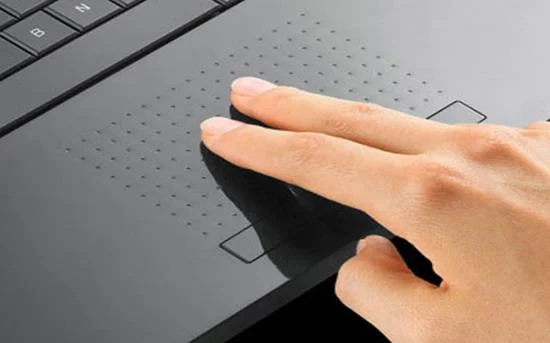
Multi Touchpad op een laptop
Muilti Touchpad is een functie die multi-touch ondersteunt op de muis van een laptop, ook wel een aanraakgevoelige muis op een laptop genoemd. Multi Touchpad is ontwikkeld op capacitieve aanraaktechnologie en werkt wanneer een menselijke vinger het aanraakt. Door met de vingers druk uit te oefenen op het oppervlak van het touchpad door middel van elektrische stroom van de vinger.
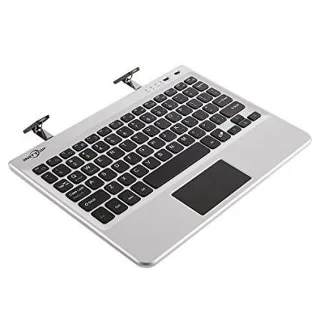
Multi Touchpad op laptop toetsenbord
De meeste touchpads op laptops zijn tegenwoordig gemaakt van verschillende materialen, zoals plastic en glas. Afhankelijk van het publiek en het segment van de laptoplijnen zal elk bedrijf zijn producten uitrusten met Multi Touchpad met veel verschillende materialen. Als je ooit de Surface Pro-lijn van Microsoft of Mac hebt gebruikt, zul je het verschil zien in elk materiaal waaruit het Multi Touchpad bestaat.
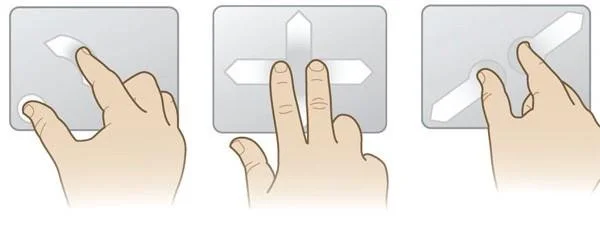
Multi Touchpad-functies zorgen voor gemak voor gebruikers
Tegenwoordig, wanneer RAM, CPU, scherm goedkoper worden, zijn de gegevensoverdrachtssnelheid en chipsnelheid van elk product niet veel verschil, het touchpad is een van de mysteries en is de plaats waar veel functies zich bevinden. Bruikbaarheid kan de koopkracht van de klant bepalen.
De meeste mensen gebruiken laptops, het Multi Touchpad is een onmisbaar onderdeel vanwege de handige functies die het biedt. Touchpad helpt u eenvoudiger in het leven als u niet altijd een muis bij u hoeft te hebben.
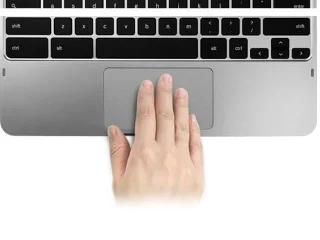
Multi-touch touchpad Touchpad biedt veel gemak
Voor veel mensen maakt het touchpad multi-touch touchpad als muis aan de laptop het gemakkelijk en netjes tijdens het gebruik. En hier is het meest correcte antwoord op de vraag: is Multi Touchpad op laptop echt nodig?
Test Element Desktop via Xwayland, behoud uw lokale gegevens en isoleer grafische of pakketproblemen wanneer Linux Wayland de app laat vastlopen.
Configureer Element Android met UnifiedPush en ntfy en controleer vervolgens de zelfgehoste Matrix-gateway en de Android-achtergrondinstellingen wanneer meldingen niet worden ontvangen.
Herstel de detectie van achtergrondfoto's door de uploadinstellingen van Nextcloud, de iOS-machtigingen, de batterijmodus en de limieten van het plannen van achtergrondopnamen op de iPhone te controleren.
Vergelijk de lettertype-hintmodi van ONLYOFFICE, controleer de zoomfunctie en de beschikbaarheid van lettertypen voor Linux, en ga na of de onscherpte beperkt is tot de editor of het hele bureaublad beïnvloedt.
Converteer een PDF lokaal in ONLYOFFICE Desktop Editors en controleer vervolgens het DOCX-bestand op lay-outwijzigingen, gescande pagina's en tekst die gecorrigeerd moet worden.
Voeg uw ownCloud-account toe aan ONLYOFFICE Desktop Editors, ontdek de mogelijkheden van de verbinding en kies tussen directe toegang, synchronisatie en bewerking in de browser.
Gebruik het juiste portaal of WebDAV-adres, test de HTTPS-bereikbaarheid vanaf uw telefoon en onderscheid problemen met het privénetwerk, TLS en inloggen.
Ontwikkel en test een aangepaste ONLYOFFICE Desktop Editors-plug-in, installeer het bijbehorende .plugin-archief en activeer de ontwikkelaarstools voor het debuggen.
Maak een Python-functie beschikbaar in Calc, voer deze uit op het geopende spreadsheet en los problemen met ontbrekende macro's of imports op zonder LibreOffice en de systeem-Python door elkaar te halen.
Vergrendel een specifiek gedeelte van een document om het te beschermen tegen routinematige bewerkingen, terwijl de rest van het document bruikbaar blijft. Leer ook wanneer bestandsversleuteling de beste optie is.






