Voorkom dat Element Desktop vastloopt op Wayland met Xwayland.
Test Element Desktop via Xwayland, behoud uw lokale gegevens en isoleer grafische of pakketproblemen wanneer Linux Wayland de app laat vastlopen.
Het MRT.exe -bestand is een softwarecomponent van Windows door Microsoft. MRT wordt gebruikt om de Microsoft Removal Tool uit te voeren. De Microsoft Removal Tool is in 2005 uitgebracht voor het Windows-besturingssysteem . Het scant de computer op enkele van de meest voorkomende infecties. Het draait geruisloos op de achtergrond.
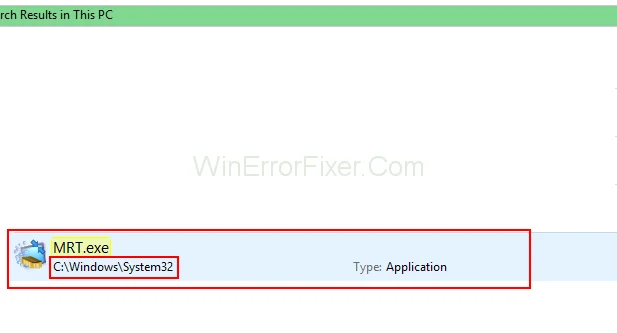
Het kan niet worden beschouwd als een vervanging voor een antivirusprogramma, maar het is ook een handig hulpmiddel. Tegenwoordig ontwikkelt Microsoft veel verschillende producten, van computersoftware tot personal computers en services. De extensie .exe geeft een uitvoerbaar bestand aan dat in sommige gevallen schade kan toebrengen aan de computer.
Inhoud
Wat is een MRT.exe-bestand?
Dit proces staat bekend als Microsoft Windows Malicious Software Removal Tool. Het hoort bij Microsoft-software. MRT.exe is niet essentieel voor Windows, maar zal vaak problemen veroorzaken. Het bevindt zich in de map C:\Windows\System32. De MRT.exe is geen Windows-systeembestand. MRT.exe kan toepassingen bewaken en andere programma's manipuleren. Dus de veiligheidsclassificatie is 22% gevaarlijk.
Identificeer MRT.exe Gerelateerde fouten
Hoe MRT-fouten te herstellen
U moet een schone en opgeruimde computer hebben om deze MRT-problemen te vermijden. U moet een scan uitvoeren op malware; maak je harde schijf schoon met
Oplossing 1: Cleanmgr . gebruiken
het is een hulpprogramma voor computeronderhoud dat is opgenomen in Microsoft Windows en is ontworpen om schijfruimte vrij te maken op de harde schijf van een computer
Oplossing 2: Sfc/Scannow
Deze opdracht scant alle beveiligde systeembestanden en vervangt beschadigde bestanden door een kopie in de cache.
Oplossing 3: gebruik Resmon-opdracht
Gebruik de opdracht resmon om de processen te identificeren die de problemen veroorzaken. In plaats van Windows opnieuw te installeren, ga je voor reparatie van de installatie of voor de nieuwste Windows-versies.
Oplossing 4: gebruik DISM.exe /Online /Cleanup-image /Restorehealth
Voer ten slotte de opdracht DISM.exe/ online/ cleanup-image/ Restorehealth uit. Het zal u helpen om het besturingssysteem te repareren zonder gegevens te verliezen.
Hoe de MRT.exe analyseren?
1. Gebruik Beveiligingstaakbeheer
Beveiligingstaakbeheer geeft de volledige lopende Windows-taak weer. Het gaat om verborgen processen. Een unieke classificatie voor beveiligingsrisico's geeft aan hoe waarschijnlijk het is dat het proces potentieel spyware , malware of een trojan is .
2. Malwarebytes Anti-Malware
Malwarebytes Anti-Malware detecteert en verwijdert de slapende spyware, adware, trojans, keyloggers, malware en trackers van de harde schijf.
Lees volgende:
Gevolgtrekking
Ten slotte hebben we het bestand MRT.exe besproken. Verder hebben we gesproken over de manieren om de problemen op te lossen. We hopen dat het probleem met deze methoden kan worden opgelost.
Test Element Desktop via Xwayland, behoud uw lokale gegevens en isoleer grafische of pakketproblemen wanneer Linux Wayland de app laat vastlopen.
Configureer Element Android met UnifiedPush en ntfy en controleer vervolgens de zelfgehoste Matrix-gateway en de Android-achtergrondinstellingen wanneer meldingen niet worden ontvangen.
Herstel de detectie van achtergrondfoto's door de uploadinstellingen van Nextcloud, de iOS-machtigingen, de batterijmodus en de limieten van het plannen van achtergrondopnamen op de iPhone te controleren.
Vergelijk de lettertype-hintmodi van ONLYOFFICE, controleer de zoomfunctie en de beschikbaarheid van lettertypen voor Linux, en ga na of de onscherpte beperkt is tot de editor of het hele bureaublad beïnvloedt.
Converteer een PDF lokaal in ONLYOFFICE Desktop Editors en controleer vervolgens het DOCX-bestand op lay-outwijzigingen, gescande pagina's en tekst die gecorrigeerd moet worden.
Voeg uw ownCloud-account toe aan ONLYOFFICE Desktop Editors, ontdek de mogelijkheden van de verbinding en kies tussen directe toegang, synchronisatie en bewerking in de browser.
Gebruik het juiste portaal of WebDAV-adres, test de HTTPS-bereikbaarheid vanaf uw telefoon en onderscheid problemen met het privénetwerk, TLS en inloggen.
Ontwikkel en test een aangepaste ONLYOFFICE Desktop Editors-plug-in, installeer het bijbehorende .plugin-archief en activeer de ontwikkelaarstools voor het debuggen.
Maak een Python-functie beschikbaar in Calc, voer deze uit op het geopende spreadsheet en los problemen met ontbrekende macro's of imports op zonder LibreOffice en de systeem-Python door elkaar te halen.
Vergrendel een specifiek gedeelte van een document om het te beschermen tegen routinematige bewerkingen, terwijl de rest van het document bruikbaar blijft. Leer ook wanneer bestandsversleuteling de beste optie is.






