Voorkom dat Element Desktop vastloopt op Wayland met Xwayland.
Test Element Desktop via Xwayland, behoud uw lokale gegevens en isoleer grafische of pakketproblemen wanneer Linux Wayland de app laat vastlopen.
BRAVIA Sync is een synchronisatieverbinding waarmee gebruikers verbinding kunnen maken tussen de tv en andere Sony-apparaten. Dankzij dat kunnen gebruikers alle apparaten in- of uitschakelen met slechts een enkele knop. Daarnaast bedien je ook aangesloten apparaten via de Sony afstandsbediening. De BRAVIA Sync-functie helpt gebruikers om gemakkelijker te werken en biedt een snelle en gemakkelijke ervaring.
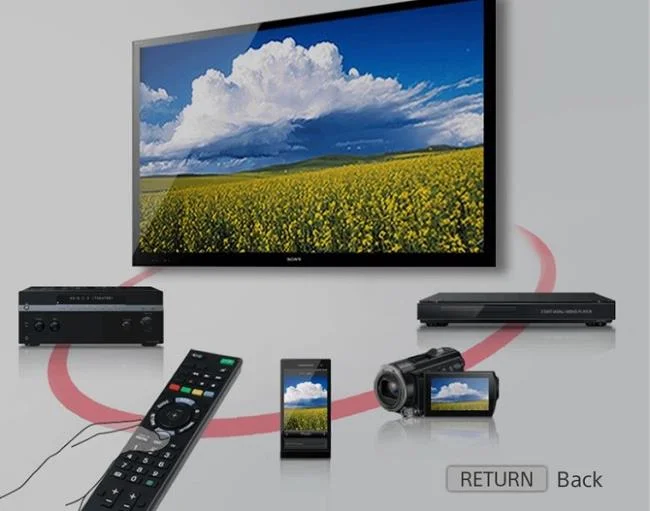
BRAVIA Sync-compatibele apparaten zijn aangesloten met een HDMI-kabel (bijv. Speler, versterker ...) of via MHL-kabel (bijv. Smartphone, tablet), u kunt op de afstandsbediening van de tv.
De BRAVIA Sync-verbindingsfunctie is aanwezig op de meeste nieuwe Sony-apparaten van vandaag. Alle modellen van de Android TV-serie van Sony zijn uitgerust met deze functie. Typische voorbeelden zijn: Smart TV LED Sony KD-65X9300C 65 inch , Smart LED TV Sony KD-49X8300C 49 inch , Smart TV Led Sony KD-43X8300C 43 inch , Smart LED TV Sony KD-55X8500C 55 inch , Smart LED TV Sony KD- 49X8000C 49 inch , Smart TV Led Sony KD-55X8000C 55 inch , Smart TV gebogen Sony KD-55S8500C 55 inch , ...
Sony LED-tv en zelfs vaak Sony internet-tv is ook uitgerust met functies zoals internet-led-tv 48 inch Sony KDL-48W700C , internet led-tv Sony 40-inch KDL-40W700C ....
Niet alleen televisie, maar ook op enscenering / speler, Sony integreert ook BRAVIA Sync zoals Sony BDV-E6100 5.1 kanaal , Sony BDV-N9200W, Sony BDV-N9200WL, ...
Ten eerste moet u de apparaten aansluiten die gesynchroniseerd moeten zijn
Stap 1: Start de apparaten waarmee u verbinding wilt maken.
Stap 2: Druk op de HOME-knop, ga vervolgens naar [Instellingen] en selecteer [Externe ingangen] - [BRAVIA Sync-instellingen] - [BRAVIA Sync-beheer] - [Aan].
Stap 3: Schakel BRAVIA Sync in op het aangesloten apparaat.
Wanneer het BRAVIA Sync-compatibele apparaat wordt geopend en het item [BRAVIA Sync-beheer] al is ingesteld op [Aan], wordt BRAVIA Sync automatisch geactiveerd op dat apparaat. Op dit punt hoeft u de verbinding niet opnieuw te installeren.
Notitie
+ Als [BRAVIA Sync-beheer] is ingesteld op [Uit], wordt het aangesloten apparaat niet automatisch uitgeschakeld wanneer de tv wordt uitgeschakeld.
+ Evenzo, als [BRAVIA Sync-beheer] is ingesteld op [Uit], wordt de tv niet automatisch ingeschakeld wanneer het aangesloten apparaat wordt ingeschakeld.
+ Als [BRAVIA Sync-beheer] is ingesteld op [Aan], schakelt de tv-ingang automatisch over naar het overeenkomstige apparaat dat is aangesloten via de MHL-kabel.
+ Als [BRAVIA Sync-beheer] wordt gewijzigd in [Aan], kan het aangesloten MHL-apparaat (zoals smartphone, tablet) ook worden opgeladen terwijl de tv in de stand-bymodus staat.
Om het synchronisatiemenu te gebruiken, doet u het volgende:
Voor traditionele afstandsbediening: Druk op de SYNC MENU-knop en selecteer vervolgens het gewenste item in het Sync-menu. Voor touch-afstandsbediening: Druk op de ACTION MENU-knop en selecteer vervolgens [Sync Menu] - het gewenste item in het Sync Menu.
Als u op de SYNC MENU-knop drukt, wordt het advertentiescherm in de volgende gevallen weergegeven:
Geval 1: HDMI- of MHL-apparaat is niet aangesloten.
Geval 2: het item [BRAVIA Sync-beheer] in Instellingen is gewijzigd in [Uit].
+ Mogelijkheid om automatisch Blu-ray / dvd-speler in te schakelen en de invoer van Sony TV om te zetten naar Blu-ray / dvd-speler wanneer u het apparaat selecteert in het Home Menu of Sync Menu.
+ Schakelt automatisch de tv in en schakelt de ingang over naar de aangesloten Blu-ray / dvd-speler wanneer de Blu-ray / dvd-speler begint te spelen.
+ Schakelt automatisch het aangesloten apparaat uit wanneer u de tv uitschakelt.
+ U kunt het kanaal van Blu-ray / dvd-speler bedienen en selecteren met de afstandsbediening van Sony TV.
+ Schakel de versterker automatisch in en schakel de audio-uitgang van de tv-luidspreker naar het audiosysteem wanneer u de tv inschakelt.
Notitie
Deze functie is alleen beschikbaar als u eerder een versterker (geluidsversterker) hebt gebruikt om tv-geluid weer te geven.
+ Schakel de versterker automatisch uit wanneer u de tv uitschakelt.
+ Pas het volume (VOL + / VOL - knoppen) en dempen (MUTE) van de versterker aan via de Sony TV-afstandsbediening.
Schakelt automatisch de tv in en schakelt de ingang van de Sony tv naar de aangesloten videocamera wanneer de camcorder wordt ingeschakeld.
+ Schakelt automatisch de aangesloten videocamera uit wanneer u de tv uitschakelt.
+ De mogelijkheid om het kanaal van de videocamera te bedienen en te selecteren met de afstandsbediening van Sony TV.
"BRAVIA Sync-bediening" (BRAVIA Sync) is alleen voor aangesloten BRAVIA Sync-compatibele apparaten die het BRAVIA Sync-logo dragen.
Hier zijn enkele dingen die u moet weten over BRAVIA Sync op Sony-tv's. Hopelijk helpt het bovenstaande artikel u bij het gebruik.
Test Element Desktop via Xwayland, behoud uw lokale gegevens en isoleer grafische of pakketproblemen wanneer Linux Wayland de app laat vastlopen.
Configureer Element Android met UnifiedPush en ntfy en controleer vervolgens de zelfgehoste Matrix-gateway en de Android-achtergrondinstellingen wanneer meldingen niet worden ontvangen.
Herstel de detectie van achtergrondfoto's door de uploadinstellingen van Nextcloud, de iOS-machtigingen, de batterijmodus en de limieten van het plannen van achtergrondopnamen op de iPhone te controleren.
Vergelijk de lettertype-hintmodi van ONLYOFFICE, controleer de zoomfunctie en de beschikbaarheid van lettertypen voor Linux, en ga na of de onscherpte beperkt is tot de editor of het hele bureaublad beïnvloedt.
Converteer een PDF lokaal in ONLYOFFICE Desktop Editors en controleer vervolgens het DOCX-bestand op lay-outwijzigingen, gescande pagina's en tekst die gecorrigeerd moet worden.
Voeg uw ownCloud-account toe aan ONLYOFFICE Desktop Editors, ontdek de mogelijkheden van de verbinding en kies tussen directe toegang, synchronisatie en bewerking in de browser.
Gebruik het juiste portaal of WebDAV-adres, test de HTTPS-bereikbaarheid vanaf uw telefoon en onderscheid problemen met het privénetwerk, TLS en inloggen.
Ontwikkel en test een aangepaste ONLYOFFICE Desktop Editors-plug-in, installeer het bijbehorende .plugin-archief en activeer de ontwikkelaarstools voor het debuggen.
Maak een Python-functie beschikbaar in Calc, voer deze uit op het geopende spreadsheet en los problemen met ontbrekende macro's of imports op zonder LibreOffice en de systeem-Python door elkaar te halen.
Vergrendel een specifiek gedeelte van een document om het te beschermen tegen routinematige bewerkingen, terwijl de rest van het document bruikbaar blijft. Leer ook wanneer bestandsversleuteling de beste optie is.






