
Voorkom dat Element Desktop vastloopt op Wayland met Xwayland.
Test Element Desktop via Xwayland, behoud uw lokale gegevens en isoleer grafische of pakketproblemen wanneer Linux Wayland de app laat vastlopen.
Windows Server 2022 is gebaseerd op Windows Server 2019 en werd in 2021 aangekondigd met een ondersteuningscyclus van 10 jaar. Het is ontworpen voor kleine en middelgrote bedrijven en biedt hogere stabiliteit en prestaties.
Bent u op zoek naar een manier om uw IT-infrastructuur te upgraden en betrouwbaarder en efficiënter te maken? Dan is dit het juiste moment!
Enkele nieuwe functies in Windows Server 2022 zijn:
Inhoudsopgave
De nieuwste versie van Microsoft Windows Server is ideaal voor bedrijven en professionals die hun werk serieuzer willen nemen, maar ook voor onderwijsinstellingen die kunnen profiteren van Windows Server 2022.
Het werkt ook goed voor andere professionals, zoals ingenieurs en onderwijsinstellingen, waardoor zij meer toepassingsmogelijkheden hebben dan ooit tevoren! Windows Server 2022 biedt beveiligingsbewuste werkgevers die een bedrijf runnen waarbij de gegevens van iedereen veilig moeten zijn, een gerust gevoel.
Er is met name steeds meer aandacht voor de cloud, een platform voor datacenters die onze steeds mobielere wereld aandrijven met technologiegebaseerde communicatie. Als u ondersteuning voor cloudfunctionaliteit nodig hebt, is Windows Server 2022 het perfecte serverbesturingssysteem waarin u kunt investeren.
Kortom, met de recente release van Windows Server 2022 kunnen bedrijven en organisaties nu serieus aan de slag met hun werk. Deze nieuwe versie is speciaal ontworpen voor professionals in datacenters die wereldwijd clouddiensten leveren!
Het installeren van Windows Server 2022 kan een grote verandering voor uw organisatie zijn.
Let op : Lees deze handleiding zorgvuldig door om er zeker van te zijn dat u over de benodigde hulpmiddelen en bronnen beschikt. U leert hoe de installatie van het nieuwe besturingssysteem Windows Server een efficiënte impact kan hebben op elk IT-gebied: het voldoet aan de huidige behoeften en bereidt u voor op toekomstige innovaties.
Laten we hieronder de details bespreken!
Voordat we met de installatie beginnen, bekijken we de minimale hardware-/systeemvereisten voor de installatie van het besturingssysteem Windows Server 2022.
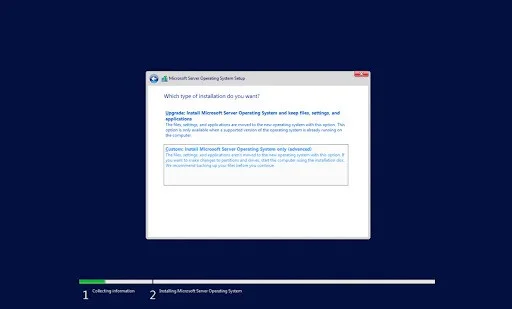
Welke opties zijn er wanneer u Windows Server 2022 installeert? U hebt twee opties om Windows Server 2022 te installeren.
Selecteer op basis van de onderstaande informatie de installatieoptie die uw server nodig heeft.
Stap 1. Download Windows Server 2022 ISO
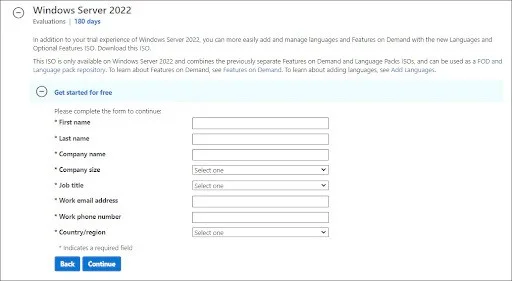
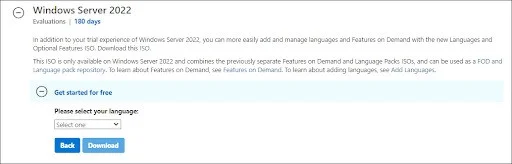
De eerste en belangrijkste stap in het installatieproces van de nieuwe Windows Server 2022 is het ophalen van de installatiebestanden. Dit bestand is een ISO met dezelfde inhoud als een optische schijf, waarmee u opstartmedia kunt maken en vervolgens uw nieuwe serverbesturingssysteem kunt installeren.
Stap 2. Maak een opstartbare ISO-image voor Windows Server 2022
Nadat u het ISO-bestand van Windows Server 2022 succesvol hebt gedownload, is het tijd om uw opstartomgeving voor te bereiden. U kunt Windows Server 2022 op een fysieke server of virtuele machine installeren met behulp van een ISO-image.
Volg een van de relevante instructies van Microsoft om uw opstartmedia te maken:
Als u toegang hebt tot MSDN (via Visual Studio Subscriptions and Benefits), kunt u de Windows Server 2022 ISO daar downloaden. Het enige dat u hoeft te doen, is een nieuwe sleutel genereren door op Sleutel ophalen te klikken . Deze sleutel gebruikt u vervolgens om uw Windows Server 2022-installatie te activeren.
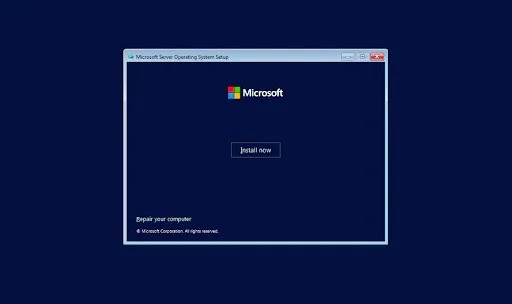
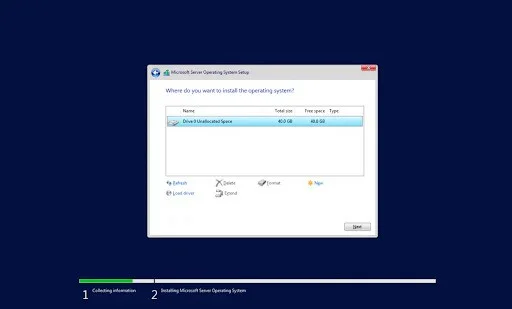
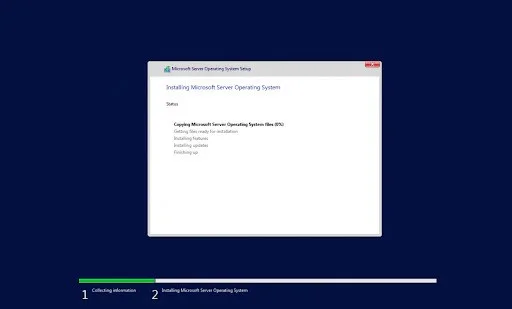
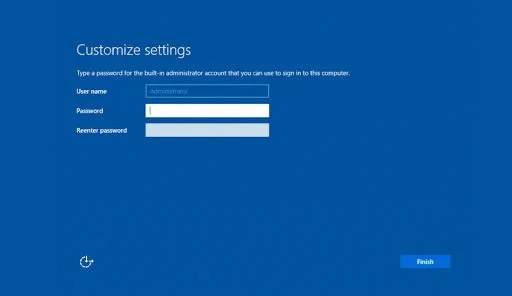
Stap 3. Windows Server 2022 installeren
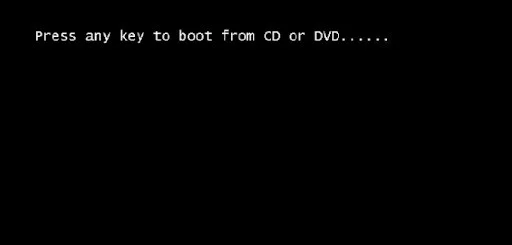
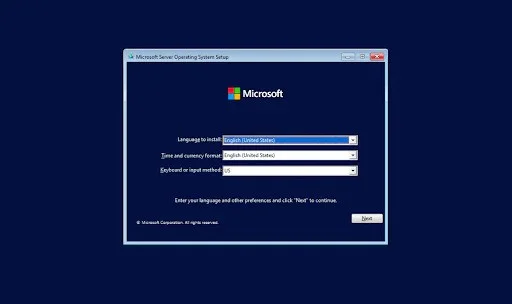
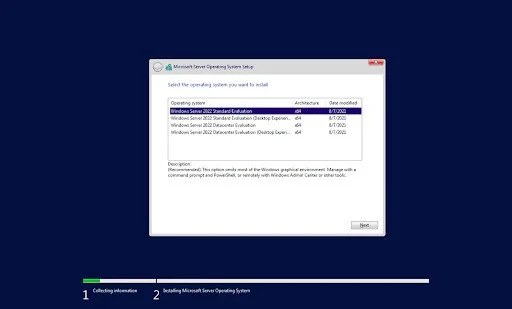
Zodra het opstartmedium klaar is, kunt u doorgaan met de installatie van Windows Server 2022. Omdat dit een uitgebreid besturingssysteem is waarvan meerdere edities te koop of te downloaden zijn, wil uw bedrijf wellicht vooraf bepalen welke editie geïnstalleerd moet worden en de gewenste editie correct installeren!
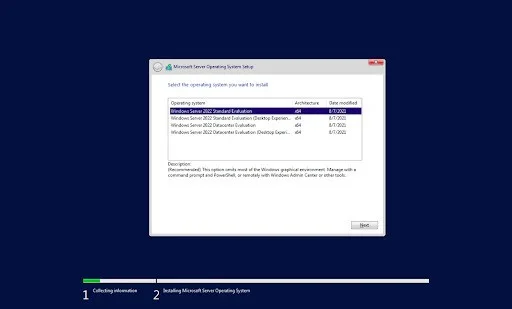
Wanneer u de nieuwste versie van Windows Server 2022 gebruikt, kunt u kiezen uit de volgende edities:
Zoals u wellicht weet, heeft elke versie verschillende sterke punten, functies en prijzen. Houd bij het nadenken over licenties rekening met het feit dat voor alle edities van Windows Server 2022 een geldige licentie vereist is. Laten we nu met het installatieproces beginnen. Gebruik de methode die u verkiest: Server Core of Desktop Experience.
Stap 3.1. Windows Server 2022 (Server Core) installeren
Als u Windows Server 2022 wilt installeren met Server Core, volgt u de instructies in deze sectie. Server Core is een minimale installatiemethode waarbij de opdrachtprompt wordt gebruikt om opdrachten op de server te verwerken. Deze methode is geschikt voor kleine bedrijven die ruimte en middelen moeten besparen.
Stap 3.2. Windows Server 2022 installeren (Desktopervaring)
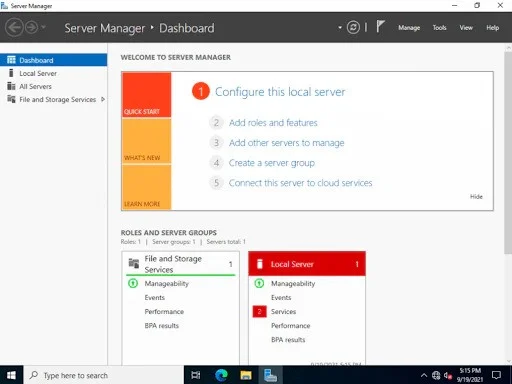
Als u Windows Server 2022 wilt installeren via Desktop Experience, volgt u de instructies in deze sectie. De installatie van Desktop Experience heeft een eigen GUI (Graphical User Interface), die vergelijkbaar is met het reguliere Windows-besturingssysteem, waardoor serverbeheer eenvoudiger wordt.
Stap 4. Netwerk configureren op Windows Server 2022
In de vorige secties hebben we besproken hoe u Windows Server 2022 installeert, maar nu is het tijd om het te configureren. De eerste zaken die u in uw netwerk moet configureren, zijn IP- en poortadressen, zodat systeembeheerders op afstand servers kunnen beheren en toegang kunnen krijgen tot andere delen van hun omgeving, inclusief op internet gebaseerde services.
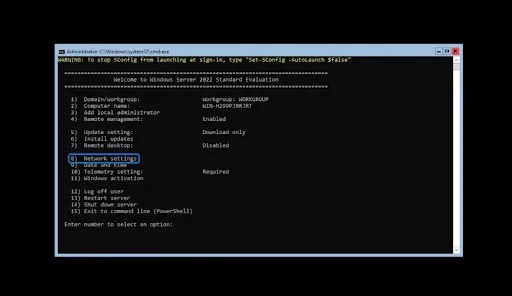
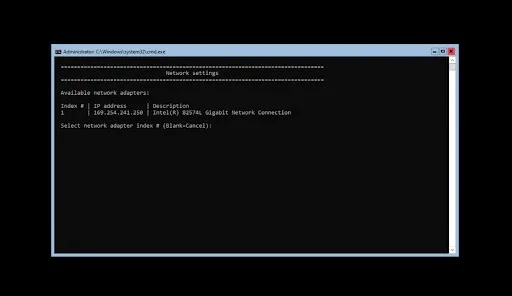
Stap 4.1. Netwerkconfiguratie op Windows Server 2022 Server Core
De onderstaande instructies helpen u bij het configureren van netwerken als u Windows Server 2022 met Server Core-installatie hebt geïnstalleerd.
SConfigStap 4.2. Netwerkconfiguratie op Windows Server 2022 Desktop Experience
De onderstaande instructies helpen u bij het configureren van netwerken als u Windows Server 2022 met Desktop Experience installeert.
Zie ook:
Test Element Desktop via Xwayland, behoud uw lokale gegevens en isoleer grafische of pakketproblemen wanneer Linux Wayland de app laat vastlopen.
Configureer Element Android met UnifiedPush en ntfy en controleer vervolgens de zelfgehoste Matrix-gateway en de Android-achtergrondinstellingen wanneer meldingen niet worden ontvangen.
Herstel de detectie van achtergrondfoto's door de uploadinstellingen van Nextcloud, de iOS-machtigingen, de batterijmodus en de limieten van het plannen van achtergrondopnamen op de iPhone te controleren.
Vergelijk de lettertype-hintmodi van ONLYOFFICE, controleer de zoomfunctie en de beschikbaarheid van lettertypen voor Linux, en ga na of de onscherpte beperkt is tot de editor of het hele bureaublad beïnvloedt.
Converteer een PDF lokaal in ONLYOFFICE Desktop Editors en controleer vervolgens het DOCX-bestand op lay-outwijzigingen, gescande pagina's en tekst die gecorrigeerd moet worden.
Voeg uw ownCloud-account toe aan ONLYOFFICE Desktop Editors, ontdek de mogelijkheden van de verbinding en kies tussen directe toegang, synchronisatie en bewerking in de browser.
Gebruik het juiste portaal of WebDAV-adres, test de HTTPS-bereikbaarheid vanaf uw telefoon en onderscheid problemen met het privénetwerk, TLS en inloggen.
Ontwikkel en test een aangepaste ONLYOFFICE Desktop Editors-plug-in, installeer het bijbehorende .plugin-archief en activeer de ontwikkelaarstools voor het debuggen.
Maak een Python-functie beschikbaar in Calc, voer deze uit op het geopende spreadsheet en los problemen met ontbrekende macro's of imports op zonder LibreOffice en de systeem-Python door elkaar te halen.
Vergrendel een specifiek gedeelte van een document om het te beschermen tegen routinematige bewerkingen, terwijl de rest van het document bruikbaar blijft. Leer ook wanneer bestandsversleuteling de beste optie is.






