Voorkom dat Element Desktop vastloopt op Wayland met Xwayland.
Test Element Desktop via Xwayland, behoud uw lokale gegevens en isoleer grafische of pakketproblemen wanneer Linux Wayland de app laat vastlopen.
De herstelpartitie is een aparte partitie op de harde schijf of SSD van uw computer. Deze partitie wordt gebruikt om het besturingssysteem te herstellen of opnieuw te installeren in geval van een systeemstoring.
Vanaf Windows 10 kunnen gebruikers het systeem echter opnieuw installeren of resetten zonder de hulp van de herstelpartitie. Windows 10-gebruikers kunnen de herstelpartitie verwijderen om schijfruimte vrij te maken.
1. Wat is een herstelpartitie?
De herstelpartitie is een aparte partitie op de harde schijf of SSD van uw computer. Deze partitie wordt gebruikt om het besturingssysteem te herstellen of opnieuw te installeren in geval van een systeemstoring.
De herstelpartitie is uitermate handig als u Windows 10 wilt herstellen of als u Windows 10 wilt terugzetten naar de fabrieksinstellingen.
Vanaf Windows 10 kunnen gebruikers het systeem echter opnieuw installeren of resetten zonder de hulp van de herstelpartitie. Windows 10-gebruikers kunnen de herstelpartitie verwijderen om schijfruimte vrij te maken.
Met Windows 10 kunt u een USB-herstelstation maken en dit USB-herstelstation gebruiken om uw computer te herstellen indien nodig.
Het verwijderen van een herstelpartitie is niet zo moeilijk. Hieronder vindt u een aantal manieren om de herstelpartitie in Windows 10 te verwijderen.
2. Herstelpartitie verwijderen op Windows 10
Belangrijke opmerking: deze methoden zijn alleen van toepassing op OEM-herstelpartities.
Windows 10 staat gebruikers niet toe om bestaande herstelpartities op het systeem te verwijderen als ze geen USB-herstelstation hebben aangemaakt. Sterker nog, u kunt de herstelpartitie alleen verwijderen nadat u een nieuw herstelstation hebt aangemaakt.
Stap 1:
Gebruik een USB-stick met minimaal 8 GB capaciteit en sluit de USB-stick aan op uw Windows 10-computer. Maak vervolgens een back-up van alle gegevens op een veilige locatie. Alle gegevens op de USB-stick worden namelijk gewist tijdens het maken van de herstelschijf.
En WebTech360, zoals hierboven vermeld, staat Windows 10 niet toe dat gebruikers de herstelpartitie verwijderen zonder eerst een USB-herstelstation te maken.
Stap 2:
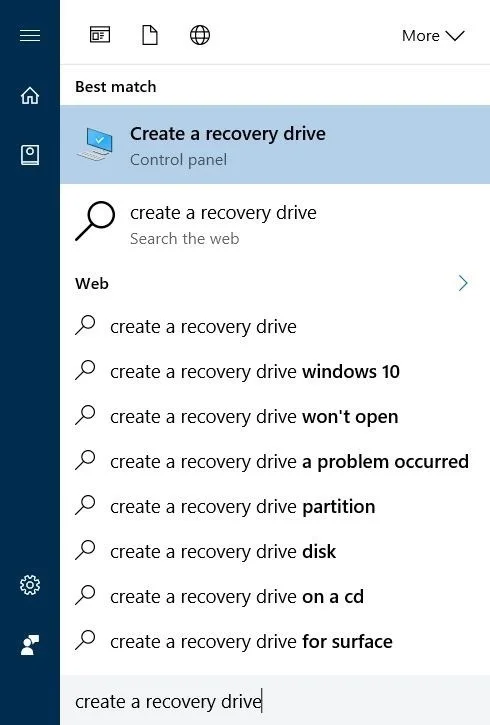
Typ Een herstelstation maken in het zoekvak in het menu Start of in het zoekvak op de taakbalk en druk vervolgens op Enter om de wizard Herstelstation te openen.
Stap 3:
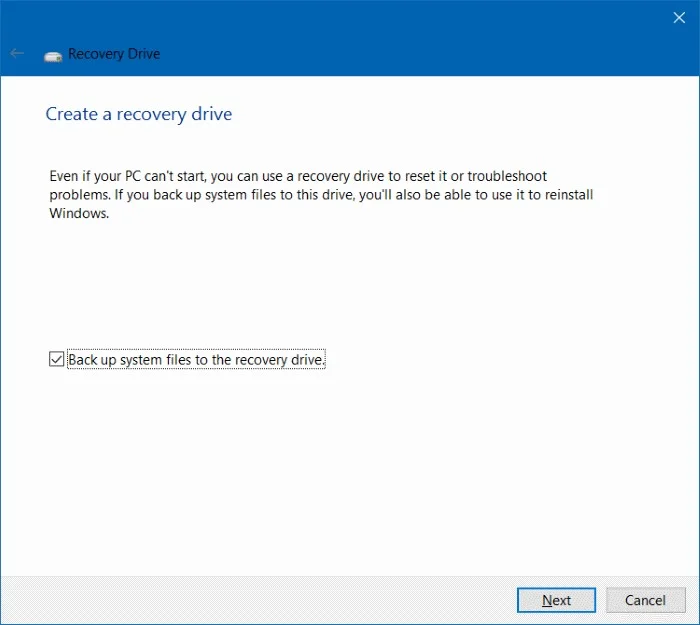
In het venster Herstelstation selecteert u de optie Systeembestanden back-uppen naar herstelstation en klikt u op Volgende .
Stap 4:
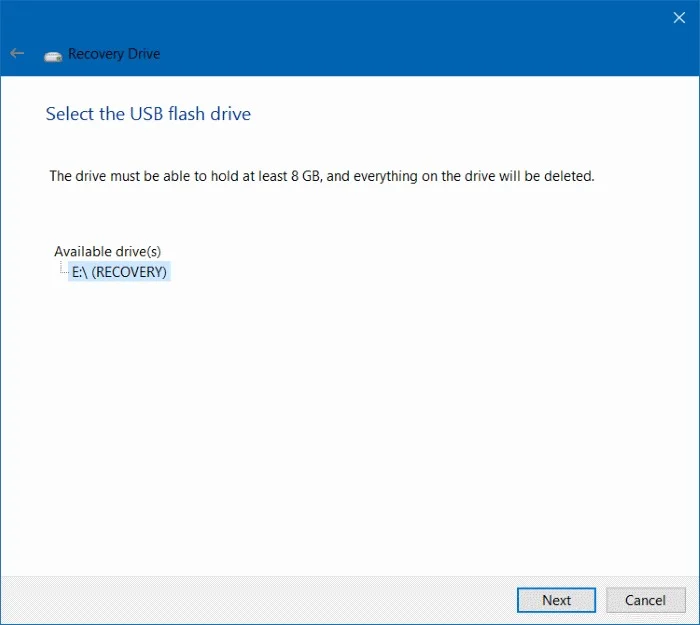
Wacht een paar seconden. Op het scherm ziet u nu het onderstaande venster. Selecteer hier de USB-stick die u wilt gebruiken om de herstelschijf te maken.
Opmerking:
Maak een back-up van alle gegevens op de USB-stick naar een veilige locatie. Als u een herstelstation maakt, worden alle gegevens op de USB-stick gewist.
Nadat u het USB-station hebt geselecteerd, klikt u op Volgende om door te gaan.
Stap 5:
Op dit punt ziet u op het scherm de melding: "Alles op de schijf wordt verwijderd. Als u persoonlijke bestanden op deze schijf hebt staan, zorg er dan voor dat u een back-up van de bestanden hebt gemaakt."
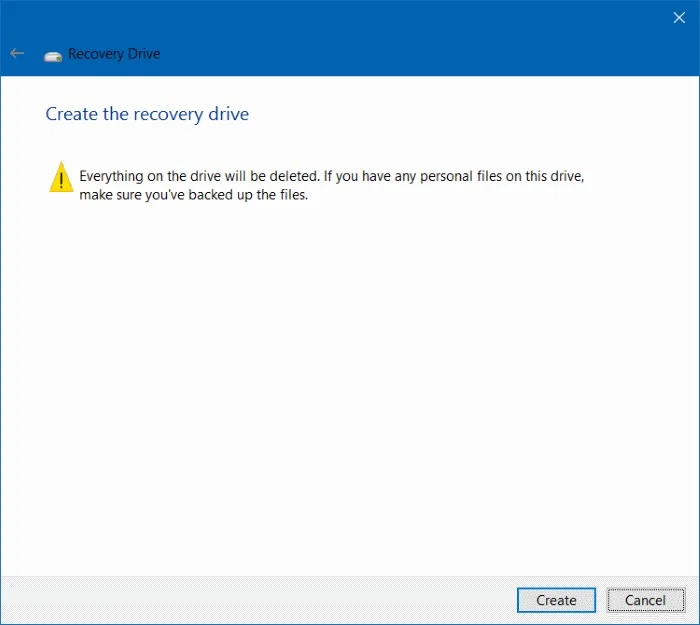
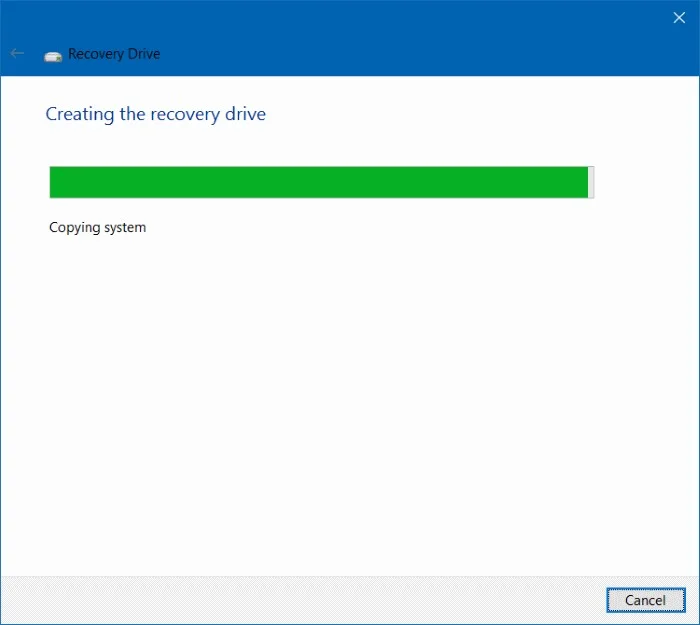
U hoeft alleen maar op de knop Maken te klikken om het proces voor het maken van een herstelstation in Windows 10 te starten. Het proces duurt lang, dus wacht geduldig.
Stap 6:
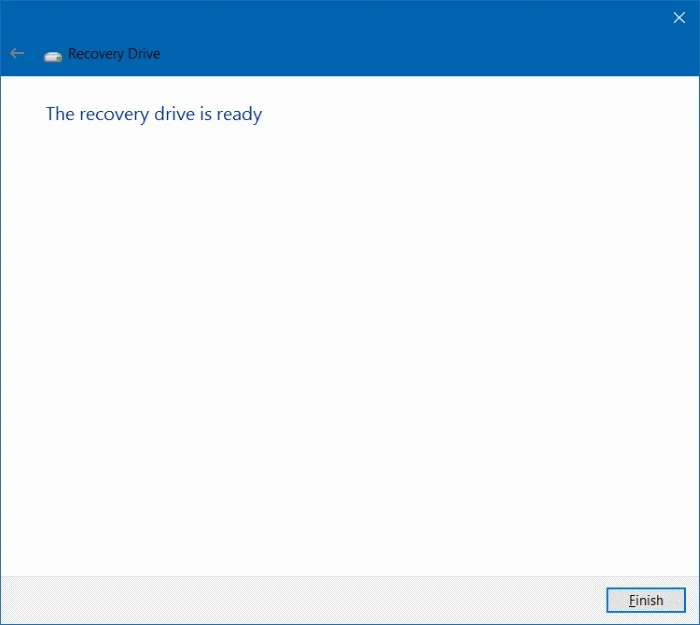
Zodra het proces is voltooid, ziet u de link ' Verwijder de herstelpartitie van uw pc'. Om de herstelpartitie in Windows 10 te verwijderen, klikt u op de link ' Verwijder de herstelpartitie van uw pc' en vervolgens op ' Verwijderen' .
Op veel Windows 10-computers verschijnt de link 'Herstelpartitie van uw pc verwijderen' echter niet op het scherm. In dat geval kunt u de oplossing toepassen met behulp van een tool van derden. WebTech360 zal dit in deel 3 hieronder bespreken.
2. Verwijder een herstelpartitie van 450 MB op Windows 10
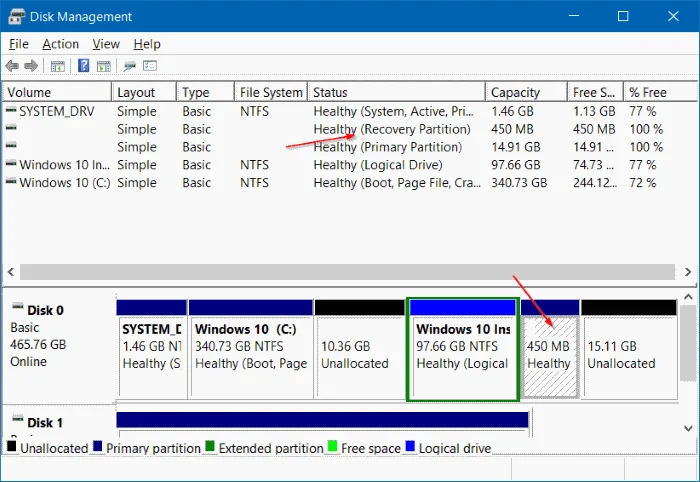
Zoals u weet, maakt Windows 10 een herstelpartitie van 450 MB aan tijdens het installeren van Windows 10 of het upgraden van een oudere versie naar Windows 10.
De 450 MB grote herstelpartitie van Windows 10 stelt gebruikers in staat om in geval van een systeemstoring op te starten in de Windows Herstelomgeving. Eenmaal opgestart in de Windows Herstelomgeving kunnen gebruikers fouten herstellen en hun Windows-computer herstellen met behulp van eerder gemaakte herstelpunten of systeemkopieën.
Moet ik de 450 MB herstelpartitie verwijderen?
Als u nog veel vrije ruimte op uw harde schijf of SSD hebt, is het verwijderen van de herstelpartitie van 450 MB niet aan te raden. Bovendien heeft het verwijderen van de herstelpartitie van 450 MB geen zin als uw computer weinig vrije ruimte heeft. U kunt 450 MB vrijmaken door de downloadmappen te verwijderen, programma's, applicaties of software die u niet gebruikt te verwijderen of tijdelijke bestanden in Windows 10 te verwijderen.
En u moet nog één ding weten: u kunt de Windows-hersteloptie niet gebruiken als u de herstelpartitie van 450 MB verwijdert. Met andere woorden: als u de herstelpartitie van 450 MB verwijdert, kunt u uw computer niet opstarten in de herstelomgeving om installatiefouten van Windows 10 te herstellen.
Als u wilt, kunt u de herstelpartitie echter nog steeds verwijderen.
Waarschuwing: Het is raadzaam om een back-up van alle gegevens te maken op een veilige locatie voordat u de herstelpartitie van 450 MB verwijdert, voor het geval er iets misgaat.
Stappen om een herstelpartitie van 450 MB op Windows 10 te verwijderen:
Volg de onderstaande stappen om de herstelpartitie van 450 MB op Windows 10 te verwijderen:
Stap 1:
Open de opdrachtprompt als beheerder. Klik hiervoor met de rechtermuisknop op de Start-knop in de linkerbenedenhoek van de taakbalk en klik vervolgens op Opdrachtprompt (beheerder) .
Er verschijnt een meldingsvenster voor Gebruikersaccountbeheer op het scherm. Klik op Ja .
Stap 2:
Voer in het opdrachtpromptvenster alle onderstaande opdrachten in. Druk na elke opdracht op Enter om ze één voor één uit te voeren.
Schijfonderdeel
Druk op Enter
Lijst schijf
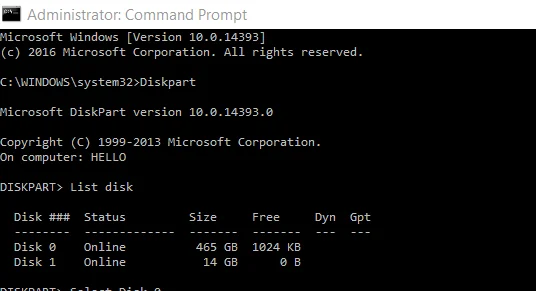
De opdracht 'Schijf weergeven' geeft alle schijven weer die op uw Windows-computer zijn aangesloten, inclusief verwisselbare harde schijven (USB-sticks, ...). Noteer daarom zorgvuldig het hardwareschijfnummer/de SSD, inclusief de herstelpartitie die u wilt verwijderen. Als er slechts één harde schijf/SSD is, is het schijfnummer meestal 0.
Stap 3:
Voer vervolgens alle onderstaande opdrachten in het opdrachtpromptvenster in. Na elke opdracht drukt u op Enter om de opdrachten één voor één uit te voeren.
Selecteer schijf n
Let op: in de bovenstaande opdracht vervangt u "n" door het schijfnummer van de HDD/SSD die de herstelpartitie bevat.
Lijstvolume
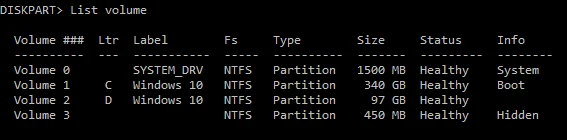
Met de bovenstaande opdracht worden alle partities op de door u geselecteerde schijf weergegeven, inclusief de herstelpartitie.
Selecteer volume n
Let op: vervang "n" door het volumenummer van de herstelpartitie die u wilt verwijderen.
U kunt de herstelpartitie eenvoudig identificeren door naar de partitiegrootte te kijken. De herstelpartitie in Windows 10 is 450 MB groot.
Volume verwijderen

Met de bovenstaande opdracht verwijdert u de geselecteerde herstelpartitie op uw Windows 10-computer. Als u fouten tegenkomt, kan dit komen doordat u de opdrachtprompt niet als administrator hebt uitgevoerd.
U kunt ook een hulpprogramma van derden gebruiken om de herstelpartitie van 450 MB in Windows 10 te verwijderen.
3. Gebruik een hulpprogramma van derden om de herstelpartitie en de 450 MB herstelpartitie op Windows 10 te verwijderen
Wij raden u aan een systeemkopie te maken op uw Windows 10-computer of een back-up te maken van alle gegevens op een draagbare harde schijf (bijvoorbeeld een USB-stick) voordat u de systeemschijf wist. Het is namelijk zeer waarschijnlijk dat uw computer niet opstart.
Voor deze tweede oplossing moet u de ondersteuning van een externe applicatie gebruiken: MiniTool Partition Wizard Free om de herstelpartitie op uw Windows 10-computer te verwijderen.
Stap 1:
Download MiniTool Partition Wizard Free op uw computer en installeer het.
Download MiniTool Partition Wizard Free op uw computer en installeer het hier .
Stap 2:
Nadat de installatie voltooid is, opent u MiniTool Partition Wizard Free.
Stap 3:
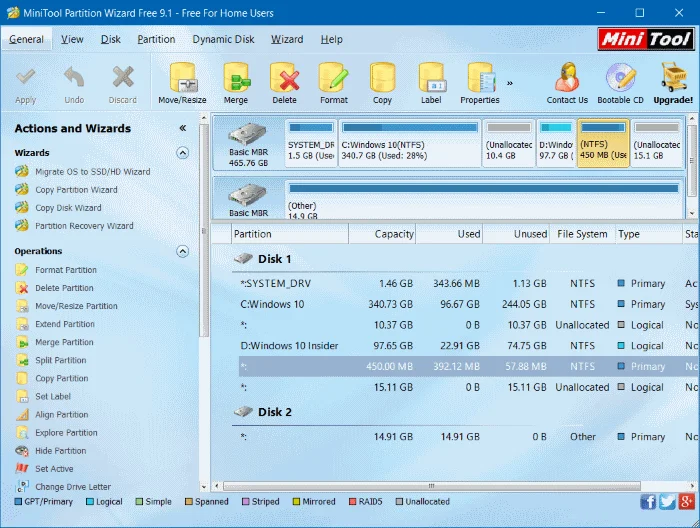
Klik met de rechtermuisknop op de herstelpartitie en klik vervolgens op Verwijderen .
Stap 4:
Klik ten slotte op Toepassen om de herstelpartitie te verwijderen en schijfruimte vrij te maken.
Stap 5:
U kunt een nieuw station maken door met de rechtermuisknop te klikken, Maken te selecteren en de instructies op het scherm te volgen.
Bekijk hieronder meer artikelen:
Succes!
Test Element Desktop via Xwayland, behoud uw lokale gegevens en isoleer grafische of pakketproblemen wanneer Linux Wayland de app laat vastlopen.
Configureer Element Android met UnifiedPush en ntfy en controleer vervolgens de zelfgehoste Matrix-gateway en de Android-achtergrondinstellingen wanneer meldingen niet worden ontvangen.
Herstel de detectie van achtergrondfoto's door de uploadinstellingen van Nextcloud, de iOS-machtigingen, de batterijmodus en de limieten van het plannen van achtergrondopnamen op de iPhone te controleren.
Vergelijk de lettertype-hintmodi van ONLYOFFICE, controleer de zoomfunctie en de beschikbaarheid van lettertypen voor Linux, en ga na of de onscherpte beperkt is tot de editor of het hele bureaublad beïnvloedt.
Converteer een PDF lokaal in ONLYOFFICE Desktop Editors en controleer vervolgens het DOCX-bestand op lay-outwijzigingen, gescande pagina's en tekst die gecorrigeerd moet worden.
Voeg uw ownCloud-account toe aan ONLYOFFICE Desktop Editors, ontdek de mogelijkheden van de verbinding en kies tussen directe toegang, synchronisatie en bewerking in de browser.
Gebruik het juiste portaal of WebDAV-adres, test de HTTPS-bereikbaarheid vanaf uw telefoon en onderscheid problemen met het privénetwerk, TLS en inloggen.
Ontwikkel en test een aangepaste ONLYOFFICE Desktop Editors-plug-in, installeer het bijbehorende .plugin-archief en activeer de ontwikkelaarstools voor het debuggen.
Maak een Python-functie beschikbaar in Calc, voer deze uit op het geopende spreadsheet en los problemen met ontbrekende macro's of imports op zonder LibreOffice en de systeem-Python door elkaar te halen.
Vergrendel een specifiek gedeelte van een document om het te beschermen tegen routinematige bewerkingen, terwijl de rest van het document bruikbaar blijft. Leer ook wanneer bestandsversleuteling de beste optie is.






