Voorkom dat Element Desktop vastloopt op Wayland met Xwayland.
Test Element Desktop via Xwayland, behoud uw lokale gegevens en isoleer grafische of pakketproblemen wanneer Linux Wayland de app laat vastlopen.
Wanneer u Windows 10 van Microsoft downloadt, downloadt u Windows 10 als ISO-bestand. Met dit ISO-bestand kunt u de software gebruiken om een opstartbare USB-stick te maken , een Windows-installatie-USB om Windows 10 te installeren en een ghostversie van uw computer te maken . Laten we eens kijken hoe u Windows 10 kunt downloaden!
Afhankelijk van het doel waarvoor u het Windows 10 ISO-bestand naar uw computer wilt downloaden, moet u de volgende hulpmiddelen voorbereiden:
Snelle blik op 4 manieren om een Windows 10 ISO-bestand te downloaden
Download eerst deze software - Tool naar uw computer . Er zijn 2 versies: 32bit en 64bit, afhankelijk van het besturingssysteem dat u gebruikt.
Dit is de hoofdinterface van de tool wanneer we deze starten:
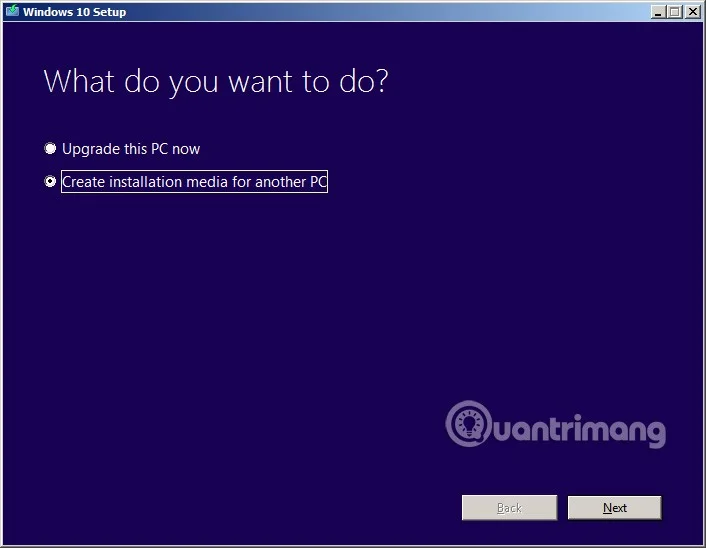
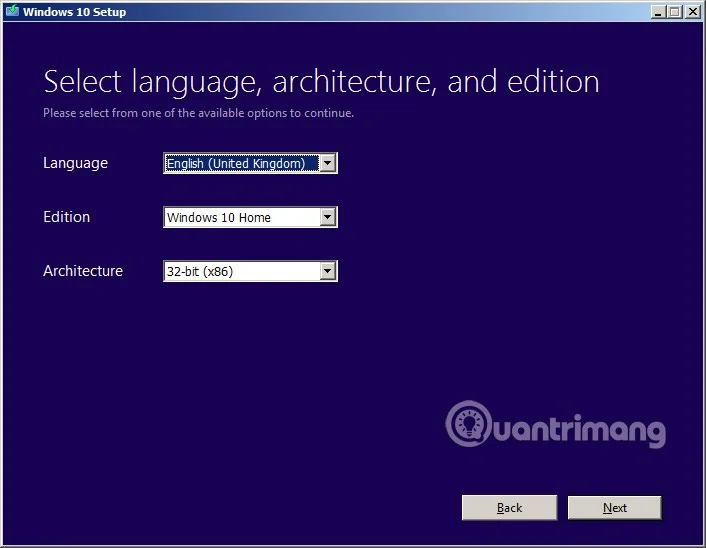
Let op: als het programma niet werkt, start u uw computer opnieuw op en probeert u het opnieuw. In de test hebben we het toegepast op een virtuele machine met Windows 7 Enterprise, versie Service Pack 1. Als u het op uw computer wilt installeren, selecteert u ' Deze pc nu bijwerken' . Als u de ISO naar uw computer wilt downloaden, selecteert u ' Installatiemedia maken voor een andere pc' . Het volgende scherm verschijnt. U hebt verschillende opties. Kies de Windows 10-versie die het beste bij uw gebruik past:
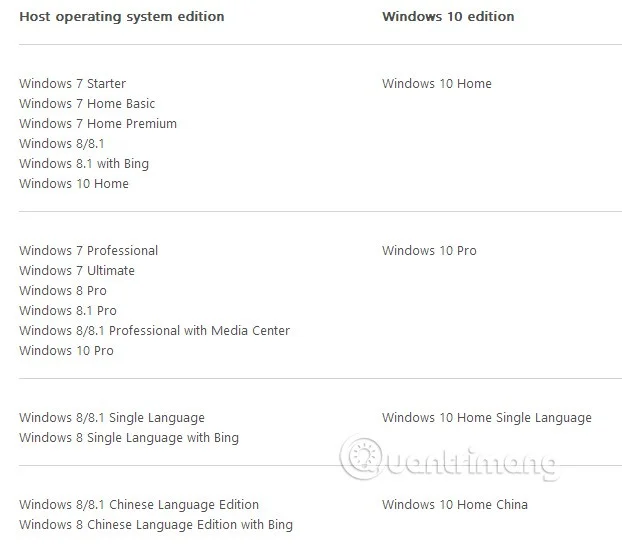
Hieronder vindt u de Windows 10-downloads die beschikbaar zijn voor het besturingssysteem dat u gebruikt:
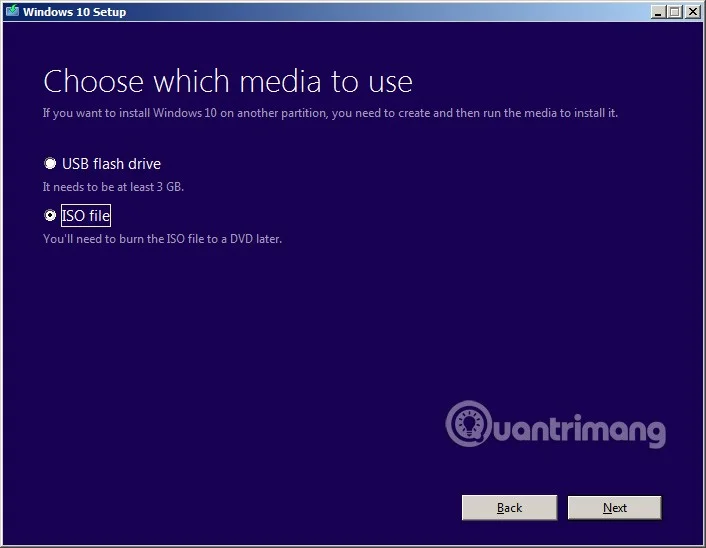
Selecteer vervolgens het ISO-bestand :
Selecteer de map waarin u het ISO-bestand wilt opslaan en klik op OK. Het systeem gaat nu het Windows 10 ISO-bestand naar uw computer downloaden:
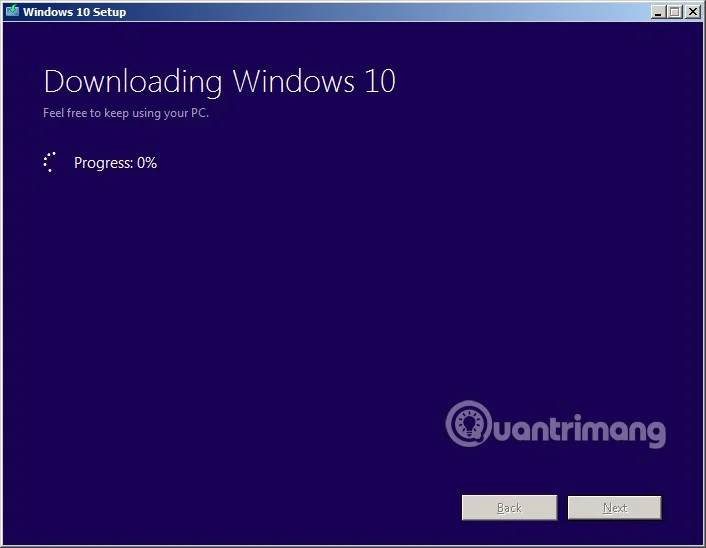
Het enige dat u nu nog hoeft te doen, is wachten tot dit proces is voltooid. Daarna kunt u het ISO-bestand op een dvd of USB-stick branden om Windows 10 te installeren. Veel succes!
U kunt een Windows 10 ISO-bestand downloaden zonder de Media Creation Tool om te upgraden of de nieuwste versie van het besturingssysteem te installeren, maar Microsoft verbergt deze optie voor Windows 10-gebruikers.
Microsoft heeft ISO-bestanden meegeleverd bij elke Windows 10-release, inclusief de Windows 10 Fall Creators Update (versie 1709). Het enige probleem is dat je op de ondersteuningspagina geen optie ziet om de ISO-bestanden rechtstreeks te downloaden. In plaats daarvan krijg je alleen de optie om de update-assistent of de Media Creation Tool te gebruiken.
De reden hiervoor is dat de ondersteuningswebsite van Microsoft kan detecteren welk besturingssysteem u gebruikt. Als u al Windows 10 gebruikt, wil Microsoft graag dat u de Media Creation Tool gebruikt.
Als u de Media Creation Tool echter niet wilt gebruiken, is er een manier om het Windows 10 ISO-bestand rechtstreeks van de servers van Microsoft te downloaden. Hiervoor hoeft u alleen maar de supportsite te misleiden en te laten denken dat u een niet-ondersteund besturingssysteem gebruikt.
In deze tutorial leren we de stappen om een Windows 10 ISO-bestand rechtstreeks van Microsoft-servers te downloaden zonder Media Creation Tool.
Om het Windows 10 ISO-bestand te downloaden, moet u de instellingen van uw webbrowser wijzigen.
Stap 1: Open een nieuw tabblad in Chrome.
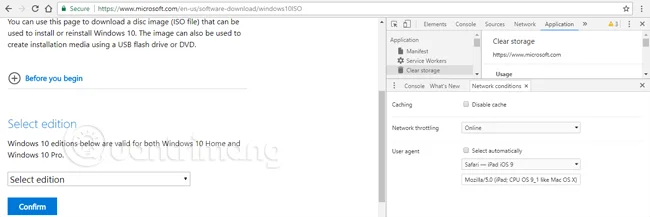
Stap 2: Kopieer en plak de link naar de Microsoft-ondersteuningswebsite: microsoft.com/en-us/software-download/windows10ISO in de adresbalk en druk op Enter .
Stap 3: Klik met de rechtermuisknop op de pagina en selecteer Inspecteren .
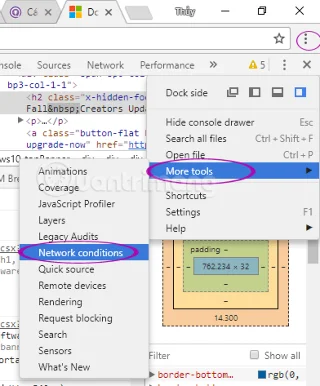
Stap 4: Klik op de menuknop met drie puntjes rechtsboven en selecteer onder ' Meer hulpmiddelen ' de optie Netwerkvoorwaarden .
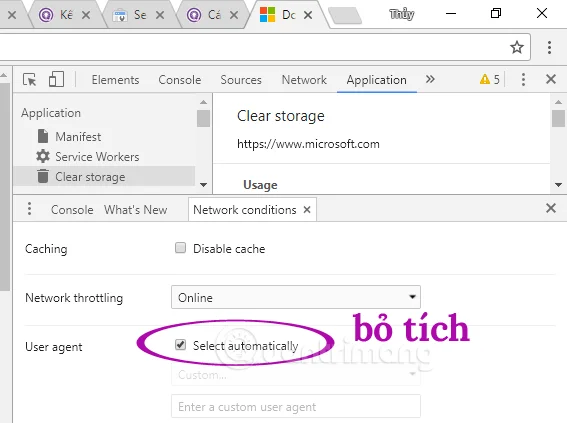
Stap 5: Onder ' Gebruikersagent ' schakelt u de optie Automatisch selecteren uit .
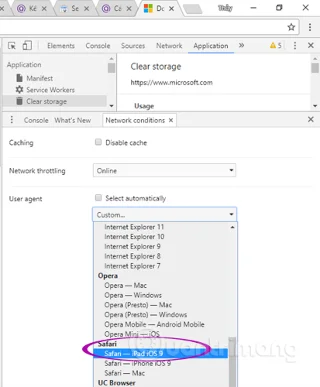
Stap 6: Selecteer de optie Safari - iPad iOS 9 in het vervolgkeuzemenu in Gebruikersagent .
Stap 7 : Druk nogmaals op F5 om de pagina te openen als de browser niet automatisch herlaadt. Zodra F5 is uitgevoerd, ziet de website eruit alsof u deze op uw iPad bekijkt.
Stap 8: Selecteer de Windows 10-versie.
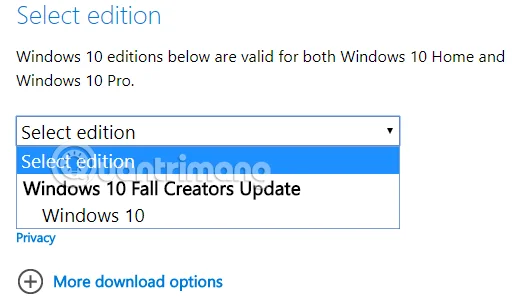
Stap 9: Klik op de knop Bevestigen .
Stap 10: Selecteer de Windows 10-taal in het vervolgkeuzemenu.
Stap 11: Klik op de knop Bevestigen .
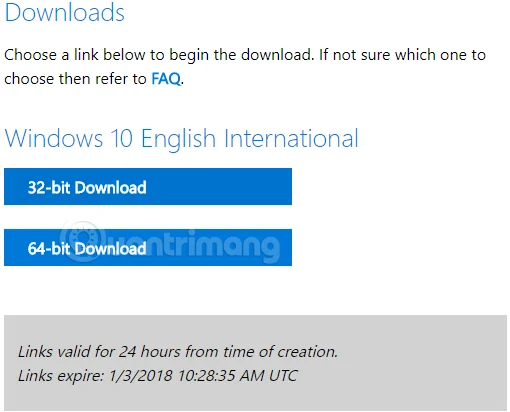
Stap 12: Kies de 32-bits of 64-bits versie, afhankelijk van de computer waarop u Windows 10 wilt installeren . Klik op de knop om het Windows 10 iOS-bestand te downloaden .
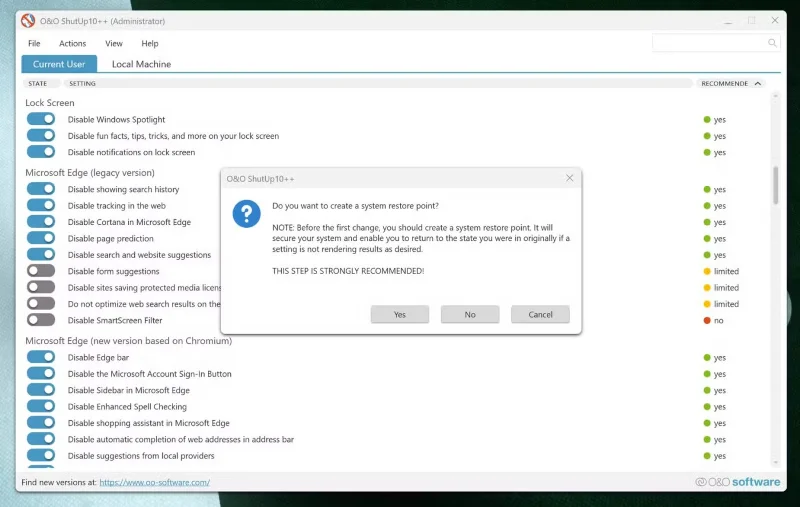
Stap 13: Selecteer de map waarin u het Windows 10 ISO-bestand wilt opslaan
Stap 14: Wacht tot het downloaden van Windows 10 is voltooid.
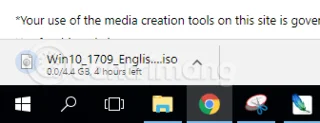
Het bestand is ongeveer 4,4 GB groot en de downloadlink blijft 24 uur geldig. U kunt de link kopiëren om te delen met vrienden, of IDM gebruiken om sneller te downloaden.
Wanneer het downloaden is voltooid, gaat u terug naar stap 5 en selecteert u Automatisch instellen om de browser terug te zetten naar de normale status.
Stap 1: Installeer de extensie om de gebruikersagent te wijzigen, zoals User-Agent Switch .
Stap 2: Open een nieuw tabblad in Firefox.
Stap 3: Kopieer en plak de link Microsoft.com/en-us/software-download/windows10ISO naar de adresbalk en druk op Enter .
Stap 4: Verplaats de gebruikersagent naar een ander platform, bijvoorbeeld Mac.
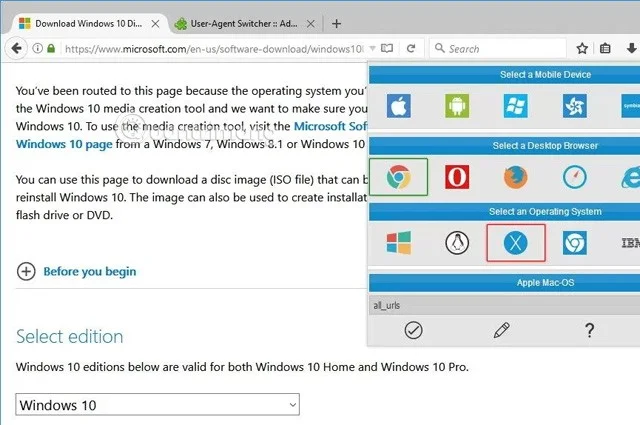
De volgende stappen zijn vergelijkbaar met stap 7 tot en met 12 hierboven.
Stap 1: Open een nieuw tabblad in Microsoft Edge.
Stap 2 : Kopieer en plak de link naar de Microsoft-ondersteuningswebsite zoals hierboven weergegeven in de adresbalk en druk op Enter .
Stap 3: Klik met de rechtermuisknop op de pagina en selecteer Element inspecteren .
Tip: Als u deze optie niet ziet, opent u about:flags in de adresbalk en selecteert u de optie 'Bron weergeven' en 'Element inspecteren' weergeven in het contextmenu.
Stap 4: Klik op Emulatie .
Stap 5: Wijzig in " Modus " de tekenreeks van de gebruikersagent naar Apple Safari (iPad) .
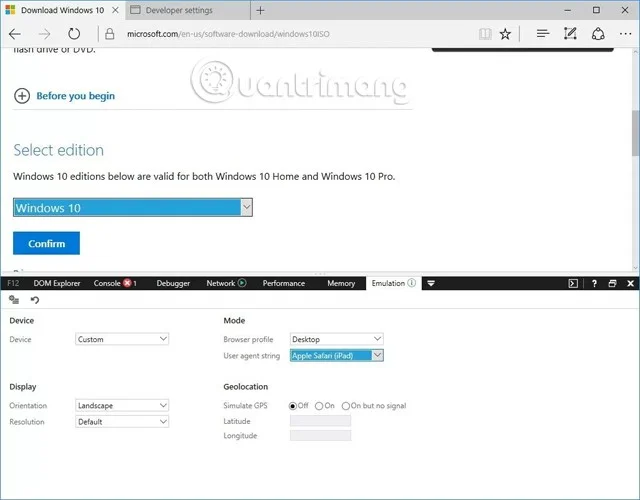
De volgende stappen zijn vergelijkbaar met stap 7 tot het einde van de Chrome-browser.
Nadat u het ISO-bestand hebt gedownload, kunt u de hulpprogramma's gebruiken om opstartbare Windows 10-media te maken.
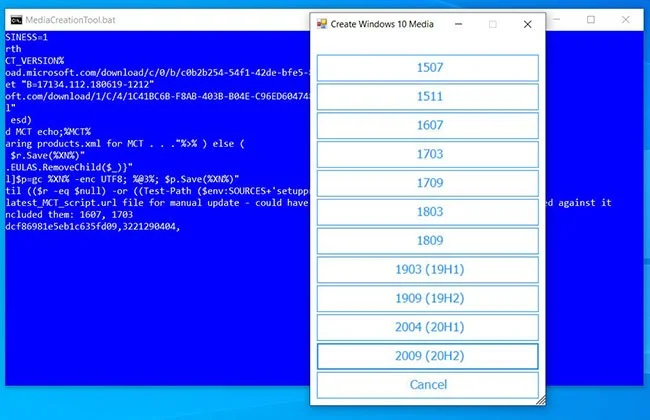
Met het nieuwe script kunt u eenvoudig ISO's maken voor elke versie van Windows 10, inclusief Windows 10 versie 1507 tot en met 20H2.
Met een nieuw batchbestand met de naam “ Universal MCT wrapper ” kunt u de Media Creation Tool downloaden voor elke versie van Windows 10, zodat u een ISO kunt maken.
Om het script te gebruiken, downloadt u het batchbestand en start u het. Er verschijnt een dialoogvenster met de vraag welke versie van Windows 10 u als installatiemedium wilt gebruiken.
Nadat u de versie hebt geselecteerd, downloadt het script de bijbehorende Windows 10 Media Creation Tool en andere ondersteuningsbestanden en start het programma automatisch in Windows 10.
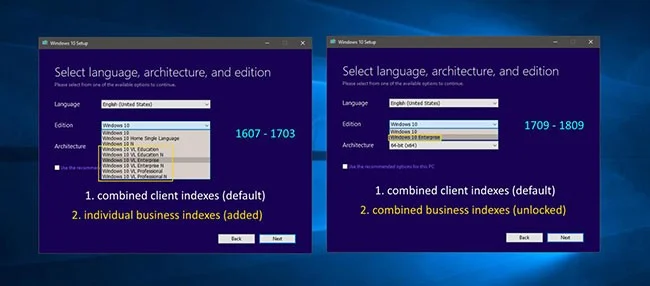
Afhankelijk van de Windows 10-editie die u kiest, biedt de Media Creation Tool u verschillende Windows-media waaruit u kunt kiezen. Zo worden oudere versies van Windows onderverdeeld in verschillende licenties, terwijl nieuwere versies van Windows 10 worden gecombineerd in Client- of Enterprise-media.
Nadat de Media Creation Tool is gestart, volgt u deze stappen om de ISO te maken:
1. Ga akkoord met de licentieovereenkomst.
2. Selecteer de optie Installatiemedia voor een andere pc maken en klik op Volgende.
3. Selecteer de Windows-media die u wilt maken en klik op Volgende.
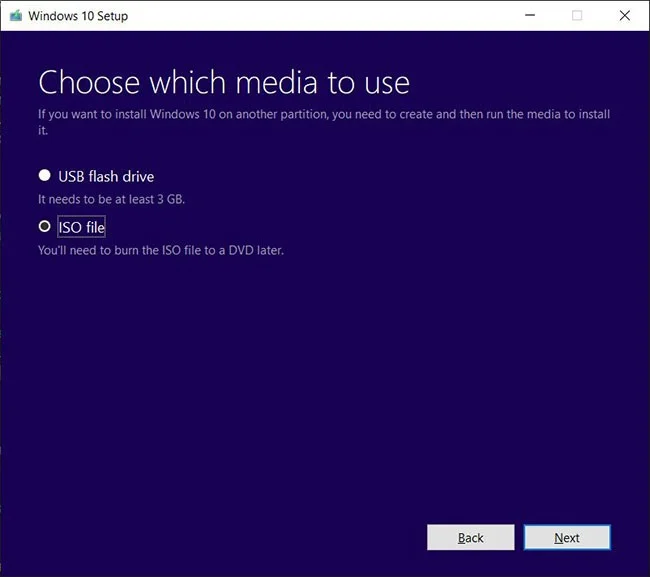
4. Selecteer in het scherm Kies welke media u wilt gebruiken het ISO-bestand en klik op Volgende.
5. Nu wordt u gevraagd een map te selecteren waar u de ISO wilt opslaan.
6. Wacht tot de Media Creation Tool het geselecteerde ISO-bestand heeft gedownload.
Zodra het proces is voltooid, wordt het ISO-bestand opgeslagen in de door u opgegeven map. U kunt het bestand vervolgens op een dvd branden.
Nadat u de ISO hebt gemaakt, kunt u controleren of het de juiste versie van Windows 10 is voordat u deze gebruikt.
Dubbelklik hiervoor op de ISO, deze wordt dan automatisch als stationsletter gekoppeld in Windows 10.
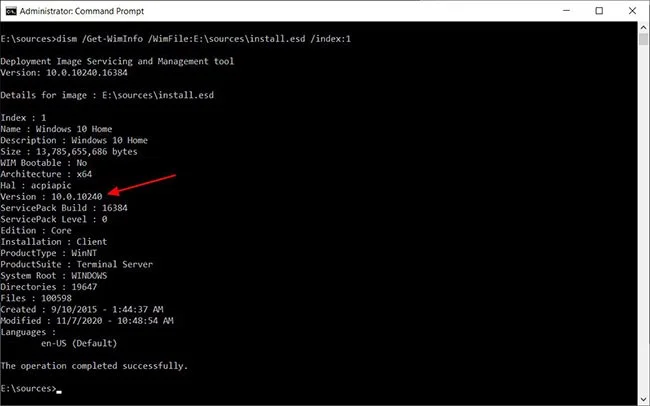
U kunt vervolgens de opdrachtprompt openen met beheerdersrechten en de volgende dism.exe -opdracht uitvoeren om informatie op te halen over de ISO die u zojuist hebt gemaakt. Zorg ervoor dat u [stationsletter] vervangt door de stationsletter waarop de ISO is gemount.
dism /Get-WimInfo /WimFile:[drive_letter]:\sources\install.esd /index:1Na het uitvoeren van de opdracht geeft de Deployment Image Servicing and Management Tool (DISM) informatie weer over de Windows 10-versie in de ISO. Zoals u hieronder kunt zien, is deze ISO voor Windows 10 build 10240, wat overeenkomt met Windows 10 1507.
Nu u weet dat u de juiste versie hebt, kunt u de ISO op een dvd branden als back-up of gebruiken om Windows te installeren.
Houd er rekening mee dat als u een zeer oude versie van Windows 10 installeert, Windows Update u automatisch bijwerkt naar een nieuwere functie-update.
Let op: Sommige lezers gaven aan dat het op deze manier gedownloade ISO-bestand fouten bevatte tijdens de installatie. Als u hetzelfde probleem bent tegengekomen, laat het me dan weten door onder het artikel te reageren.
Ik heb zojuist deze manier gevonden om een Windows ISO te downloaden, supersnel, supermakkelijk, supersimpel, met slechts een paar klikken. Je kunt een Windows 7 ISO, een Windows Insider ISO, zelfs Office en Microsoft virtuele machines downloaden. Maar in dit artikel laat ik je alleen zien hoe je een Windows 10-bestand downloadt; het gedownloade bestand is altijd afkomstig van het domein microsoft.com.
Ga naar de link https://tb.rg-adguard.net/public.php . Selecteer vervolgens de volgende items:
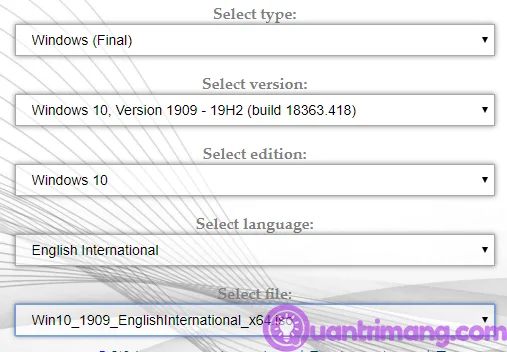
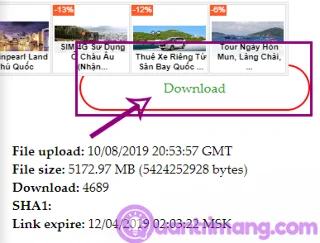
Na het selecteren ziet u gedetailleerde informatie over het bestand dat u gaat downloaden, zoals het tijdstip waarop het bestand naar de server is geüpload, de bestandsgrootte en het aantal downloads in de rechterkolom. U klikt op 'Downloaden' en het wordt enigszins bedekt door een advertentie.
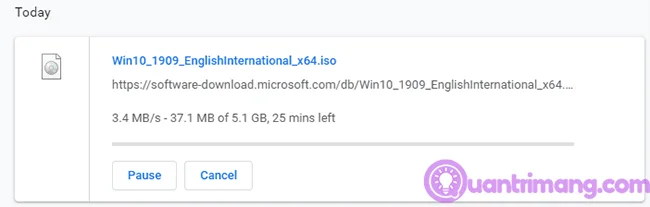
Wat je nu moet doen, is surfen op WebTech360 om meer te lezen over technologie en wachten tot het bestand is gedownload. Probeer het downloaden van het bestand te versnellen met Neat Download Manager om te zien of dat sneller gaat.
Zie ook:
Test Element Desktop via Xwayland, behoud uw lokale gegevens en isoleer grafische of pakketproblemen wanneer Linux Wayland de app laat vastlopen.
Configureer Element Android met UnifiedPush en ntfy en controleer vervolgens de zelfgehoste Matrix-gateway en de Android-achtergrondinstellingen wanneer meldingen niet worden ontvangen.
Herstel de detectie van achtergrondfoto's door de uploadinstellingen van Nextcloud, de iOS-machtigingen, de batterijmodus en de limieten van het plannen van achtergrondopnamen op de iPhone te controleren.
Vergelijk de lettertype-hintmodi van ONLYOFFICE, controleer de zoomfunctie en de beschikbaarheid van lettertypen voor Linux, en ga na of de onscherpte beperkt is tot de editor of het hele bureaublad beïnvloedt.
Converteer een PDF lokaal in ONLYOFFICE Desktop Editors en controleer vervolgens het DOCX-bestand op lay-outwijzigingen, gescande pagina's en tekst die gecorrigeerd moet worden.
Voeg uw ownCloud-account toe aan ONLYOFFICE Desktop Editors, ontdek de mogelijkheden van de verbinding en kies tussen directe toegang, synchronisatie en bewerking in de browser.
Gebruik het juiste portaal of WebDAV-adres, test de HTTPS-bereikbaarheid vanaf uw telefoon en onderscheid problemen met het privénetwerk, TLS en inloggen.
Ontwikkel en test een aangepaste ONLYOFFICE Desktop Editors-plug-in, installeer het bijbehorende .plugin-archief en activeer de ontwikkelaarstools voor het debuggen.
Maak een Python-functie beschikbaar in Calc, voer deze uit op het geopende spreadsheet en los problemen met ontbrekende macro's of imports op zonder LibreOffice en de systeem-Python door elkaar te halen.
Vergrendel een specifiek gedeelte van een document om het te beschermen tegen routinematige bewerkingen, terwijl de rest van het document bruikbaar blijft. Leer ook wanneer bestandsversleuteling de beste optie is.






