Voorkom dat Element Desktop vastloopt op Wayland met Xwayland.
Test Element Desktop via Xwayland, behoud uw lokale gegevens en isoleer grafische of pakketproblemen wanneer Linux Wayland de app laat vastlopen.
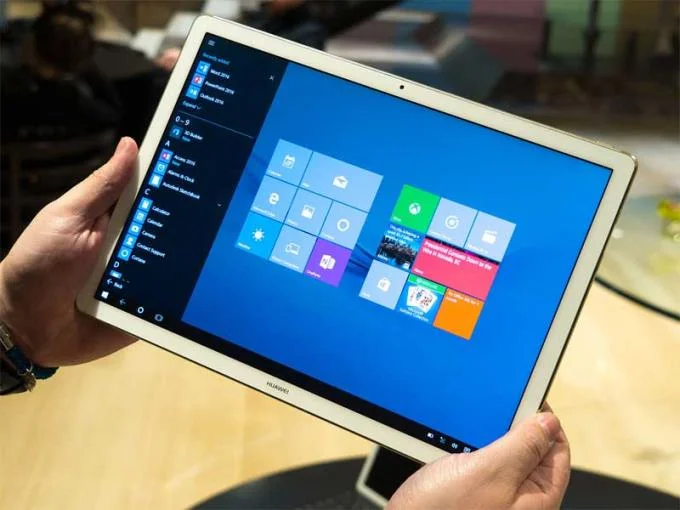
Windows-tablets worden steeds populairder. Als u echter op zoek bent naar meer app-opties, is Android het "antwoord" voor u.
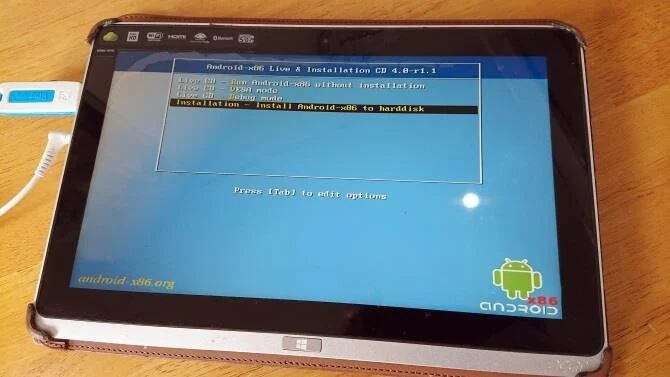
Android installeren op een computer is vrij eenvoudig, maar op een Windows-tablet is het een beetje moeilijker omdat dit apparaat geen cd / dvd-station heeft. In dit artikel wordt uitgelegd hoe u Android heel eenvoudig op een Windows-tablet installeert.
Voordat u begint, moet u weten dat Android alleen kan worden geïnstalleerd op standaard 32-bits of 64-bits Windows-tablets. Apparaten die ARM-processors gebruiken (bijvoorbeeld oudere Microsoft Surface RT) kunnen geen Android gebruiken.
Het proces van het installeren van Android op een Windows-tablet is anders dan bij andere apparaten. De aanpak is echter in principe hetzelfde.
Gebruikers van Windows 8-tablets willen upgraden naar een veelzijdiger besturingssysteem. In veel gevallen is Windows 10 een haalbare oplossing. Het gebrek aan apps of de toegenomen complexiteit van Windows 10 kan er echter voor zorgen dat u deze niet kunt upgraden.
Android is de enige manier om hetzelfde programma te behouden en toch compatibel te zijn met tablethardware.
Bij het installeren van Android is Phoenix OS de eerste optie die u moet proberen. U kunt de instructies voor het installeren van Phoenix OS hier raadplegen .
Intel onderhoudt ook verschillende Android-images voor Windows-computers. Je vindt ze als onderdeel van het open source Celadon-project, beschikbaar op GitHub.
Controleer voordat u doorgaat het web voor stappen met betrekking tot uw computer. Het is een belangrijk referentiedocument, een stapsgewijze handleiding om ervoor te zorgen dat u geen fouten maakt bij het wissen van gegevens op de schijf. Weet u zeker dat u fouten wilt voorkomen waardoor de computer niet kan opstarten?
Windows heeft een gebruikersinterface beschikbaar in touchscreen- en tabletmodi, maar de selectie van apps in de Microsoft Store is vrij bescheiden.
Als je ooit een Android-tablet hebt ervaren en de Windows-aanraakomgeving niet leuk vindt, is deze schakelaar logisch. Dankzij verbeterde OTG-ondersteuning op Android (u kunt USB-drives en invoerapparaten aansluiten) merkt u misschien niet eens het verschil.
Opmerking: u bent beperkt tot x86-compatibele systeemtoepassingen. Verwacht dus niet dat je elke applicatie in de Play Store kunt uitvoeren .
U kunt een tweede besturingssysteem niet installeren op een apparaat dat is ontworpen voor Windows zonder een systeeminstelling te wijzigen.
Eerst moet je ervoor zorgen dat je Secure Boot uitschakelt . Open Instellingen> updates en herstel> Herstel en selecteer Nu opnieuw onder Geavanceerde Start-up . Gebruik hier de pijltoetsen om Problemen oplossen> Geavanceerde opties> UEFI Firmware-instellingen te selecteren .
Zoek dan naar Beveiliging in het menu aan de linkerkant, stel een Supervisor-wachtwoord in . Nadat u het wachtwoord heeft toegevoegd, opent u Boot , zoekt u de optie Secure Boot en stelt u deze in op Uitgeschakeld .
Houd op dit moment Power ingedrukt om opnieuw op te starten en houd vervolgens de Windows-knop ingedrukt totdat het scherm opnieuw verschijnt. Met deze actie wordt de snelkoppeling in het BIOS-scherm weer ingeschakeld , waar u de UEFI-modus kunt selecteren .
Schakel vervolgens uw tablet uit en sluit de USB-hub rechtstreeks op de USB-poort aan. Gebruik geen randstation.
Nadat u het toetsenbord en de USB-stick op de hub hebt aangesloten, start u de tablet op en drukt u op F12 . Gebruik in het opstartmenu de pijltoetsen om het USB-station te selecteren. Gebruik de volumetoetsen op het apparaat wanneer u een selectie moet maken (bijvoorbeeld om dual boot te activeren).
Het installatieproces van de Android-versies zal een beetje anders zijn. In de meeste gevallen moet u dual-boot kiezen. Het is meestal niet de moeite waard om de hele Windows als bootloader te verplaatsen om Android op te starten.
Als alles volgens plan verloopt, zou u bij het opstarten van de tablet het opstartmenu moeten zien - waar u kunt kiezen tussen Android en Windows.
Als het doel van het installeren van Android op een Windows-tablet is om de applicatie, een emulator, te gebruiken, heb je een eenvoudigere oplossing. U kunt een paar tools kiezen die ondersteuning bieden voor het uitvoeren van Android-apps, waaronder:
Opmerking : deze software werkt alleen op ondersteunde Windows-computerhardware. U kunt vandaag verwijzen naar de TOP 10 beste Android-emulators op pc .
Android installeren op een Windows-tablet zal een beetje moeilijk zijn, je moet bijvoorbeeld de tijd nemen om de juiste afbeelding te vinden of het ergste, er is geen compatibele Android-versie.
Geef niet op. Als de Android-emulator niet geschikt voor je is, probeer dan een tool voor het maken van virtuele machines zoals VMWare , VirtualBox ... Je hebt ze misschien vanaf het begin gedownload om Android op je tablet uit te voeren of Phoenix OS te gebruiken .
Hoe dan ook, dit is een eenvoudigere optie dan dubbel opstarten of volledig verplaatsen van Windows. U hoeft alleen Windows op te starten, de virtuele machine te starten en Android uit te voeren.
Op de lijn staan instructies over de eenvoudigste manier om Android op tablet te installeren. Ik hoop dat het artikel nuttig voor je is.
Test Element Desktop via Xwayland, behoud uw lokale gegevens en isoleer grafische of pakketproblemen wanneer Linux Wayland de app laat vastlopen.
Configureer Element Android met UnifiedPush en ntfy en controleer vervolgens de zelfgehoste Matrix-gateway en de Android-achtergrondinstellingen wanneer meldingen niet worden ontvangen.
Herstel de detectie van achtergrondfoto's door de uploadinstellingen van Nextcloud, de iOS-machtigingen, de batterijmodus en de limieten van het plannen van achtergrondopnamen op de iPhone te controleren.
Vergelijk de lettertype-hintmodi van ONLYOFFICE, controleer de zoomfunctie en de beschikbaarheid van lettertypen voor Linux, en ga na of de onscherpte beperkt is tot de editor of het hele bureaublad beïnvloedt.
Converteer een PDF lokaal in ONLYOFFICE Desktop Editors en controleer vervolgens het DOCX-bestand op lay-outwijzigingen, gescande pagina's en tekst die gecorrigeerd moet worden.
Voeg uw ownCloud-account toe aan ONLYOFFICE Desktop Editors, ontdek de mogelijkheden van de verbinding en kies tussen directe toegang, synchronisatie en bewerking in de browser.
Gebruik het juiste portaal of WebDAV-adres, test de HTTPS-bereikbaarheid vanaf uw telefoon en onderscheid problemen met het privénetwerk, TLS en inloggen.
Ontwikkel en test een aangepaste ONLYOFFICE Desktop Editors-plug-in, installeer het bijbehorende .plugin-archief en activeer de ontwikkelaarstools voor het debuggen.
Maak een Python-functie beschikbaar in Calc, voer deze uit op het geopende spreadsheet en los problemen met ontbrekende macro's of imports op zonder LibreOffice en de systeem-Python door elkaar te halen.
Vergrendel een specifiek gedeelte van een document om het te beschermen tegen routinematige bewerkingen, terwijl de rest van het document bruikbaar blijft. Leer ook wanneer bestandsversleuteling de beste optie is.






