Home
» Hoe
»
Herstel de audio in BigBlueButton Breakout Rooms.
Herstel de audio in BigBlueButton Breakout Rooms.
Als deelnemers na het betreden van een BigBlueButton breakout room geen audio kunnen horen of verzenden, verlaat dan eerst de audioconferentie en maak vanuit diezelfde ruimte opnieuw verbinding. Controleer vervolgens of de browser microfoonrechten heeft en of de juiste spreker is geselecteerd. Als alleen de actie "Luister naar de audio van deze ruimte" van een moderator vanuit de hoofdruimte mislukt, controleer dan de audiobridge: de huidige testhandleiding voor BigBlueButton versie 4.0 geeft aan dat deze specifieke functie LiveKit vereist. Dit zijn afzonderlijke problemen, dus identificeer eerst welk probleem zich voordoet voordat u de serverinstellingen wijzigt.
De onderstaande opmerkingen maken onderscheid tussen controles aan de browserzijde en diagnostiek door de beheerder. De huidige documentatie van BigBlueButton bevat een 4.0-branch waarvan de feature notes recente releasekandidaten vermelden; productie-installaties draaien mogelijk op versie 3.0 of zijn geconfigureerd voor een andere bridge. Controleer de serverversie en de audiobridge voordat u bridge-specifiek advies toepast.
Snelle symptoomcontrole
Wat je ziet
Het meest nuttige eerste controle
In één breakout-sessie heeft één persoon geen geluid.
Herstel de audio in de ruimte; controleer de browserrechten, de apparaatselectie, de dempingsstatus en het uitvoervolume.
Meerdere mensen in één breakoutgroep kunnen geen verbinding maken.
Vergelijk de resultaten met de hoofdruimte en een andere breakoutruimte; noteer eventuele WebRTC-foutcodes voor de beheerder.
Het geluid valt weg in de hoofdruimte en in alle breakout-ruimtes.
Vraag de beheerder om de serverstatus, de UDP-bereikbaarheid en de TURN-configuratie te controleren.
De deelnemers kunnen elkaar horen, maar de moderator kan vanuit de ouderruimte niet meeluisteren.
Controleer of de geïnstalleerde versie en geconfigureerde audiobridge de luisteractie van de moderator ondersteunen.
Deelnemerscontrole: maak opnieuw verbinding in de breakoutroom.
Controleer of je in de juiste ruimte bent. Heropen het paneel 'Breakout Rooms' indien beschikbaar en controleer de naam van de ruimte. Als je tussen ruimtes bent verplaatst, accepteer dan de uitnodiging voor de nieuwe ruimte voordat je de audio test.
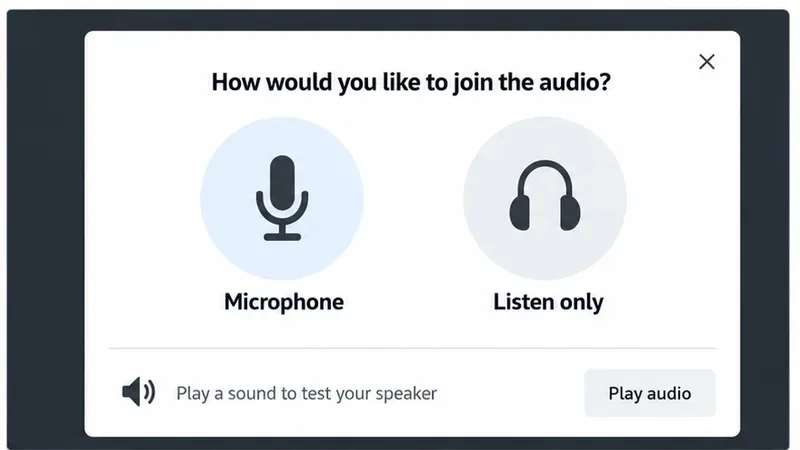
Verlaat en hervat de audioconferentie. Gebruik de audiobediening om de conferentie te verlaten, selecteer vervolgens de microfoonoptie en voltooi de stappen voor deelname opnieuw. Als u alleen de groep hoeft te horen, selecteer dan 'Alleen luisteren'. De releasetests van BigBlueButton verifiëren beide modi en de echotest als standaard audiocontroles.
Controleer de microfoonrechten en het apparaat. Geef de HTTPS-vergadersite toegang tot de microfoon. Kies in de audio-instellingen van BigBlueButton de gewenste microfoon en luidspreker; een aangesloten headset is mogelijk niet de standaardinstelling van de browser. Spreek tijdens de echotest en let op de reactie van het audioniveau.
Test de uitvoer afzonderlijk. Gebruik de luidsprekertest als deze verschijnt, verhoog het volume van het besturingssysteem en de headset, en zorg ervoor dat het geluid niet wordt doorgestuurd naar een niet-gekoppeld Bluetooth-apparaat. Als de echotest werkt, maar het stil blijft in de ruimte, vraag dan een andere deelnemer in dezelfde breakoutgroep of diegene iemand kan horen.
Probeer het opnieuw in een ondersteunde, actuele browser. Sluit dubbele vergadertabbladen en test tijdelijk zonder extensies die audio of WebRTC wijzigen. Als het probleem zich op één apparaat in verschillende ruimtes voordoet, richt u zich dan op dat apparaat of netwerk in plaats van op de breakout-configuratie.
Schematische weergave: controleer de site-toegang en selecteer de actieve microfoon en luidspreker voordat u verbinding maakt met de audio in de ruimte.Voorbeeld: kies voor microfoon of alleen-luisteren en gebruik de echotest wanneer je met een microfoon deelneemt.
Controle door de moderator: luistert er mee vanuit de hoofdruimte?
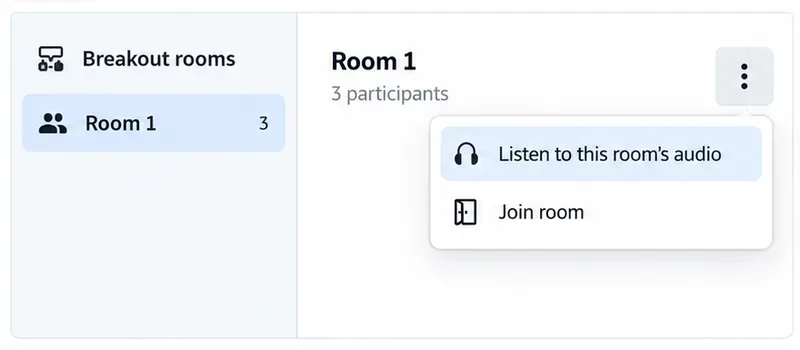
BigBlueButton beschrijft een aparte moderatoractie voor het beluisteren van een actieve breakout-sessie zonder eraan deel te nemen. In de testhandleiding voor versie 4.0 wordt de LiveKit-audiobridge beschreven: de moderator moet eerst deelnemen aan de audio van de hoofdvergadering, het paneel Breakout Rooms openen en vervolgens ' Luister naar de audio van deze ruimte' selecteren in de opties van de actieve breakout-sessie. De audio van de hoofdruimte moet stilvallen terwijl de moderator luistert, en er moet een melding verschijnen met de optie 'Terug naar hoofdruimte'.
Als die optie ontbreekt of de moderator niets hoort, controleer dan de exacte BigBlueButton-versie en bridge-selectie voordat u dit als een audiofout van een deelnemer beschouwt. Als de functie niet beschikbaar is, gebruik dan de gedocumenteerde actie ' Deelnemen aan kamer' of 'Vragen om deel te nemen ' om de kamer binnen te gaan en daar te luisteren. Wijzig de audiobridge van de server niet alleen om monitoring in te schakelen zonder de versie-specifieke handleiding van de implementatie te raadplegen.
Illustratief paneel: de luisteractie van de moderator verschilt van het deelnemen aan een breakout-sessie en is afhankelijk van de geconfigureerde bridge en versie.
Beheerder controleert: WebRTC en netwerkpad
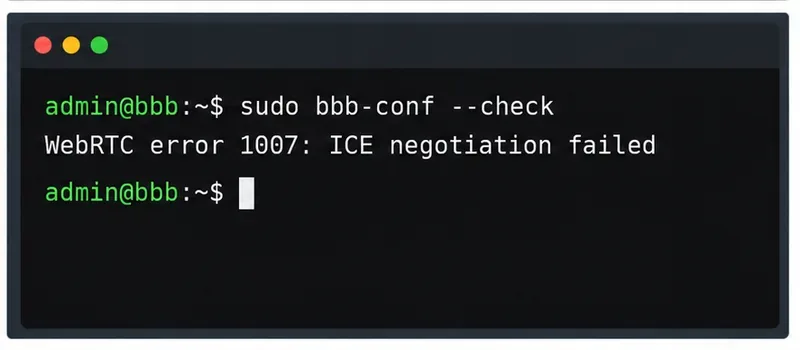
Als meerdere personen of ruimtes uitvallen, vraag dan een beheerder om de commando's `dump` sudo bbb-conf --checken ` dump` uit te voeren sudo bbb-conf --status. Het eerste commando controleert de installatie op veelvoorkomende configuratie- en serviceproblemen; het tweede commando helpt bij het identificeren van componenten die niet actief zijn. Noteer de exacte foutmelding en geef aan of het probleem één gebruiker, één breakout-sessie of de hele vergadering betreft.
Code
Gedocumenteerde betekenis
Volgende controle
1002
Er kon geen WebSocket-verbinding tot stand worden gebracht.
Controleer het WebSocket-pad van de server/proxy en de bijbehorende mediaservice.
1004
De browser kon de ingestelde audiostream niet afspelen.
Probeer het opnieuw na het herladen van de client; controleer het geselecteerde uitvoerapparaat en de mediastatus van de browser.
1007
ICE-onderhandelingen mislukten
Controleer NAT, het geadverteerde externe media-adres en de UDP-firewallregels; een restrictief netwerk vereist mogelijk TURN.
1010
Onderhandelingen met ICE liepen vast.
Controleer of de browser het mediapad kan bereiken zonder UDP-filtering of routeringsvertragingen.
Voor BigBlueButton 3.0 beschrijft de officiële firewallhandleiding TCP-poorten 80/443 en UDP-poorten 16384–32768 voor de aangegeven mediaconfiguratie. Controleer de poortvereisten voor uw specifieke versie en geselecteerde bridge voordat u firewallregels wijzigt. Als gebruikers op een netwerk met beperkingen geen UDP kunnen verzenden, legt de officiële TURN-handleiding uit hoe een TURN-relay WebRTC-verkeer kan helpen om NAT- of firewallbeperkingen te omzeilen.
Voor een 4.0-implementatie is LiveKit gedocumenteerd als het standaard mediaframework, met de vorige stack beschikbaar als alternatief. Als de server meerdere netwerkinterfaces heeft en de onderhandeling mislukt, controleer dan de LiveKit 4.0-interfaceconfiguratie en -logboeken met de beheerder; het project raadt aan om de juiste interfaces te selecteren /etc/bigbluebutton/livekit.yamlen opnieuw op te starten livekit-serverna een opzettelijke wijziging. Kopieer geen oude FreeSWITCH- of mediasoup-instellingen naar een LiveKit-implementatie zonder de daadwerkelijke bridge te controleren.
Gebruik de uitvoer van de servercontrole als leidraad voor de diagnose; de weergegeven fout is een voorbeeld van een ICE-verbindingsfout, geen testresultaat.
Controleer de reparatie.
Voer een korte test uit met twee deelnemers: ga naar de hoofdruimte, open een breakout-sessie en controleer of één persoon kan zenden terwijl de ander hem of haar hoort. Herhaal dit eenmaal met alleen luisteren. Als moderatorbewaking vereist is, test dan de luisterfunctie vanuit de hoofdruimte pas nadat je hebt gecontroleerd of LiveKit die versie ondersteunt. Ga vervolgens terug naar de hoofdruimte en controleer of het geluid weer werkt. Als dezelfde fout blijft optreden, geef dan de beheerder de versie, bridge, foutcode, het bereik van de betreffende ruimte en of de echotest is geslaagd.