Home
» Hoe
»
Schakel Jitsi YouTube-streaming in met Jibri en een streamingsleutel.
Schakel Jitsi YouTube-streaming in met Jibri en een streamingsleutel.
Voor een zelfgehoste Jitsi Meet-implementatie is YouTube-livestreaming afhankelijk van Jibri, de opname- en uitzendservice van Jitsi. Schakel Jibri in via Docker Compose, maak de livestream-bediening beschikbaar in de webclient en voer vervolgens een YouTube-streamsleutel in tijdens de vergadering. De huidige Jitsi Docker-documentatie vermeldt ook dat nieuwere containers rootless en alleen-lezen draaien. Breng daarom permanente wijzigingen aan in de gekoppelde configuratiebestanden in plaats van gegenereerde bestanden in een draaiende container te bewerken.
Deze configuratie is van toepassing op beheerders van een zelfgehoste Jitsi-server. Als u gebruikmaakt van de openbare meet.jit.si-service, kunt u de Jibri-workers niet zelf installeren of configureren; neem contact op met de servicebeheerder voor toegang tot streaming.
Voordat je de server wijzigt
Je hebt beheerdersrechten nodig voor de Jitsi Docker Compose-implementatie, een Jibri-service die aan de vergadering kan deelnemen en een YouTube-kanaal met ingeschakelde livestreaming. Jibri neemt de conferentie op en stuurt de audio en video naar de streamingbestemming. Het inschakelen van een knop in Jitsi alleen is niet voldoende.
Maak of plan de uitzending in de Live Control Room van YouTube Studio vóór het evenement. Kopieer de streamkey en houd deze privé: YouTube behandelt de key als een wachtwoord. De Jitsi YouTube-flow kan de key direct accepteren; het koppelen van een Google-account is een optionele optie en vereist mogelijk aanvullende Google API-configuratie op een zelfgehoste server.
In de weergave met streaminstellingen worden het bestemmingsveld en een gemaskeerde sleutel weergegeven die naar Jitsi gekopieerd moet worden.
1. Schakel Jibri in via Docker Compose.
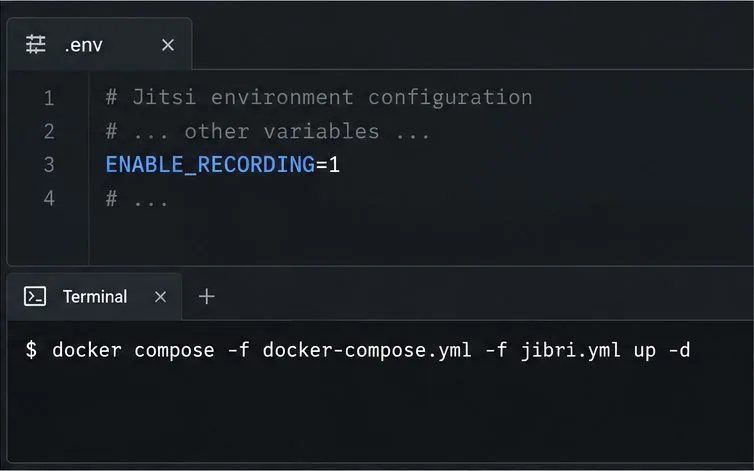
Open het persistentiebestand in de Jitsi-implementatiemap .enven stel het volgende in:
ENABLE_RECORDING=1
Ondanks de variabelenaam gebruikt Jitsi's Docker-handleiding deze instelling om Jibri in te schakelen voor zowel opnemen als livestreaming. Start vervolgens het normale Compose-bestand samen met de Jibri-servicedefinitie:
docker compose -f docker-compose.yml -f jibri.yml up -d
Als uw installatie al extra Compose-bestanden gebruikt, behoud dan die opties en voeg ze toe -f jibri.ymlaan hetzelfde commando. Vervang een aangepast opstartcommando niet door het voorbeeld als dit andere services zou uitschakelen of instellingen zou overschrijven. Volg de huidige Docker-handleiding voor de vereiste Jibri-configuratie en beschrijfbare opslagdirectory's; nieuwere rootless containers mogen niet worden "vastgezet" met brede machtigingen zoals chmod 777.
Stel ENABLE_RECORDING in de implementatieomgeving in en start de Jibri Compose-service naast Jitsi.
2. Maak de livestream-bediening zichtbaar
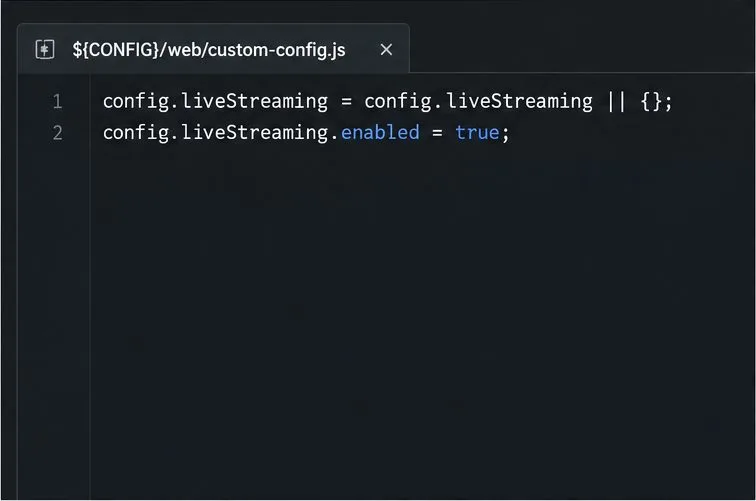
De webclient van Jitsi biedt een liveStreaming.enabledoptie. Maak of update in de gekoppelde webconfiguratiemap custom-config.jshet volgende:
Voor de standaard Docker-configuratie bevindt dit bestand zich meestal ~/.jitsi-meet-cfg/web/custom-config.jsin de map ` / web CONFIG...toolbarButtons'livestreaming'config.js
Schakel de livestreaming-optie in de aangepaste configuratie van de gekoppelde website in.
3. Start de YouTube-uitzending vanuit een vergadering
Word moderator in de chatroom. In Jitsi kan alleen een moderator een livestream starten.
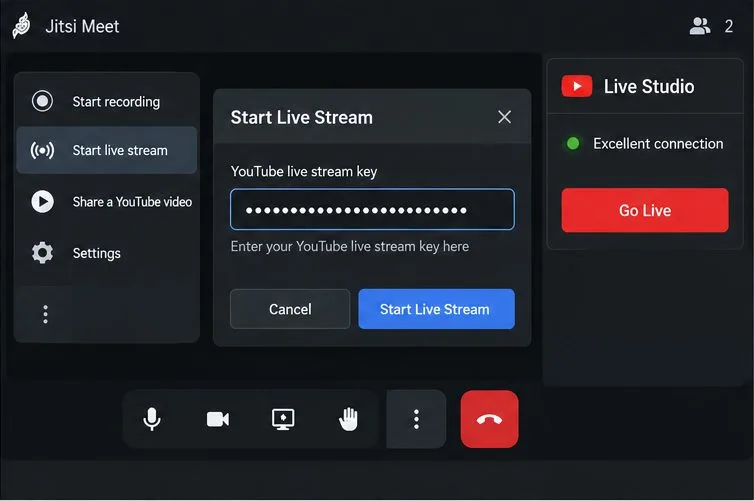
Open het menu 'Meer acties' van de vergadering en kies 'Livestream starten' . Voer de YouTube-streamsleutel uit de Live Control Room in en bevestig. Houd de sleutel buiten de chat, schermafbeeldingen en openbare configuratiebestanden.
Bekijk de preview in de YouTube Live Control Room voor binnenkomende video en audio. Afhankelijk van je YouTube-streaminstellingen moet je mogelijk nog steeds 'Ga live' selecteren in YouTube om de uitzending openbaar te maken.
Voor een aangepaste RTMP-bestemming in plaats van YouTube, geeft de zelfgehoste FAQ van Jitsi aan dat u de URL van de RTMP-server en de streamkey moet opgeven. Dit is een aparte configuratie van de bestemming, los van het dialoogvenster voor YouTube waar alleen de key wordt gebruikt. YouTube raadt RTMP aan voor encoders die dit ondersteunen; de ingebouwde Jitsi YouTube-flow beheert de bestemming, dus ga er niet vanuit dat het plakken van een key het eindpuntprotocol wijzigt.
Kies in de vergadering 'Livestream starten' en voer de beveiligde YouTube-sleutel in.
Bekijk de livestream vóór het evenement.
Voer een korte privé- of niet-openbare test uit en controleer of YouTube zowel bewegende beelden als helder geluid ontvangt voordat u een openbaar evenement organiseert. YouTube adviseert om de preview en de status van de stream te controleren voordat u live gaat. Controleer of de Jitsi-vergadering na het vernieuwen van de pagina nog steeds de bedieningselementen voor de livestream voor moderators weergeeft.
Als de bediening ontbreekt, controleer liveStreaming.enableddan de lijst met expliciete knoppen in de werkbalk en bevestig dat de webcontainer opnieuw is opgestart. Als Jitsi aangeeft dat er geen streamers beschikbaar zijn of dat de uitzending niet kan worden gestart, controleer dan of de Jibri-container actief is docker compose psen inspecteer de logbestanden docker compose logs jibri. Een actieve container alleen bewijst niet dat Jibri zich kan authenticeren bij de Jitsi XMPP-services; controleer de Jibri-referenties en -configuratie van de implementatie aan de hand van de officiële handleiding.