Home
» Hoe
»
Voorkom dat Jitsi Meet de verbinding verbreekt door het netwerkpad te controleren.
Voorkom dat Jitsi Meet de verbinding verbreekt door het netwerkpad te controleren.
Als Jitsi Meet de melding 'U bent de verbinding kwijtgeraakt' weergeeft, controleer dan eerst of uw apparaat nog steeds internet heeft en maak vervolgens opnieuw verbinding. Als de verbinding opnieuw wordt verbroken, probeer dan dezelfde vergadering via een ander netwerk of een andere browser. Bij een zelfgehoste server kunt u de beheerder laten controleren of TCP 443 en met name UDP 10000 de Jitsi-host bereiken. De melding is een symptoom, geen diagnose: het bewijst op zichzelf niet dat uw wifi, browser of Jitsi-server de oorzaak is.
In het vergadervenster wordt een melding weergegeven dat de verbinding is verbroken en een knop om opnieuw verbinding te maken. Maak opnieuw verbinding nadat u hebt gecontroleerd of het apparaat nog steeds internettoegang heeft.
Wat de melding van de afsluiting u vertelt
De huidige Jitsi Meet-interface combineert deze melding met een aftelling voor het opnieuw verbinden. Er wordt aangegeven dat de client de verbinding met de conferentie is kwijtgeraakt, maar de oorzaak van de storing wordt niet genoemd. Een korte wifi-onderbreking, een restrictieve firewall op de werkplek, een onbereikbare mediabridge of een probleem aan de serverzijde kunnen voor de persoon in de vergaderruimte op vergelijkbare wijze lijken.
Geverifieerd: De documentatie van Jitsi over zelfhosting vermeldt TCP 443 voor algemene webtoegang en UDP 10000 voor normaal audio-/videoverkeer. Contextafhankelijk: of een van beide paden geblokkeerd is, hangt af van waar de vergadering wordt gehost en het netwerk van de deelnemer. Niet af te leiden uit de pop-up alleen: welk pad is geblokkeerd. Begin met het isoleren van de client van het netwerk en de server.
Voer deze controles uit als deelnemer.
Controleer de verbinding buiten de vergadering. Open een andere website of schakel kortstondig tussen wifi en mobiele data. Als andere services ook niet meer laden, herstel dan eerst de internetverbinding van het apparaat. Druk niet herhaaldelijk op 'Opnieuw verbinden' terwijl het apparaat offline is; maak pas opnieuw verbinding als de netwerkverbinding stabiel is.
Neem deel aan dezelfde ruimte vanaf een ander netwerk. Als de vergadering wel werkt via een hotspot op je telefoon, maar herhaaldelijk wegvalt via de wifi op kantoor of school, kan het zijn dat het oorspronkelijke netwerk het realtime mediaverkeer beperkt. Geef de netwerkbeheerder de tijd van de vergadering, je netwerktype en of de pagina van de ruimte geladen was voordat de verbinding wegviel. Vraag hen niet om brede inkomende toegang te openen; de relevante poorten aan de serverzijde worden hieronder beschreven.
Een videogesprek via een laptop en een mobiele hotspot illustreren een gecontroleerde netwerktest. Maak opnieuw verbinding via een andere verbinding om te zien of het oorspronkelijke netwerk er nog steeds bij betrokken is.
Probeer een ondersteunde, actuele browser. In de handleiding van Jitsi staat de huidige desktopondersteuning voor Chrome, Firefox, Safari en Edge vermeld, met de minimale versies op de ondersteuningspagina. Sluit dubbele vergadertabbladen en schakel tijdelijk extensies uit die scripts of netwerkverzoeken filteren. Als het probleem zich slechts in één browser voordoet, update deze dan en test het opnieuw voordat u de routerinstellingen wijzigt.
Maak onderscheid tussen problemen met de video en een volledige onderbreking van de verbinding. Als de verbinding met de vergaderruimte behouden blijft, maar er geen beeld of geluid is, controleer dan de apparaatmachtigingen en selecteer de juiste camera en microfoon in de vergaderingsinstellingen. Een ontbrekende cameramachtiging is op zichzelf niet de oorzaak van elke verbroken verbinding tijdens een vergadering, dus beschouw het wijzigen van de camera-instellingen niet als een universele oplossing.
Op een beheerd netwerk kan een VPN of beveiligingsgateway het realtimeverkeer beïnvloeden, maar het resultaat verschilt per beleid. Vergelijk, indien toegestaan, een test met de VPN uitgeschakeld en een test met de VPN ingeschakeld; omzeil de beveiligingsmaatregelen van uw werkgever niet. De Jitsi FAQ adviseert om de firewall/NAT te controleren wanneer deelnemers elkaar niet kunnen zien of horen.
Als u een zelfgehoste Jitsi-server beheert
Bepaal eerst of de webpagina of het mediapad niet werkt. Een vergaderpagina die opent, bewijst alleen dat de webservice bereikbaar is; het bewijst niet dat de Videobridge audio-/videoverkeer kan uitwisselen met deelnemers. De Jitsi FAQ wijst beheerders specifiek op de firewall-/NAT-configuratie, met name UDP 10000, wanneer een vergadering werkt met twee deelnemers, maar mislukt nadat een derde persoon zich aansluit. Dat patroon is een nuttige aanwijzing, maar geen bewijs dat elke verbroken verbinding dezelfde oorzaak heeft.
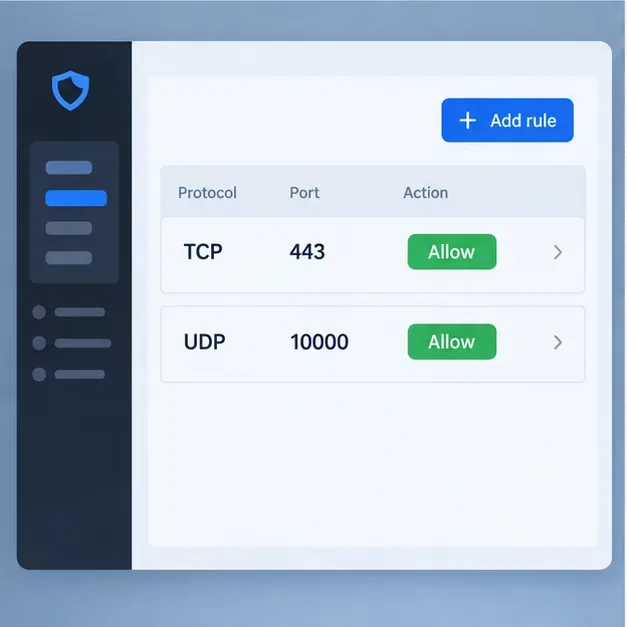
In de firewallregels is te zien dat TCP-poort 443 en UDP-poort 10000 zijn toegestaan. Beheerders van zelfgehoste systemen moeten zowel het protocol als de poort op de server en de router controleren.
Controleer de externe firewall en router. Voor de standaard Debian/Ubuntu-configuratie documenteert Jitsi TCP-poort 443 voor algemene toegang en UDP-poort 10000 voor audio/video. De Docker-handleiding vermeldt dezelfde web- en mediapoorten. Controleer de UDP-regel op de hostfirewall, cloudfirewall of beveiligingsgroep en de port-forwardinglaag van de router als de server zich achter NAT bevindt. Een "toestaan"-regel op slechts één laag is niet voldoende als een andere laag nog steeds pakketten blokkeert.
Controleer indien van toepassing de NAT-advertentie. Als de server een privéadres achter een ander publiek adres heeft, controleer dan de toewijzing van publieke/privéadressen van de Videobridge aan de hand van de actuele Jitsi-handleiding. In de handleiding staat vermeld dat een drieweggesprek mogelijk extra configuratie van de Videobridge vereist voor externe bereikbaarheid. Kopieer geen voorbeeldadres letterlijk; gebruik de daadwerkelijke lokale en publieke adressen van die host.
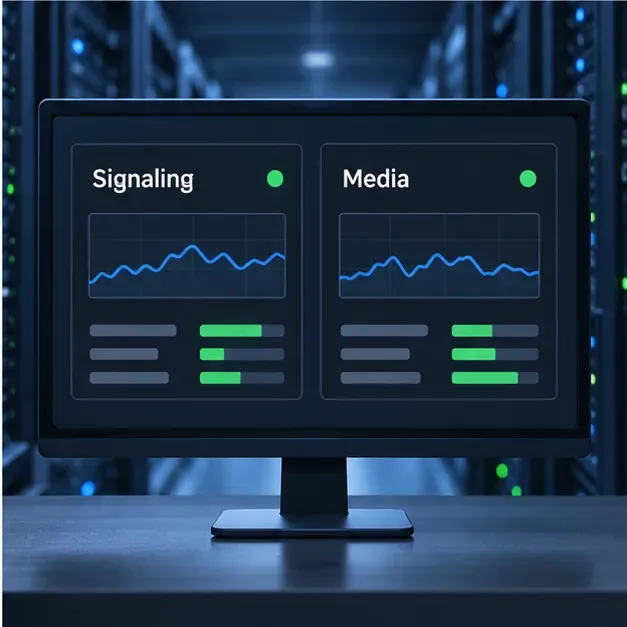
Onderzoek of de signalering en de mediaverbinding tegelijkertijd uitvallen. Controleer fouten in de reverse-proxy/browser en de servicelogboeken van Prosody, Jicofo en Jitsi Videobridge rond het tijdstip van de verbindingsoverbreking. Als de webclient geen signaleringsverbinding tot stand kan brengen, controleer dan de proxy en de geconfigureerde openbare URL. Als de signalering wel werkt, maar de deelnemers geen media kunnen uitwisselen, richt u zich dan op het UDP-pad en NAT van de Videobridge. De exacte logopdrachten en containernamen verschillen tussen pakket- en Docker-installaties, dus gebruik de bijbehorende implementatiehandleiding in plaats van instructies te combineren.
Een monitoringsweergave scheidt de signalering van de mediastatus. Een ruimte kan laden terwijl het mediapad via de Videobridge nog steeds niet werkt.
Voer één wijziging tegelijk door en test deze vervolgens met twee deelnemers en een derde deelnemer van een extern netwerk. Deze vergelijking helpt om een lokaal peer-to-peer-gesprek te onderscheiden van een gesprek dat via de Videobridge moet lopen. Noteer de tijd, het clientnetwerk en of de audio/video stopte voordat de client de verbinding verbrak; deze gegevens maken de logbestanden nuttiger.
Veelvoorkomende aannames die je moet vermijden
"De pop-up betekent dat mijn internetverbinding is verbroken." Er wordt geadviseerd de verbinding te controleren, maar Jitsi's bericht geeft niet aan wat de oorzaak is. Controleer een andere website en een ander netwerk voordat je die conclusie trekt.
“Als de pagina van de vergaderruimte laadt, is de server correct geconfigureerd.” Webtoegang en realtime media gebruiken verschillende paden. Controleer of UDP 10000 de Videobridge bereikt bij een standaardimplementatie.
"Het openen van poort 443 lost alle problemen met het gesprek op." TCP-poort 443 wordt gebruikt voor de webinterface, terwijl Jitsi UDP-poort 10000 gebruikt voor algemene audio/video. Controleer zowel de juiste paden als eventuele NAT-doorsturing; open geen extra poorten zonder een specifieke reden voor de implementatie.
“Een succesvolle test met twee personen bewijst dat de bridge werkt.” Jitsi beschrijft een geval waarin twee deelnemers communiceren, maar de route met de derde deelnemer mislukt. Test met een derde deelnemer bij het diagnosticeren van een zelfgehoste bridge.
Controleer de reparatie.
Maak opnieuw verbinding via het netwerk dat eerder uitviel en houd een kort testgesprek actief terwijl een tweede en vervolgens een derde deelnemer zich aanmeldt. Controleer of de verbinding in de ruimte stabiel blijft en of de deelnemers elkaar kunnen horen en zien. Als slechts één netwerk of browser nog steeds uitvalt, deel deze informatie dan met de netwerk- of serverbeheerder. Als alle clients tegelijkertijd de verbinding met dezelfde gehoste service verbreken, noteer dan de tijd en het vergaderadres en neem contact op met de support-/statusafdeling van de serviceprovider; dit artikel kan geen actuele servicestoringen identificeren.
Documentatie gecontroleerd op 10 oktober 2026. Poortvereisten kunnen afwijken als een beheerder de implementatieconfiguratie opzettelijk heeft gewijzigd.