Home
» Hoe
»
Herstel de Collabora CODE-instellingen zonder de implementatiewijzigingen te verliezen.
Herstel de Collabora CODE-instellingen zonder de implementatiewijzigingen te verliezen.
Een Collabora CODE-container kan na een heropbouw opnieuw opstarten met de standaardinstellingen, of een serverstoring kan ertoe leiden dat u geen werkende kopie van de configuratie meer hebt. Maak een back-up van de actieve coolwsd.xmlbestanden en de implementatiebestanden die de instellingen bevatten. Herstel deze naar dezelfde permanente bron en valideer vervolgens het bestand en de service voordat gebruikers verder kunnen bewerken.
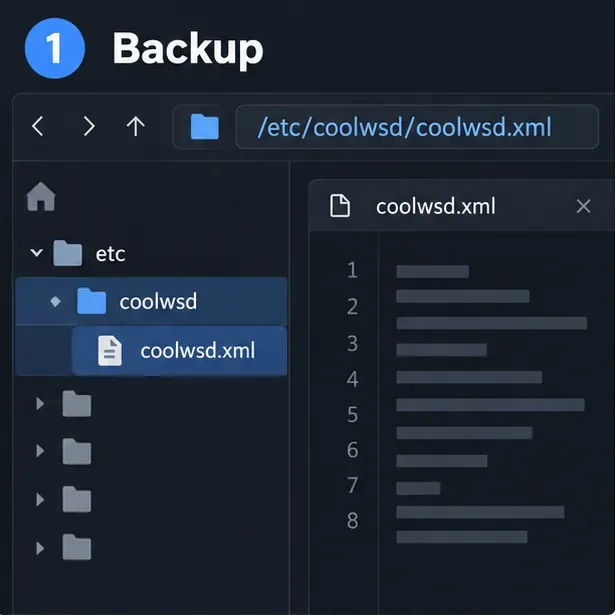
Het belangrijkste bestand is doorgaans /etc/coolwsd/coolwsd.xml. De bron van de waarheid verschilt voor pakket-, Docker- en Helm-installaties, dus identificeer de implementatie voordat u iets kopieert.
1. Zoek de actieve configuratiebron
Bij een pakketinstallatie moet je het hostbestand inspecteren. In Docker moet je het bestand in de draaiende container inspecteren en controleren of er een hostbestand of -directory overheen is gemount. Bewaar ook Compose-, referenced environment-bestanden of Helm-waarden: opstartopties die daarin worden opgegeven, worden niet noodzakelijkerwijs in XML opgeslagen.
sudo ls -l /etc/coolwsd/coolwsd.xml
docker ps --format 'table {{.Names}}\t{{.Image}}\t{{.Status}}'
docker exec collabora-code ls -l /etc/coolwsd/coolwsd.xml
Vervang dit collabora-codedoor de daadwerkelijke naam van uw container. De configuratie- en Docker-documentatie van Collabora beschrijven deze implementatiepaden, en de bijbehorende Helm-grafiek toont instellingen op grafiekniveau. Lees de documentatie voor uw release; standaardinstellingen en implementatiegedrag kunnen per versie verschillen.
Het actieve configuratiebestand bevindt zich doorgaans op /etc/coolwsd/coolwsd.xml.
2. Maak een back-up van de XML- en implementatiebestanden.
Bewaar een gedateerde kopie in een beveiligde map. De configuratie kan informatie bevatten over toegestane WOPI-hosts, proxygedrag, certificaatpaden of beheerdersinstellingen. Behandel de back-up als gevoelige operationele gegevens.
Bij een pakketinstallatie dient u de metadata van de bestanden te behouden:
sudo install -d -m 700 /var/backups/collabora/$(date +%F)
sudo cp -a /etc/coolwsd/coolwsd.xml \
  /var/backups/collabora/$(date +%F)/coolwsd.xml
sudo stat /var/backups/collabora/$(date +%F)/coolwsd.xml
Voor Docker kopieert u het live-bestand vanuit de container naar de host:
Als een bind mount het bestand levert, maak dan ook een back-up van de bron aan de hostzijde; dat is het bestand dat een bewerking in de container bij een herstart kan overschrijven. Bewaar het Compose-bestand en alle .envbestanden waarnaar wordt verwezen in dezelfde beveiligde back-upset. Voor Helm slaat u het exacte waardenbestand en de release-identiteit op, plus afzonderlijk beheerde Secrets of ConfigMaps met behulp van uw bestaande proces voor het verwerken van geheimen.
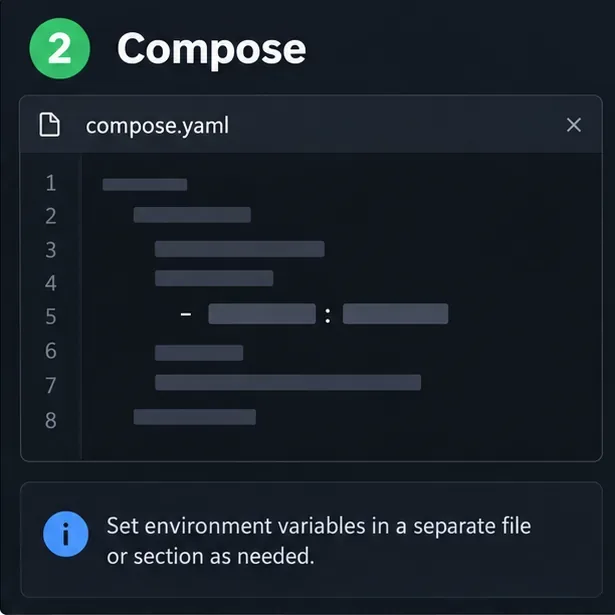
Een Compose-bestand kan permanente mounts declareren en moet samen met de actieve configuratie worden geback-upt.
3. Zorg ervoor dat de back-up reproduceerbaar is.
Noteer de CODE-imagetag of pakketversie, de containernaam, de mountbron en de back-updatum. Pakketinstallaties kunnen deze gegevens gebruiken cp -aom metadata te bewaren. Het eigenaarschap van containerbestanden kan verschillen van dat van de host, dus ga er niet vanuit dat een hosteigenaar of -modus geschikt is voor elke imageversie.
Bepaal voor Compose of een bestand of een hele map is gemount op /etc/coolwsd. Een map-mount kan bestanden verbergen die in de image zijn opgenomen; een onvolledige map kan ervoor zorgen dat verwachte bestanden niet beschikbaar zijn. Maak een back-up van elk bestand in de gemounte map waar CODE van afhankelijk is. Bewaar omgevingsinstellingen apart en bescherm geheimen.
Voor Helm is het niet aan te raden een gegenereerde pod te bewerken: upgrades kunnen deze opnieuw aanmaken. Bewaar de chartwaarden en eventuele externe Secrets of ConfigMaps. De upstream chart van Collabora ondersteunt configuratiecontent via waarden, waardoor de opgegeven bron betrouwbaarder kan zijn dan een kopie van een draaiende pod.
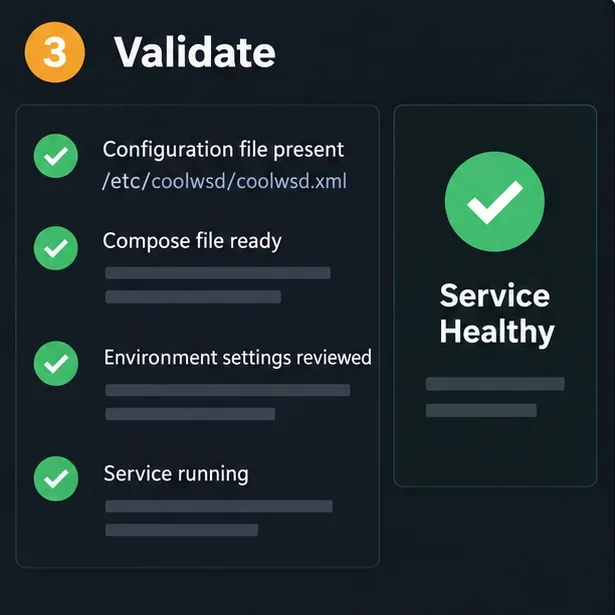
Controleer de configuratiebron, omgevingsinstellingen en servicestatus als afzonderlijke onderdelen van het herstelproces.
4. Herstellen naar de permanente bron
Stop CODE of gebruik een onderhoudsvenster. Sla het huidige bestand op voordat u het vervangt. Bij een pakketinstallatie herstelt u de gekozen back-up en behoudt u het eigenaarschap en de modus die door dat pakket worden verwacht.
De eigenaar en groep van het voorbeeld komen mogelijk niet overeen met uw pakket. Controleer het bestaande bestand staten behoud de verwachte eigenaar en modus in plaats van blindelings voorbeeldwaarden toe te passen. Voor een bind-mounted container herstelt u het hostbestand en volgt u uw Compose-workflow voor herstarten of opnieuw aanmaken. Als een aangepaste image of Helm-waarde configuratie levert, werkt u die bron bij en implementeert u opnieuw; het bewerken van een wegwerpcontainer heeft geen permanente gevolgen.
Controleer de configuratie voordat u een back-up terugzet na een grote versie-update. Opties kunnen per release verschillen, dus vergelijk het opgeslagen bestand met de sjabloon en de migratie-instructies van de doelversie. Bij het herstellen van XML worden certificaten, privésleutels, aangepaste lettertypen of reverse-proxy-configuratie niet hersteld, tenzij deze afzonderlijk zijn geback-upt.
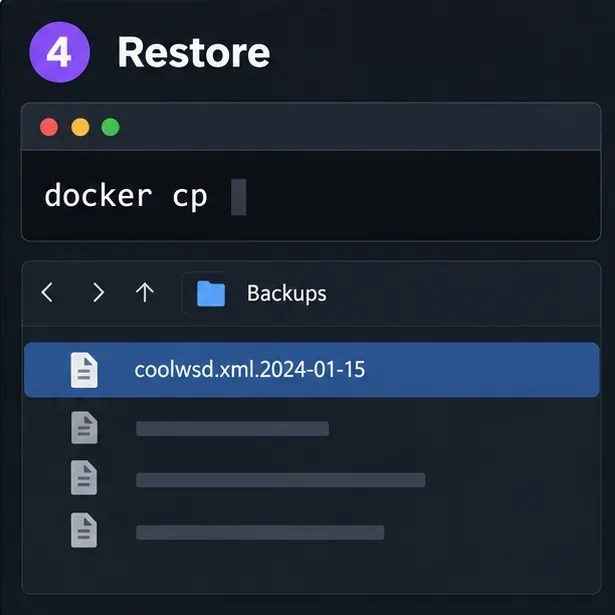
Herstel de beoogde, gedateerde kopie via de permanente host of implementatiebron.
5. Controleer voordat u de bewerkingsmodus opnieuw opent.
Controleer of het bestand bestaat, leesbaar is voor de service en een correcte XML-structuur heeft. Indien geïnstalleerd, xmllintwordt de syntaxis gecontroleerd:
xmllint --noout /etc/coolwsd/coolwsd.xml
Dit bevestigt alleen de XML-syntaxis; het bewijst niet dat elke optie wordt ondersteund door uw CODE-versie. Controleer de logbestanden op parseerfouten en controleer of de service actief blijft. Controleer voor containers docker compose psde recente logbestanden. Controleer voor pakketten systemctl status coolwsdhet systeemlogboek.
Open tot slot een document via de gebruikelijke WOPI-host en controleer of het wordt geladen en opgeslagen. Als CODE wel start, maar documenten niet laden, vergelijk dan de herstelde whitelist, externe hostnaam, TLS-terminatie en proxy-instellingen met de implementatie. Als het opstarten mislukt, ga dan terug naar de versie van vóór het herstel en vergelijk de bestanden voordat u het opnieuw probeert.
Controleer of de back-upversie en de implementatieversie overeenkomen.
Controleer of de mount- of Helm-waarden verwijzen naar de herstelde bron.
Controleer of het parsen van de XML en het opstarten van de service succesvol zijn verlopen.
Test het openen en opslaan via het gekoppelde opslagplatform.