Jitsi-schermdeling herstellen op macOS Sonoma

Schakel schermopname in voor uw browser, kies de juiste deelbron en isoleer problemen met schermdeling via Jitsi op macOS Sonoma.
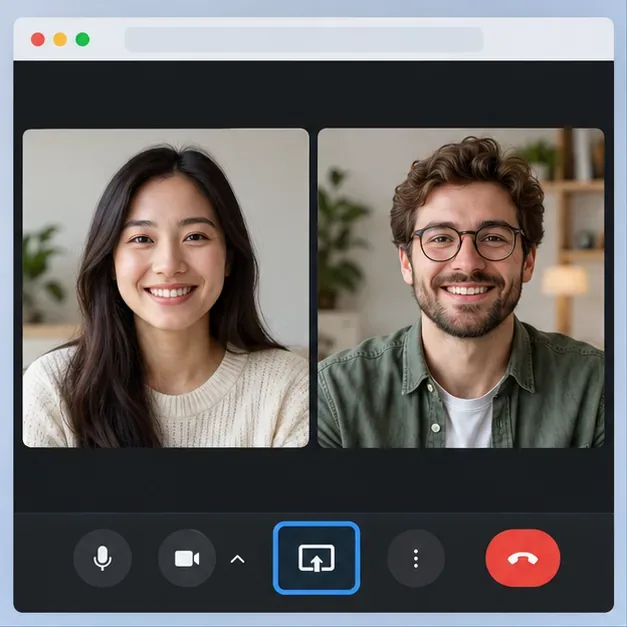
Je klikt op de schermdeelknop van Jitsi Meet in macOS Sonoma, kiest een venster, maar het delen start niet of het scherm blijft leeg voor alle anderen. Begin met het toestaan van schermopname in de browser in macOS, sluit de browser vervolgens af en open deze opnieuw. Probeer daarna één venster of het volledige scherm te delen. Als de toestemming al is ingeschakeld, test dit dan in een andere desktopbrowser die door Jitsi wordt ondersteund. Zo kun je een probleem met de macOS-toestemming onderscheiden van een probleem met de browser of de vergaderserver.
Sonoma beschermt scherminhoud via de privacy-instelling 'Scherm- en systeemaudio-opname'. Open in Systeeminstellingen 'Privacy en beveiliging', scrol naar 'Scherm- en systeemaudio-opname' en geef de browser die u gebruikt toestemming voor Jitsi. Apple documenteert dat apps en websites in deze lijst kunnen verschijnen en dat gebruikers hun toegang kunnen in- of uitschakelen.
Zoek naar de browser die u daadwerkelijk hebt gestart, zoals Safari, Chrome, Firefox of Edge – niet naar een app met een vergelijkbare naam die u niet gebruikt. Als de browser ontbreekt, ga dan terug naar de vergadering, klik één keer op de knop 'Delen' en beantwoord eventuele macOS-prompts. Ga vervolgens opnieuw naar Privacy en beveiliging. Op een beheerde Mac kan een configuratieprofiel de machtiging beheren; vraag uw beheerder of de instelling niet beschikbaar of vergrendeld is.
Nadat u de schakelaar hebt gewijzigd, sluit u de browser volledig af met Command-Q en opent u deze opnieuw. Vervolgens neemt u weer deel aan de vergadering. Hiermee wordt de browsersessie met macOS vernieuwd. Geef geen brede toegang tot schermopnames aan software die u niet herkent; schermopnames kunnen gevoelige informatie op uw scherm blootleggen.
Zodra de Jitsi-vergadering weer geopend is, selecteer je de schermdeeloptie. Afhankelijk van de browser, macOS-versie en Jitsi-implementatie, kan de volgende stap een dialoogvenster in de browser of een schermdeeloptie in macOS zijn. Kies het doel – een volledig scherm, een afzonderlijk venster of een browsertabblad (indien beschikbaar) – en bevestig met 'Delen' of een vergelijkbare knop. Het openen van de schermdeeloptie start het delen niet automatisch.
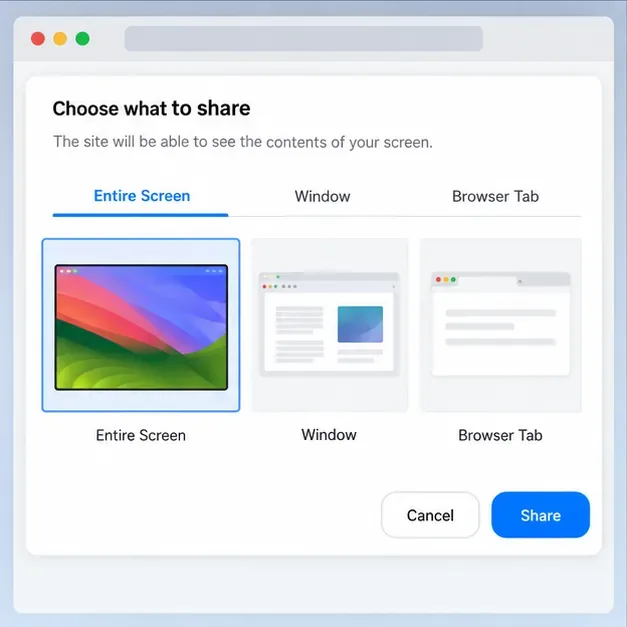
Voor een snelle diagnose kunt u eerst 'Volledig scherm' selecteren. Als dat werkt, maar een specifiek venster niet, ligt het probleem bij de bronselectie of het venster van die app. Als ook 'Volledig scherm' niet werkt, ga dan verder met de browsercontroles hieronder. Sluit de selectie alleen met 'Annuleren' als u wilt stoppen; het selecteren van een bron en het bevestigen zijn aparte acties.
Een ontbrekende macOS-toestemming is een directe reden om de privacyinstellingen van Sonoma te controleren, maar een lege schermdeling bewijst niet dat toestemming de enige oorzaak is. Het kan ook aan de geselecteerde bron, browserondersteuning of een serverinstelling liggen. Toestemmingen voor de microfoon of camera zijn eveneens aparte instellingen; het wijzigen hiervan lost het schermdelingsprobleem niet op, tenzij deze apparaten ook niet goed werken.
De huidige browserdocumentatie van Jitsi ondersteunt Safari en de belangrijkste desktopbrowsers, maar garandeert niet dat de selectiefunctie voor elke browserversie of zelfgehoste configuratie identiek zal werken. Gebruik de vergelijking met een tweede browser en een eenvoudige venstertest voordat u diepere systeeminstellingen wijzigt.
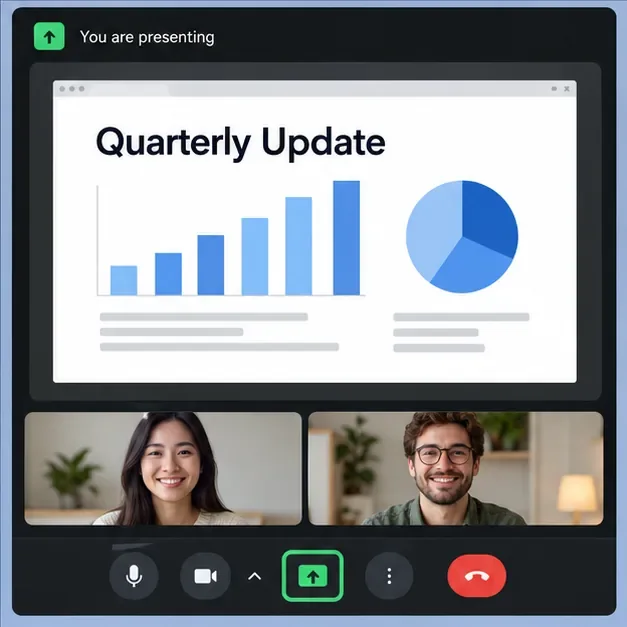
Start een korte testvergadering met een andere deelnemer. Deel één gewoon venster, controleer of de deelnemer de updates kan zien en stop vervolgens het delen via de werkbalk van de vergadering. Herhaal dit met het volledige scherm alleen als dat nodig is. Als één browser nog steeds niet werkt terwijl een andere wel werkt, meld dan de naam en versie van de browser aan de ondersteuning van de betreffende browser. Als alle deelnemers en browsers problemen ondervinden op één zelfgehoste instantie, stuur dan de host de betreffende vergadertijd en vraag hem of haar de schermdeelinstellingen te controleren.
Documentatie gecontroleerd op 10 oktober 2026. De exacte schermafbeeldingkiezer kan variëren afhankelijk van de browser en versie.
Schakel schermopname in voor uw browser, kies de juiste deelbron en isoleer problemen met schermdeling via Jitsi op macOS Sonoma.
Test Element Desktop via Xwayland, behoud uw lokale gegevens en isoleer grafische of pakketproblemen wanneer Linux Wayland de app laat vastlopen.
Configureer Element Android met UnifiedPush en ntfy en controleer vervolgens de zelfgehoste Matrix-gateway en de Android-achtergrondinstellingen wanneer meldingen niet worden ontvangen.
Herstel de detectie van achtergrondfoto's door de uploadinstellingen van Nextcloud, de iOS-machtigingen, de batterijmodus en de limieten van het plannen van achtergrondopnamen op de iPhone te controleren.
Vergelijk de lettertype-hintmodi van ONLYOFFICE, controleer de zoomfunctie en de beschikbaarheid van lettertypen voor Linux, en ga na of de onscherpte beperkt is tot de editor of het hele bureaublad beïnvloedt.
Converteer een PDF lokaal in ONLYOFFICE Desktop Editors en controleer vervolgens het DOCX-bestand op lay-outwijzigingen, gescande pagina's en tekst die gecorrigeerd moet worden.
Voeg uw ownCloud-account toe aan ONLYOFFICE Desktop Editors, ontdek de mogelijkheden van de verbinding en kies tussen directe toegang, synchronisatie en bewerking in de browser.
Gebruik het juiste portaal of WebDAV-adres, test de HTTPS-bereikbaarheid vanaf uw telefoon en onderscheid problemen met het privénetwerk, TLS en inloggen.
Ontwikkel en test een aangepaste ONLYOFFICE Desktop Editors-plug-in, installeer het bijbehorende .plugin-archief en activeer de ontwikkelaarstools voor het debuggen.
Maak een Python-functie beschikbaar in Calc, voer deze uit op het geopende spreadsheet en los problemen met ontbrekende macro's of imports op zonder LibreOffice en de systeem-Python door elkaar te halen.





