Home
» Hoe
»
BigBlueButton weigert je dia's? Los het probleem met niet-ondersteunde uploads op.
BigBlueButton weigert je dia's? Los het probleem met niet-ondersteunde uploads op.
Als BigBlueButton de melding "Niet-ondersteund bestandstype" geeft tijdens het uploaden van een presentatie, exporteer dan eerst het originele bestand als een standaard PDF en probeer het opnieuw. PDF vermijdt de extra stap van Office naar PDF en is de meest praktische oplossing voor een les die direct moet beginnen. Als zelfs een eenvoudige PDF wordt geweigerd, onderzoek dan de bestandsidentificatie of de server in plaats van steeds de extensie te wijzigen.
Kies de oplossing die bij uw situatie past.
De foutmelding kan verschillende oorzaken hebben: een formaat dat de installatie niet accepteert, een discrepantie tussen de bestandsnaam en de inhoud ervan, of een probleem in het uploadproces. BigBlueButton adverteert met het uploaden van PowerPoint-, Word-, PDF- en afbeeldingsdocumenten, maar de exacte toegestane formaten en het gedrag kunnen afhangen van de geïnstalleerde versie en de beheerdersinstellingen. Office-bestanden worden normaal gesproken geconverteerd naar PDF voordat de dia's voor de client worden weergegeven.
Uw situatie
Beste eerste keuze
Afweging
Keynote, een gespecialiseerde editor of een bestand dat niet door uw host wordt ondersteund.
Exporteer een nieuw PDF-bestand.
Animaties en bewerkbare elementen zijn niet geschikt als interactieve content.
PowerPoint-bestand afgewezen, maar een PDF-bestand kan wel worden geüpload.
Gebruik de PDF voor de sessie.
Na bewerkingen moet het bestand opnieuw worden geëxporteerd.
PowerPoint-animatie of ingesloten media is essentieel.
Deel het scherm van de applicatie
Minder handig voor dia-navigatie en whiteboard-annotatie met BigBlueButton.
Alle PDF-bestanden mislukken, inclusief een klein bestand waarvan bekend is dat het goed werkt.
Vraag de host om de versie- en serverlogboeken te controleren.
Vereist beheerdersrechten in plaats van een andere lokale conversie.
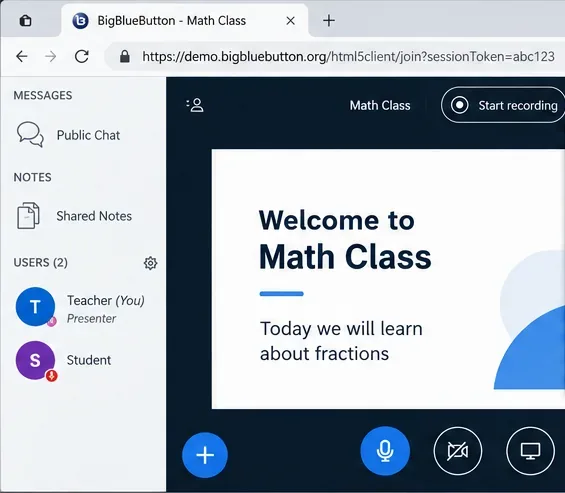
Gebruik het menu 'Presentatoracties' (+) om 'Presentaties beheren' te openen ; moderators moeten mogelijk de presentatorstatus aannemen of toewijzen. De officiële uploadtest beschrijft zowel de sleep-en-drop-methode als de methode met het selecteren van bestanden. De testprocedures voor het uploaden van presentaties van BigBlueButton documenteren deze methode, hoewel de gekoppelde documentatie voor versie 4.0 is gemarkeerd als 'in ontwikkeling' en de labels kunnen afwijken in oudere installaties.
In het vergadervenster opent de blauwe plusknop de acties voor de presentator waarmee je toegang krijgt tot het presentatiebeheer.
Optie 1: Exporteer een PDF voordat u het uploadt.
PDF is de standaard voor presentaties die consistent moeten worden weergegeven. De officiële FAQ van BigBlueButton over presentaties raadt PDF aan en legt uit dat het uploaden van een Office-bestand een conversiestap in LibreOffice met zich meebrengt. Met een lokale export kunt u lettertypen en de lay-out vóór de les controleren.
Open de originele presentatie in PowerPoint, Keynote, LibreOffice Impress of de applicatie waarmee deze is gemaakt.
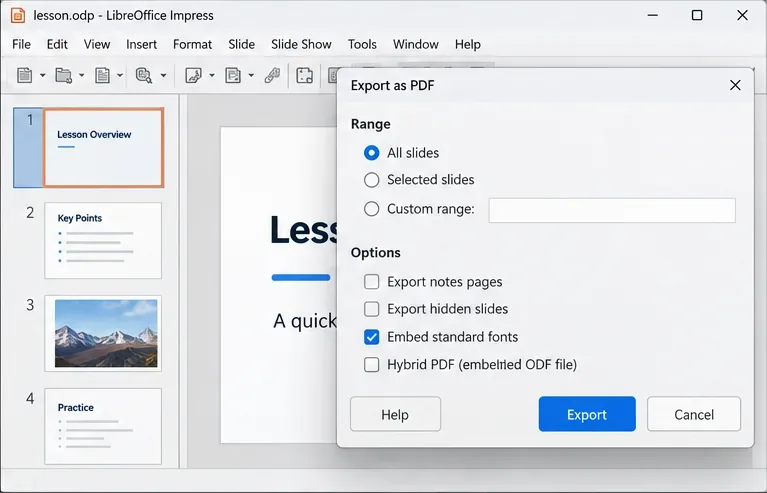
Gebruik de export- of opsla-als-pdf- functie. Kies de volledige set dia's en een normale, niet-versleutelde pdf.
Open het geëxporteerde bestand in een PDF-viewer. Controleer de tekst, de paginavolgorde, de lettertypen en of alle dia's worden weergegeven.
Open in BigBlueButton ' Presentaties beheren' , selecteer de nieuwe PDF en start het uploaden. Wacht even tot de dia's verwerkt zijn voordat u het resultaat beoordeelt.
Wijzig de extensie lesson.key, lesson.pptx, of een andere extensie niet zomaar in lesson.pdf. Een extensie is slechts een label voor de bestandsnaam; het verandert niets aan het onderliggende document. Met een wachtwoord beveiligde pdf's kunnen ook problemen opleveren bij het verwerken, dus gebruik een niet-versleutelde lesversie wanneer het materiaal mogelijk gedeeld wordt.
Het exporteren van alle dia's vanuit LibreOffice Impress levert een PDF-bestand op dat lokaal kan worden gecontroleerd voordat het wordt geüpload.
Wat je verliest en wanneer je geen PDF moet gebruiken
PDF's zijn statisch. Overgangen, objectanimaties en ingesloten audio of video worden na conversie geen interactieve elementen van de dia's. Als deze effecten belangrijk voor u zijn, kunt u het originele bestand delen via schermdeling. Schermdeling voorkomt conversie van de dia's, maar u verliest wel de navigatiemogelijkheden en whiteboardfuncties van de geüploade dia's.
Exporteer opeenvolgende statische dia's voor content die zichtbaar wordt door erop te klikken.
Optie 2: PowerPoint behouden, maar het daadwerkelijke bestand testen.
Als het bewerken van de bronpresentatie vlak voor de vergadering belangrijker is dan een voorspelbare weergave, probeer dan het originele .pptxbestand te gebruiken op de door de host ondersteunde implementatie. Dat scheelt een lokale exportstap, maar de conversie van bestandsindelingen, lettertypen en compatibiliteit met ingesloten documenten wordt dan aan de server overgelaten. Het is niet per se betrouwbaarder.
Voordat u het opnieuw probeert, opent u het PowerPoint-bestand op uw eigen computer en slaat u een nieuwe kopie op in het eigen formaat van de applicatie. Als een presentatie met één dia wel wordt geüpload, maar het origineel niet, controleert u de inhoud ervan.
Er is ook een versie-specifieke reden om er niet van uit te gaan dat PPTX altijd wordt geaccepteerd. In januari 2026 meldden de beheerders een probleem met het uploaden van PPTX in BigBlueButton 3.1.0-beta.2 . Het rapport beschreef een afwijzing aan de clientzijde, waarbij PDF werd aanbevolen. In dat rapport wordt niet vermeld welke andere builds hierdoor worden beïnvloed. Als PDF wel werkt en PPTX niet, meld dan de exacte serverversie aan de beheerder voordat u configuratiewijzigingen aanvraagt.
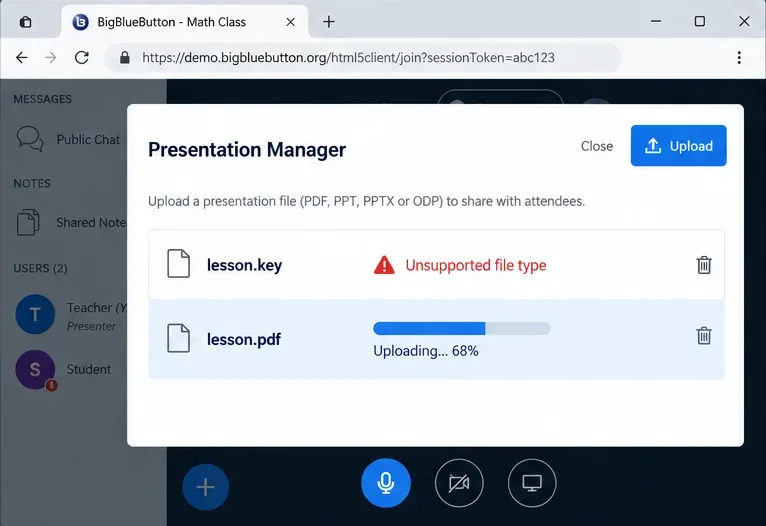
Een niet-ondersteunde bestandsextensie en een PDF-upload illustreren waarom een echte export anders is dan het hernoemen van een bestand.
Optie 3: Een PDF diagnosticeren die ook is afgewezen.
Als een normaal PDF-bestand niet werkt, controleer dan of het probleem zich voordoet bij één bestand of bij de gehele BigBlueButton-service. Het PDF-bestand kan beschadigd, versleuteld of verkeerd geïdentificeerd zijn. Exporteer het opnieuw en test het vervolgens met een apart PDF-bestand van één pagina.
Als het uploaden van de PDF van één pagina ook mislukt, vraag dan een beheerder van een zelfgehoste implementatie om de actuele BigBlueButton-release te controleren en uit te voeren sudo bbb-conf --check. Hiervoor is servertoegang vereist. De beheerder kan de uploadgerelateerde vermeldingen rond /var/log/bigbluebutton/bbb-web.logde mislukte poging inspecteren. Zie de handleiding voor probleemoplossing van BigBlueButton .
Een bijzonder nuttige aanwijzing in de logbestanden is het MIME-type: het gedetecteerde type van de inhoud van een bestand of de geüploade metadata. Een gemeld probleem met BigBlueButton 3.0.16 in november 2025 liet zien dat PDF's werden geweigerd met de melding "Onjuist inhoudstype" en serverberichten over een niet-gedetecteerd MIME-type, hoewel de geüploade bestandsnaam eindigde op .pdf. Dat oorspronkelijke probleemrapport is bewijs van een mogelijke foutmodus, maar niet van het feit dat deze uw fout heeft veroorzaakt of dat deze in elke release aanwezig is.
Voor gehoste BigBlueButton dient u de supportafdeling het exacte bericht, de bestandsextensie, de geschatte bestandsgrootte, het tijdstip van de poging en of een klein PDF-bestand wel lukt, te sturen. Wijzig de serverconfiguratie alleen als de logbestanden dit rechtvaardigen.
Houd grootte- en paginalimieten gescheiden van typefouten.
In de documentatie voor serveraanpassing van BigBlueButton staat een standaard maximale uploadgrootte voor presentaties van 30 MB en een standaardlimiet van 200 pagina's . Als een presentatie deze limieten overschrijdt, kunt u te grote afbeeldingen verkleinen, onnodige pagina's verwijderen of de presentatie opsplitsen. Beheerders kunnen de vermelde drempelwaarden aanpassen, maar het verhogen van de limieten verhoogt ook de verwerkingsbelasting en is geen oplossing voor een daadwerkelijk niet-ondersteund MIME-type.
Overweeg serverwijzigingen of -upgrades pas nadat u hebt gecontroleerd of het bestand geldig is.
Controleer of de oplossing werkt.
Open 'Presentaties beheren' en controleer of de zojuist geüploade bestandsnaam zonder fouten wordt weergegeven.
Wacht tot de verwerking is voltooid en selecteer het vervolgens indien nodig als de huidige presentatie.
Doorloop de eerste, middelste en laatste dia. Controleer de lettertypen, diagrammen, plaatsing van afbeeldingen en het aantal pagina's.
Vraag een andere deelnemer om te bevestigen dat dezelfde dia's zichtbaar zijn. Als dit niet het geval is, noteer dan het precieze punt waar het misgaat, zodat er ondersteuning kan worden geboden.
Als de PDF werkt, bewaar dan het bewerkbare origineel apart. Als zowel een nieuwe PDF van één pagina als het origineel niet werken, is de volgende nuttige stap een diagnose aan de serverzijde – en niet een nieuwe wijziging van de extensie.
Een geslaagde PDF-presentatie toont de bestandsnaam, dianavigatie en leesbare dia-inhoud tijdens de vergadering.