Home
» Hoe
»
Houd Kurento stabiel onder de belasting van BigBlueButton.
Houd Kurento stabiel onder de belasting van BigBlueButton.
Als het geluid of de webcams van BigBlueButton-vergaderingen wegvallen naarmate het aantal deelnemers toeneemt, controleer dan of Kurento de betreffende media afhandelt en koppel KMS-herstarts aan de beperkingen van de hostbronnen. Bij een Kurento-installatie is een ondersteunde manier om herhaalde fouten bij het instellen van media te isoleren, het verdelen van het luisteren, de webcam en het delen van het scherm over drie KMS-processen. Sluit echter eerst geheugenproblemen, overbelasting van de CPU en het overschrijden van proceslimieten uit.
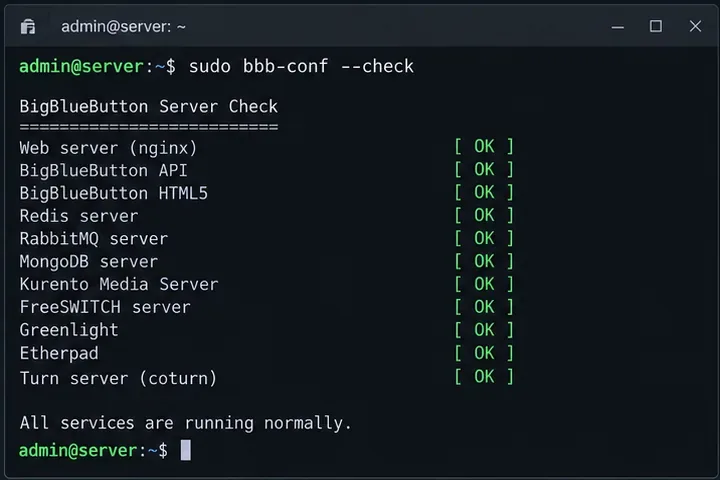
Een servercontrole biedt een snelle basislijn voordat Kurento wordt gewijzigd of BigBlueButton opnieuw wordt opgestart.
Controleer de versie en identificeer de defecte service.
Kurento is niet de standaard mediaserver voor webcams en schermdeling in elke BigBlueButton-versie. BigBlueButton 2.5 heeft de standaard WebRTC-mediaserver voor deze streams gewijzigd van Kurento naar mediasoup, terwijl Kurento geïnstalleerd bleef en delen van de media-opname bleef ondersteunen. Een server met versie 2.5 of later kan Kurento nog steeds gebruiken via een aangepast of verouderd pad, dus ga er niet van uit dat een KMS-crash een webcamprobleem verklaart totdat de servicelogboeken of uw configuratie dit bevestigen. Controleer eerst de versie en de huidige status:
sudo bbb-conf --check
sudo bbb-conf --status
systemctl status kurento-media-server --no-pager
Voer deze controles uit tijdens of direct na een reproduceerbaar incident. Als uw server meerdere KMS-instanties draait, controleer dan ook hun units, zoals kurento-media-server-8888.service, -8889.service, en -8890.service. De huidige handleiding voor probleemoplossing van BigBlueButton blijft een nuttig naslagwerk voor algemene servercontroles, maar de Kurento-specifieke secties behandelen oudere configuraties. Zie de release-opmerkingen van BigBlueButton 2.5 en de handleiding voor probleemoplossing van BigBlueButton .
Leg de crash vast en test op uitputting van systeembronnen.
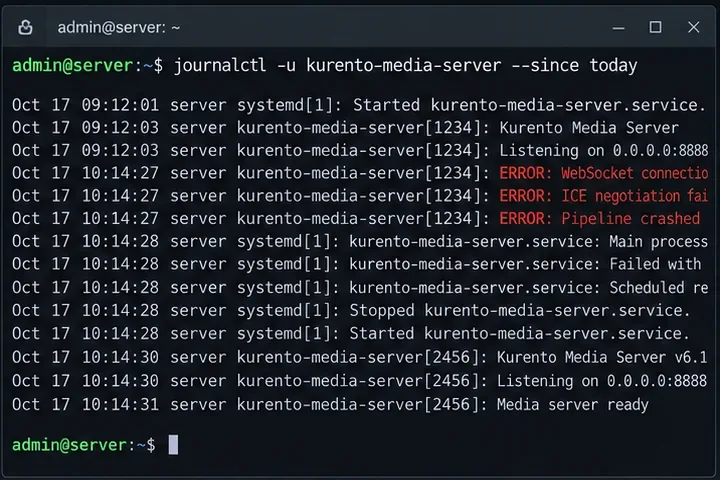
Een service die onder belasting opnieuw opstart, kan vastlopen omdat de kernel deze heeft beëindigd, omdat het proces geen threads of bestandsdescriptors meer had, of omdat de CPU overbelast raakte door mediabewerking. Controleer de recente berichten van de service en het kernellogboek rond hetzelfde tijdstempel:
Vergelijk de tijdstempel van een KMS-herstart met kernel- en serviceberichten voordat u besluit welke limiet u wilt wijzigen.
Bij installaties met drie processen moet u ook het logboek van elke instantie en de bestanden in de map controleren /var/log/kurento-media-server/; BigBlueButton documenteert de KMS-logboeken per proces. Een OOM-killer-melding wijst op geheugenproblemen; een bijna bereikt aantal threads TasksMaxof een bijna bereikt bestandsgebruik LimitNOFILEwijst op een proceslimiet. Een lage schijfruimte kan de logboekregistratie en andere services verstoren, maar bewijst niet dat dit de oorzaak was van de KMS-crash. Als een limiet is bereikt, past u de relevante daemon- of systemd-instelling voor uw geïnstalleerde pakket aan en herstart u de server tijdens onderhoud. Kopieer de limiet van een andere host niet: de capaciteit is afhankelijk van het besturingssysteem, het pakket, de samenstelling van de vergaderingen en andere services.
In de handleiding voor probleemoplossing van Kurento worden CPU-pieken, transcodering, codec-incompatibiliteit, TURN-belasting en uitgeputte threads of bestandsdescriptors genoemd als mogelijke oorzaken. Controleer of de crash optreedt na streams met hoge resolutie, opnames, gemengde codecs of intensief TURN-gebruik. De handleiding vermeldt dat Kurento goed heeft gewerkt met video tot 720p bij 30 fps en ongeveer 2 Mbps, maar geeft geen hogere instellingen aan als geteste capaciteitslimiet. Raadpleeg de handleiding voor probleemoplossing van Kurento voordat u de streaminstellingen wijzigt.
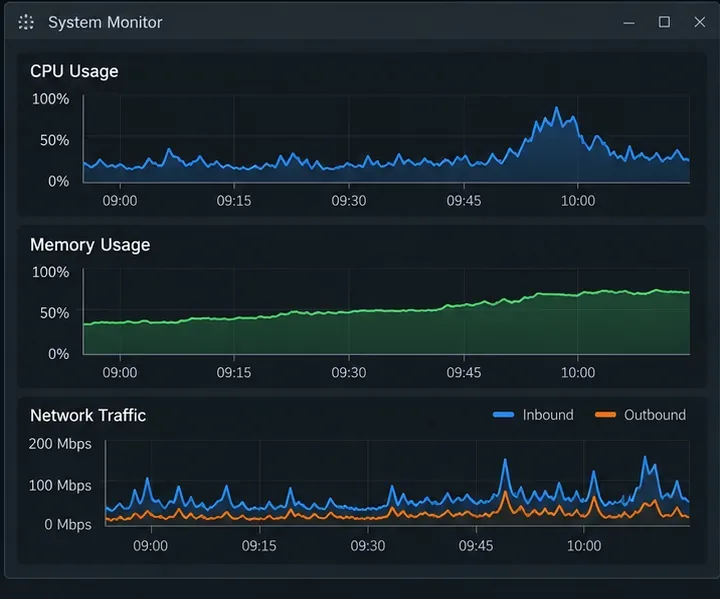
Monitor het CPU- en geheugengebruik in samenhang met de vergaderactiviteit; een enkele piek geeft zonder overeenkomende tijdstempels geen uitsluitsel over de oorzaak.
Verspreid het werk van Kurento Media over drie processen.
Als de server een geschikte Kurento-gebaseerde BigBlueButton-installatie is en de storing verband houdt met gelijktijdige media-instellingen of -afbouw, beschrijft BigBlueButton een ondersteunde optie om drie KMS-processen uit te voeren: één voor alleen-luisteren, één voor webcams en één voor schermdeling. Volgens de documentatie spreidt dit de start-/stopbelasting en zorgt het ervoor dat één proces opnieuw kan worden opgestart zonder de andere twee te blokkeren. Dit is isolatie en taakverdeling, geen extra CPU of geheugen; zorg ervoor dat de machine voldoende capaciteit heeft voordat u deze optie inschakelt.
Maak een back-up /etc/bigbluebutton/bbb-conf/apply-config.shen open het met een editor.
Voeg de regel toe enableMultipleKurentosaan het configuratiescript, waarbij u de bestaande bestandsindeling volgt.
Pas de configuratie toe tijdens een onderhoudsvenster: sudo bbb-conf --restart.
Controleer of er aparte listeners en services aanwezig zijn op poorten 8888, 8889 en 8890, en inspecteer vervolgens de logbestanden per proces onder /var/log/kurento-media-server/.
De optie is volgens de documentatie beschikbaar sinds BigBlueButton 2.2.24. Voeg deze niet toe aan een bestaande implementatie op basis van MediaSoup als algemene oplossing voor webcamproblemen: controleer eerst of het betreffende pad daadwerkelijk via Kurento loopt en raadpleeg de releasespecifieke configuratie. Het exacte bestand en de herstartprocedure worden beschreven in de documentatie van BigBlueButton over het aanpassen van Kurento .
Verminder de werkdruk alleen wanneer de monitoring dit toelaat.
Als het CPU- of geheugengebruik blijft toenemen, verminder dan het aantal taken per vergadering voordat u gelijktijdige deelname toevoegt. Test een lagere webcamresolutie of framesnelheid, minder gelijktijdige camera's of een vergadering zonder schermdeling of opname. Wijzig één variabele tegelijk en houd de grootte van de vergadering en de netwerkcondities vergelijkbaar. Gebruik alleen de medialimieten die zijn gedocumenteerd voor uw geïnstalleerde versie; een limiet kan voorkomen dat gebruikers extra streams starten.
Als het geheugen na het beëindigen van sessies gestaag blijft groeien, raadpleeg dan de richtlijnen van Kurento over geheugenfragmentatie. Daarin wordt Jemalloc besproken als een mogelijke oplossing, maar wordt opgemerkt dat fragmentatie niet volledig kan worden geëlimineerd. Beschouw wijzigingen in de geheugenallocator als een gecontroleerde, pakketspecifieke test. Herstart een KMS-proces pas nadat het geen sessies meer accepteert en de actieve sessies zijn afgewikkeld; een abrupte herstart onderbreekt de media van dat proces. Zie de richtlijnen van Kurento over geheugenfragmentatie .
Controleer na de wijziging de status van de service en test een vergadering waarbij de mediastromen die eerder niet werkten, worden gebruikt.
Verificatie onder gecontroleerde vergaderomstandigheden
Voer na de wijziging een test uit die de werkbelasting nabootst die de fout veroorzaakte: voeg audio toe, schakel een representatief aantal camera's in, start en stop schermdeling en neem alleen op als dit onderdeel is van normaal gebruik. Monitor tijdens de test het CPU-gebruik, het residentiële geheugen, het netwerk, het aantal threads en de KMS-logboeken. Controleer of een drukke vergadering geen nieuwe KMS-herstart veroorzaakt, of de media-instellingen blijven werken en of er sudo bbb-conf --checkgeen nieuwe configuratieproblemen worden gemeld. Herhaal de test met dezelfde belasting na elke aanpassing, zodat u een verbetering kunt onderscheiden van een rustigere test.
Als KMS nog steeds vastloopt zonder een OOM-gebeurtenis of een duidelijke limietoverschrijding, bewaar dan het logbestand en de logbestanden per proces en controleer op een Ubuntu Apport-rapport op /var/crash/_usr_bin_kurento-media-server.*.crash. Kurento documenteert dat rapport als nuttig voor debuggeranalyse; verwijder geheime gegevens en informatie over deelnemers voordat u diagnostische bestanden deelt. In dat geval is mogelijk een versiespecifiek bugrapport of een core-dump-analyse nodig in plaats van een nieuwe schatting van de capaciteit.