Als BigBlueButton een ICE-socket- of onderhandelingsfout weergeeft terwijl uw webcam niet laadt, controleer dan eerst de cameratoegang en test de vergadering vervolgens op een ander netwerk. Als het resultaat dan verandert, ligt de oplossing waarschijnlijk bij een netwerk- of server-side UDP/NAT-instelling; het opnieuw installeren van de camera of herhaaldelijk opnieuw deelnemen zal een geblokkeerd mediapad niet herstellen. De handleiding voor probleemoplossing van BigBlueButton koppelt een ICE-onderhandelingsfout (fout 1007) aan het niet tot stand brengen van een mediapad, NAT, een door de firewall geblokkeerde UDP of de noodzaak van TURN als mogelijke oorzaken.
Cameratoegang blijft belangrijk, maar het is een aparte controle: toegang stelt de browser in staat video op te nemen, terwijl ICE de uitwisseling tussen browser en server mogelijk maakt. Gebruik onderstaande stappen om te bepalen welke kant aandacht nodig heeft.
Controleer de browser voordat u de netwerkinstellingen wijzigt.
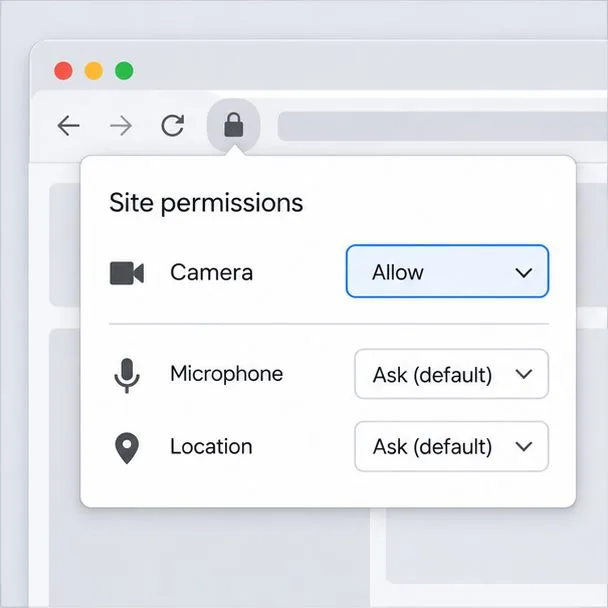
Controleer of de cameratoegang voor de vergaderlocatie is ingeschakeld. Schakel in de site-instellingen van uw browser de cameratoegang voor het adres BigBlueButton in. Als de browser u vraagt de pagina opnieuw te laden, doe dit dan en selecteer vervolgens de camera opnieuw in de vergadering. Sluit andere apps of tabbladen die mogelijk de webcam gebruiken. Als de browser helemaal geen lokale preview kan weergeven, controleer dan eerst de machtigingen, de apparaatselectie of de toegang tot het besturingssysteem; dit symptoom alleen bewijst niet dat er een ICE-probleem is.
Probeer het eenmaal opnieuw in een browser die momenteel wordt ondersteund. Verlaat de vergadering, sluit het betreffende tabblad, open de vergaderingslink opnieuw en probeer het nogmaals. Als de webcam nog steeds niet werkt, test dan een tweede, actuele browser. Een enkele poging kan een tijdelijke onderhandelingsstatus verhelpen; herhaalde pogingen zijn geen vervanging voor een netwerkdiagnose.
Vergelijk netwerken. Probeer dezelfde vergadering via een hotspot op je telefoon of een andere vertrouwde verbinding. Als de webcam daar wel werkt, maar niet op een werk-, school-, hotel- of VPN-netwerk, wijst die vergelijking sterk op een netwerkbeperking. Verbreek de VPN-verbinding alleen als het beleid van je organisatie dit toestaat. Probeer geen beheerde firewall te omzeilen; geef de netwerkbeheerder de tijd van de betreffende vergadering, de gebruikte browser en de exacte foutmelding.
In het paneel met site-machtigingen van de browser staat 'Camera' ingesteld op 'Toestaan', de eerste controle die wordt uitgevoerd wanneer de webcampreview zelf niet kan starten.
Gebruik het resultaat om een toestemmingsprobleem te onderscheiden van ICE.
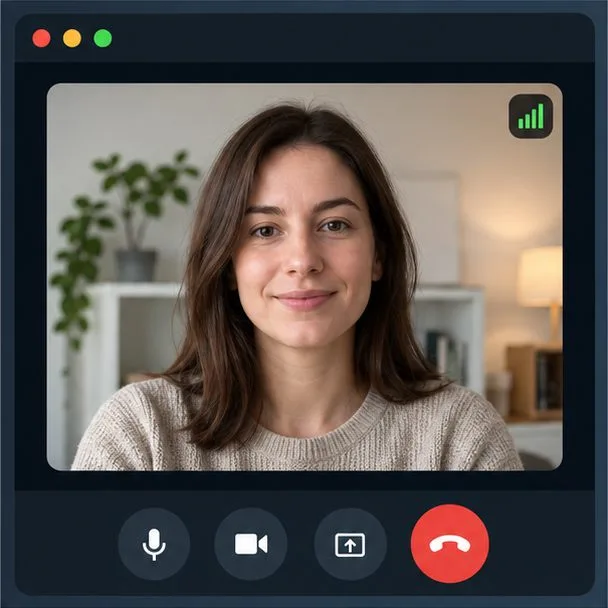
Als de preview van de lokale camera wel verschijnt, maar andere deelnemers een leeg scherm zien of de vergadering een ICE-foutmelding geeft, kan de browser wel video opnemen en ligt het probleem waarschijnlijk bij de mediaverbinding. Let op of het geluid van de vergadering ook uitvalt, of het probleem één deelnemer of iedereen treft en of het alleen op één netwerk voorkomt. Deze observaties helpen om de oorzaak te achterhalen zonder aan te nemen dat elke webcamstoring een camerafout is.
In de openbare handleiding voor probleemoplossing van BigBlueButton wordt fout 1007 beschreven als een ICE-onderhandelingsfout. De foutbeschrijving geeft aan dat de browser en de mediaserver er niet in slagen een pad voor media te onderhandelen; de genoemde oorzaken zijn onder andere NAT, geblokkeerde UDP en gevallen waarin TURN vereist is. De pagina betreft de ontwikkelingshandleiding voor versie 4.0, dus een oudere server kan een andere melding weergeven of andere interne werking hebben. De netwerktest is nog steeds nuttig, maar beheerders dienen de instructies voor hun geïnstalleerde versie te volgen.
Een zichtbare webcampreview bevestigt dat de lokale opname werkt; vraag een andere aanwezige om te bevestigen dat het uitgaande videosignaal ook in de ruimte aankomt.
Wat een deelnemer kan doen op een afgeschermd netwerk
Als de test met het alternatieve netwerk slaagt, deel het resultaat dan met de netwerkbeheerder of de BigBlueButton-beheerder. Vraag of uitgaand of retour-UDP-verkeer dat nodig is voor BigBlueButton WebRTC is beperkt en of de proxy, VPN of firewall van de organisatie het realtime mediapad van de vergadering toestaat. Alleen HTTP-toegang tot de vergaderpagina bewijst niet dat WebRTC-mediaverkeer kan passeren.
De firewallhandleiding van BigBlueButton beschrijft TCP-poorten 80/443 en een inkomend UDP-bereik van 16384–32768 voor een typische serverimplementatie. De exacte regels zijn afhankelijk van de serverversie en het netwerkontwerp. Een deelnemer mag geen poorten openen op een persoonlijke router of zomaar firewallregels van een bedrijf wijzigen; alleen de beheerder kan bevestigen waar filtering plaatsvindt en een goedgekeurde regel toepassen.
Als de camera wel werkt via de hotspot, maar niet via het oorspronkelijke wifi-netwerk, meld dan het verschil in netwerkverbinding; dit kan een nuttige aanwijzing zijn dat UDP of de routering beperkt is.
De server controleert of de BigBlueButton-beheerder aanwezig is.
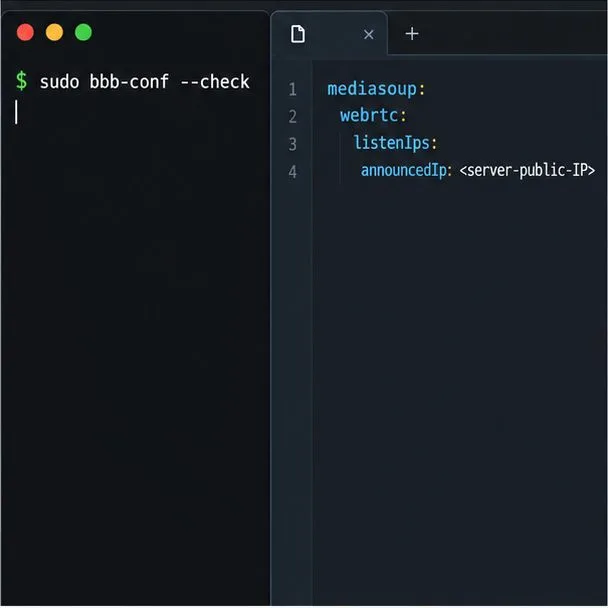
Voer de ingebouwde configuratiecontrole uit. Voer op de BigBlueButton-host het commando uit sudo bbb-conf --check. Bekijk de waarschuwingen en fouten en controleer of de relevante services actief zijn. De officiële handleiding voor probleemoplossing raadt dit aan als startpunt. Het kan configuratieproblemen aan het licht brengen, maar het bewijst niet dat elke externe firewall of cloudbeveiligingsregel UDP doorlaat.
Controleer de firewall- en cloudregels. Controleer de hostfirewall, perimeterfirewall, NAT-gateway en cloudbeveiligingsgroep. De officiële firewallconfiguratiehandleiding vermeldt TCP 80/443 en UDP 16384–32768 voor een standaardimplementatie. Zorg ervoor dat het gedocumenteerde UDP-bereik de BigBlueButton-server bereikt vanuit de netwerken die verbinding moeten maken; pas dit alleen aan voor de geïnstalleerde versie en het lokaal goedgekeurde beleid.
Controleer het openbare IP-adres dat via NAT wordt geadverteerd. Voor BigBlueButton 2.5 en later gebruikt de HTML5-client MediaSoup voor WebRTC-streams. Wanneer de server zich achter NAT bevindt, moet het externe adres dat door de WebRTC SFU wordt geadverteerd bereikbaar en correct zijn. De handleiding beschrijft de overschrijving op [link] /etc/bigbluebutton/bbb-webrtc-sfu/production.yml, inclusief de mediasoup.webrtc.listenIpsinstelling. Vergelijk dit met het werkelijke openbare IP-adres van de server en de configuratie-instructies van de huidige versie; kopieer geen voorbeeld-IP-adres letterlijk. Na een gerechtvaardigde wijziging start u BigBlueButton opnieuw op zoals aangegeven in de handleiding en test u vervolgens vanaf buiten het servernetwerk.
Overweeg TURN alleen wanneer het netwerk een relay vereist. Sommige netwerken met beperkingen kunnen geen directe UDP-mediaverbinding tot stand brengen. In dat geval moet de beheerder mogelijk een TURN-service configureren en controleren of clients deze kunnen bereiken. TURN is een implementatiebeslissing aan de serverzijde, geen schakelaar voor cameratoegang. Volg de officiële TURN-instructies voor de serverversie in plaats van oude, browserspecifieke oplossingen toe te passen.
Beheerders kunnen beginnen met bbb-conf --check en vervolgens controleren of het mediasoup-adres dat achter NAT wordt geadverteerd, overeenkomt met het openbare adres van de server dat bereikbaar is.
Controleer of de oplossing werkt onder de betreffende omstandigheden.
Neem deel aan een nieuwe vergadering via het netwerk dat aanvankelijk niet werkte. Controleer of de browser de cameravoorbeeldweergave toont, of een andere deelnemer de live video kan zien en of de vergadering enkele minuten verbonden blijft zonder een nieuwe ICE-fout. Herhaal de controle op de betreffende wifi- of VPN-verbinding; als de verbinding alleen via een hotspot tot stand komt, betekent dit dat het oorspronkelijke netwerk nog steeds aandacht nodig heeft.
Als het probleem aanhoudt, stuur dan de beheerder de exacte foutmelding (tekst of code), het geschatte tijdstip, de browser- en besturingssysteemversies, of het geluid werkt en de resultaten op elk netwerk. De help-instructies van BigBlueButton vragen ook om de uitvoer van sudo bbb-conf --checkservergerelateerde rapporten. Deel de diagnostische uitvoer via het door uw beheerder goedgekeurde ondersteuningskanaal, aangezien dit serverdetails kan onthullen.