Bij een zelfgehoste Jitsi Meet-server wijst de foutmelding "Verbinding met bridge mislukt" meestal op een niet-beschikbare Jitsi Videobridge (JVB), geblokkeerd mediaverkeer of een bridge die een adres adverteert dat clients niet kunnen bereiken. Controleer of de bridge is geregistreerd bij Jicofo, sta UDP-poort 10000 toe naar de bridge en corrigeer de publieke-adresmapping als de server zich achter NAT bevindt. Voer één wijziging tegelijk door en test het vervolgens opnieuw vanaf een ander netwerk.
De onderstaande stappen maken gebruik van de actuele Jitsi Debian/Ubuntu zelfhostinghandleiding en Docker-handleiding, gecontroleerd in oktober 2026. Ze zijn van toepassing op serverbeheerders; als u deelneemt aan een gehoste vergadering, kunt u de bridge- of firewallinstellingen niet wijzigen. Begin daarom met de onderstaande controles van het clientnetwerk en neem contact op met de serviceprovider als het probleem meerdere personen treft.
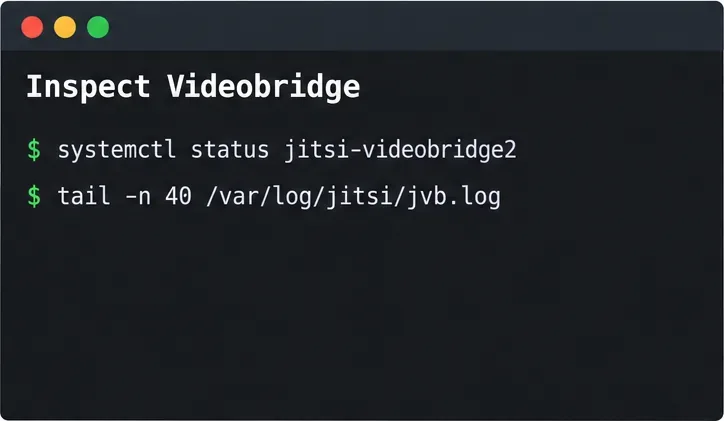
Controleer de Videobridge-service en het recente bridge-logboek voordat u firewall- of NAT-regels wijzigt.
Gebruik het symptoom om te bepalen waar je moet kijken.
Wat gebeurt er?
De eerste plek om te controleren
De vergadering verloopt goed met twee personen, maar loopt vast zodra er een derde persoon bijkomt.
Bridge mediapad, met name UDP 10000 en NAT-doorsturing.
Verschillende gebruikers kunnen geen verbinding maken vanaf welk netwerk dan ook.
JVB-service, Jicofo-brugregistratie, serverfirewall of geadverteerd adres
Slechts één persoon of één kantoornetwerk faalt.
De VPN, firewall, proxy of geblokkeerde uitgaande UDP-verbinding van die client
Audio/video stopt na het deelnemen aan de vergadering, maar de vergaderpagina blijft open.
Bridge mediaverkeer en de verbindingsdiagnostiek van de browser
In de FAQ van Jitsi wordt specifiek een vergadering beschreven die werkt in peer-to-peer-modus met twee deelnemers, maar vastloopt zodra het verkeer via Jitsi Videobridge moet lopen. Er wordt aangeraden om de firewall- en NAT-configuratie te controleren, met name UDP 10000. Een werkende webpagina via HTTPS bewijst dat de webinterface bereikbaar is; het bewijst echter niet dat het aparte mediapad ook bereikbaar is.
1. Bevestig dat de brug in gebruik is en bekend is bij Jicofo.
Controleer bij een Debian- of Ubuntu-pakketinstallatie de service- en recente logbestanden terwijl u de fout reproduceert:
Zoek naar een mislukte of herhaaldelijk opnieuw opstartende service, configuratiefouten, authenticatiefouten of berichten die aangeven of Jicofo een bridge heeft gedetecteerd. De implementatiehandleiding van Jitsi vermeldt de JVB- en Jicofo-logbestanden en gebruikt deze om te bevestigen dat videobridges verbinding maken en door Jicofo worden herkend.
Als de service is gestopt, start deze dan eenmaal opnieuw en lees het nieuwe logbestand voordat u iets anders wijzigt.
sudo systemctl restart jitsi-videobridge2
sudo systemctl status jitsi-videobridge2 --no-pager
Gebruik voor Docker Compose de map waarin het Compose-bestand van uw implementatie zich bevindt:
Als de JVB in orde is, maar Jicofo deze niet detecteert, controleer dan de interne XMPP-verbinding en de authenticatie-instellingen van de JVB. Stel de interne XMPP-poort niet als tijdelijke oplossing open voor het openbare internet. Als u een multi-bridge-configuratie gebruikt, controleer dan of de bridge-host bereikbaar is vanaf de Jitsi/Prosody-kant en raadpleeg de instructies voor schaalbare implementatie.
2. Sta de mediapoort toe in alle firewalls.
De standaard zelfgehoste configuratie van Jitsi gebruikt TCP 443 voor de HTTPS-webinterface en UDP 10000 voor audio/video. UDP 10000 moet de machine of container waarop JVB draait kunnen bereiken. Controleer de firewall van de host, de cloudbeveiligingsgroep, de port-forwarding-regels van de router en eventuele firewallregels op providerniveau; een regel op slechts één laag is niet voldoende.
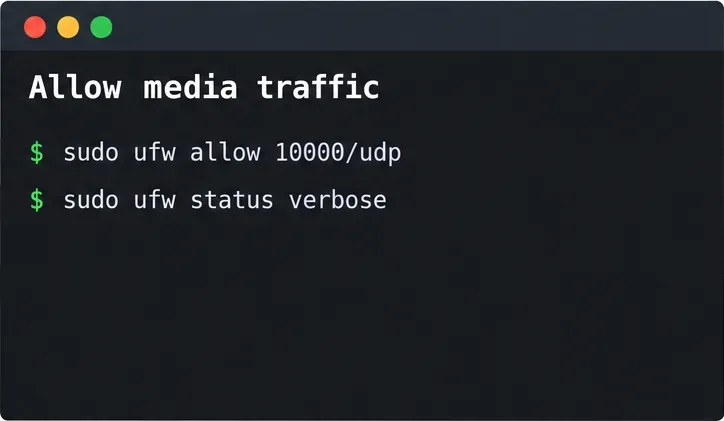
Controleer voor een host die UFW gebruikt de huidige regels. Voeg de UDP-regel alleen toe als deze ontbreekt:
sudo ufw status verbose
sudo ufw allow 10000/udp
Controleer in Docker of de implementatie UDP-poort 10000 vanaf de host naar de JVB-container publiceert. Voeg geen irrelevante poorten toe en open de XMPP-service niet voor iedereen. De Jitsi Docker-handleiding identificeert UDP 10000 als de externe RTP-mediapoort; de Debian/Ubuntu-handleiding vermeldt deze poort ook als vereist voor netwerkaudio en -video.
Sta UDP-poort 10000 toe tot de Videobridge in de hostfirewall en controleer vervolgens ook de upstream-firewall en -router.
Als de fout zich alleen voordoet bij gebruikers op één bedrijfs- of schoolnetwerk, vraag dan de beheerder of uitgaand UDP-verkeer is geblokkeerd. Als snelle test om het probleem te isoleren, kan de getroffen gebruiker een ander vertrouwd netwerk of apparaat proberen. Als dat werkt, is de Jitsi-server mogelijk in orde, terwijl dat netwerk het mediapad blokkeert.
3. Corrigeer het adres dat JVB achter NAT adverteert.
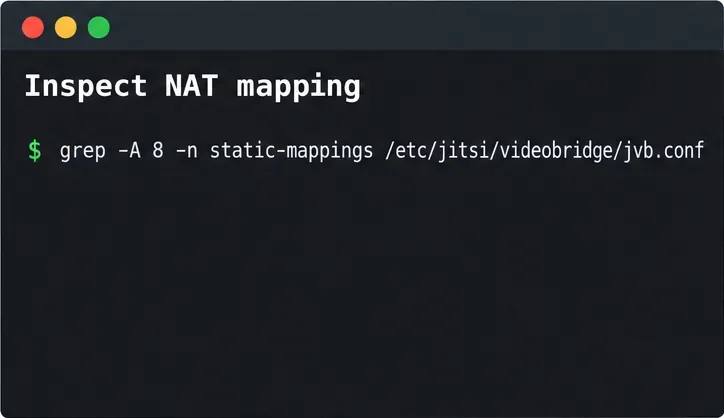
Een bridge achter een router of privécloudnetwerk moet een adres adverteren dat deelnemers kunnen bereiken. De Jitsi Debian/Ubuntu-handleiding raadt een statische mapping aan /etc/jitsi/videobridge/jvb.confwanneer automatische NAT-detectie niet voldoende is. Gebruik het daadwerkelijke privé-interfaceadres en het openbare adres dat aan uw implementatie is toegewezen:
Vervang beide placeholders en zorg ervoor dat de router UDP-poort 10000 van dat publieke adres doorstuurt naar de JVB-host. Kopieer geen placeholderwaarden naar de productieomgeving. Als het publieke IP-adres verandert, werk dan de mapping bij en herstart de bridge.
Voor Docker-implementaties achter NAT of op een LAN, adviseert de huidige Jitsi Docker-handleiding om dit JVB_ADVERTISE_IPSin het .envconfiguratiebestand van de implementatie in te stellen. Gebruik het adres dat het mediaverkeer ontvangt; het webadres van een reverse proxy vervangt niet het JVB-mediaadres. Docker- en pakketinstallaties gebruiken verschillende configuratiepaden, dus pas alleen de branch toe die overeenkomt met uw implementatie.
Controleer de statische netwerktoewijzing in jvb.conf en vergelijk de privé- en openbare adressen met uw daadwerkelijke netwerk.
4. Herhaal de test met een bridge-gebaseerde oproep.
Nadat u een firewallregel of adresmapping hebt gewijzigd, start u JVB opnieuw op en controleert u of het actief blijft. Start vervolgens een nieuwe vergadering met ten minste drie deelnemers, waaronder iemand buiten het LAN van de server. Dit dwingt een nuttige test af voor het bridgepad; een succesvol peer-to-peer-gesprek tussen twee personen alleen is geen validatie voor UDP-toegang tot JVB.
Controleer of Jicofo de bridge ziet en of de deelnemers audio of video kunnen uitwisselen zonder herhaaldelijk een waarschuwing over een bridgeverbinding te krijgen. Als de servercontroles slagen, maar gebruikers op een bepaald netwerk nog steeds problemen ondervinden, configureer dan TURN voor netwerken die geen directe UDP kunnen gebruiken, volgens de officiële TURN-implementatiehandleiding van Jitsi . TURN voegt een eigen server, inloggegevens, firewall en clientconfiguratie toe; het simpelweg openen van poort 5349 of 443 is niet voldoende om het in te schakelen.
Controleer voor een laatste keer de recente JVB- en Jicofo-logbestanden na de test en bevestig dat de bridge actief is en geselecteerd is voor de conferentie. De Debian/Ubuntu-handleiding , de Docker-handleiding en de Jitsi FAQ beschrijven de poort-, NAT- en servicecontroles die hier worden gebruikt. Als er nog maar één gebruiker last heeft van het probleem, concentreer u dan op het netwerk van die gebruiker in plaats van een goed functionerende server herhaaldelijk opnieuw op te starten.
Na de wijziging van het netwerk of de toewijzing, start u JVB opnieuw op en controleert u of de service werkt voordat u een vergadering met drie personen opnieuw test.