Voorbeeldscenario: Stel je een klein trainingsteam voor dat Jitsi Meet gebruikt met Docker Compose en een geplande les wil opnemen en af en toe een openbare sessie wil streamen. Schakel in dat geval de officiële Jibri Compose-service in, geef de interne XMPP-accounts gegenereerde wachtwoorden en zorg voor beschrijfbare, permanente opslag. Jibri is resource-intensief en verwerkt slechts één opname per instantie, dus plan de capaciteit voordat je gebruikers uitnodigt om er gebruik van te maken.
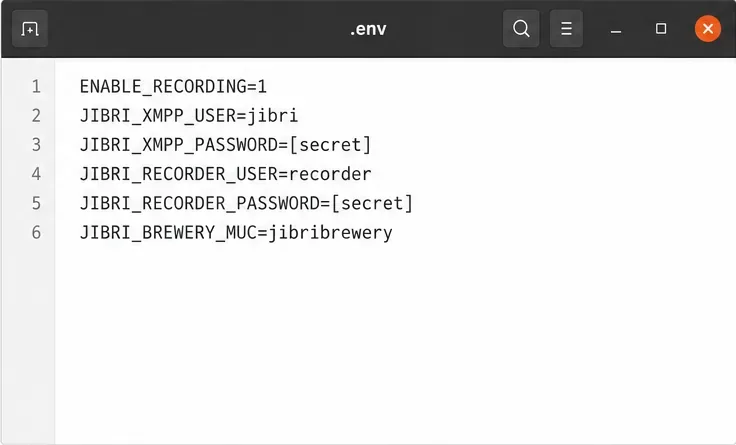
Het Docker-omgevingsbestand moet opname ingeschakeld hebben en overeenkomen met de interne Jibri-accountinstellingen; vervang de wachtwoordplaceholders door gegenereerde geheimen.
Wat voegt Jibri toe aan een Docker-implementatie?
Jibri is de component van Jitsi voor het opnemen en streamen van vergaderingen. Het opent de vergadering in Chrome in een virtueel scherm en legt vervolgens de audio en video vast en codeert deze met FFmpeg. De projectdocumentatie van Jibri beschrijft het als een service bedoeld voor een aparte machine of virtuele machine, zonder dat andere applicaties concurreren om de weergave- of audioapparaten.
Eén Jibri-instantie ondersteunt één opname tegelijk. De Jitsi-vereistenpagina geeft aan dat er één systeem per gelijktijdige opname moet worden gepland, omdat videocodering CPU, geheugen en schijfruimte verbruikt. Voor het voorbeeldteam is één instantie alleen voldoende als de opnames elkaar niet overlappen. Voeg instanties toe voor gelijktijdige sessies en configureer de Jibri-pool dienovereenkomstig.
Deze procedure gaat ervan uit dat er al een Jitsi Docker Compose-implementatie aanwezig is vanuit de officiële release. Voor bare-metal Debian-installaties zijn andere pakket- en Prosody-stappen nodig; volg in dat geval de bijbehorende installatiehandleiding.
Wat moet er gereed zijn voordat je het inschakelt?
Een werkende Jitsi Meet Docker Compose-installatie, inclusief domein- en HTTPS-configuratie.
Het officiële releasepakket bevat de volgende bestanden: docker-compose.yml, jibri.yml, env.example, en het script voor het genereren van wachtwoorden.
Een host met voldoende CPU, geheugen en schijfruimte voor het coderen en opslaan van opnames; de vereisten variëren afhankelijk van de resolutie en de werklast.
Permanente opslag met voldoende vrije ruimte en schrijftoegang voor de Jibri-container.
Jibri ontdekt de andere Jitsi-services via het Compose-netwerk. Zorg ervoor dat de interne XMPP-accounts en de brewery room consistent zijn; dit zijn servicegegevens, geen inloggegevens voor deelnemers. Bescherm de wachtwoorden en stel interne XMPP-poorten niet openbaar beschikbaar. Configureer de openbare Jitsi-web- en mediapoorten zoals beschreven in de Docker-handleiding .
Hoe activeer je de Docker Jibri-service?
Bereid het omgevingsbestand voor.env.example Kopieer het bestand indien nodig naar de officiële Compose-releasedirectory. .envVoer voor een nieuwe implementatie het commando uit ./gen-passwords.shom servicewachtwoorden te genereren. Behandel dit bestand .envals een geheim. Maak voor een bestaande server een back-up van het bestand en bewaar de werkende waarden in plaats van het te vervangen.
Schakel de opnamefunctie in en controleer de Jibri-variabelen. Stel de variabelen in ENABLE_RECORDING=1. Controleer of de gebruikersnamen/wachtwoorden voor Jibri en de recorder, evenals de Jibri Brewery MUC, correct zijn ingesteld. Een MUC (multi-user chat room) stelt Jitsi-services in staat Jibri-instanties te vinden. Veelgebruikte Docker-waarden zijn jibri, recorder, en jibribrewery; behoud aangepaste waarden. De Docker-handleiding beschrijft elke variabele.
Maak de map voor de opnames aan. De Docker-handleiding koppelt de hostopslag aan het volume ${CONFIG}/storage/jibrivan Jibri /storage. Maak voor het standaard configuratiepad van de handleiding de map aan en pas de benodigde machtigingen toe voor de containergebruiker.
Maak de permanente Jibri-opslagmap aan voordat u de container start; opnames en logboeken maken gebruik van deze gekoppelde opslag.
Als uw CONFIGvariabele naar een andere locatie verwijst, maak ${CONFIG}/storage/jibridan in plaats daarvan het overeenkomende pad aan. Volg de huidige Docker-handleiding voor alle andere benodigde opslag- en tijdelijke mappen in een nieuwe rootless-installatie. De bovenstaande permissieve modus is de in de handleiding beschreven containerconfiguratie; pas deze alleen toe op de specifieke opslagmap, niet op uw hele configuratiestructuur. Gebruik de juiste hostcontrols om de toegang tot opnames te beperken.
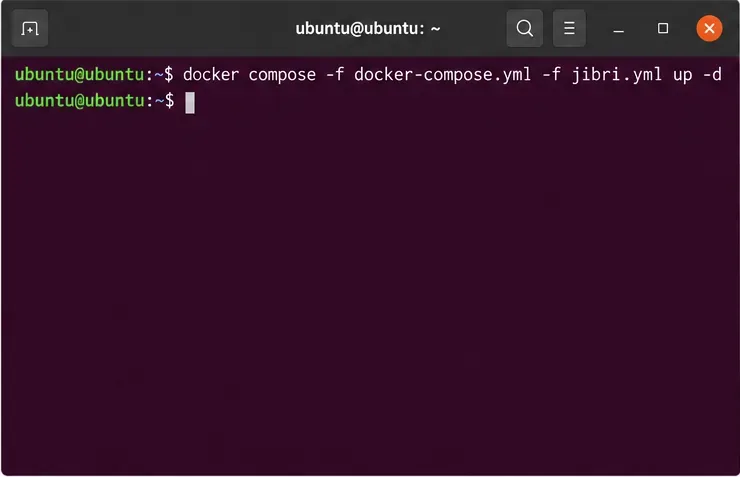
Start Jibri met de Compose-overlay. Het aparte bestand voegt de Jibri-service toe aan de hoofdstack. Voer vanuit de map waarin beide bestanden zich bevinden het volgende commando uit:
Start de Jibri-service door de officiële jibri.ymlCompose-overlay toe te voegen aan de hoofdimplementatie.
docker compose -f docker-compose.yml -f jibri.yml up -d
Gebruik beide Compose-bestanden voor latere controles en updates. Volgens de huidige handleiding heeft Jibri dit niet meer nodig SYS_ADMIN. Er wordt opgemerkt dat releases ouder dan 7439 een ALSA-loopback-configuratie op de host vereisen; dit is een verouderde vereiste, dus raadpleeg de documentatie voor uw specifieke release voordat u audioapparaten wijzigt.
Hoe kun je opnemen en livestreamen testen?
Controleer de status docker compose -f docker-compose.yml -f jibri.yml psen opstartfouten met docker compose -f docker-compose.yml -f jibri.yml logs --tail=100 jibri. Een actieve container is mogelijk nog niet verbonden met de XMPP-server. Als opnemen niet beschikbaar is, vergelijk dan de XMPP-host, inloggegevens en ruimte in Jitsi en Jibri.
Open een testvergadering en start een opname. Controleer of er een bestand verschijnt in het geconfigureerde opslagpad van de host. Voer in dit voorbeeld een korte interne test uit en controleer de schijfruimte vóór de echte les.
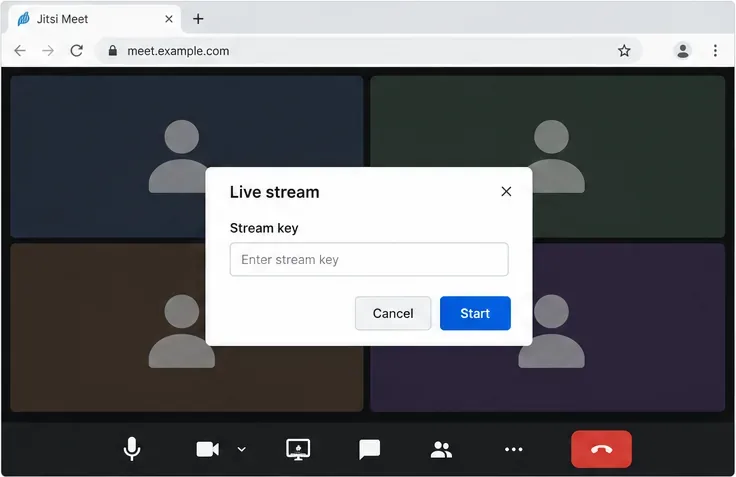
Voor een livestream selecteert u de livestream-actie van de vergadering en voert u de streamkey van uw provider in. Jitsi toont een prompt voor de key wanneer streaming beschikbaar is. Vermijd het gebruik van echte keys in screenshots, logs en andere documenten .env. Sommige Jibri-configuraties beperken RTMP-bestemmingen met een whitelist; als de verbinding mislukt, controleert u de instelling van de geïnstalleerde versie en staat u alleen de beoogde ingest-URL toe.
Het dialoogvenster voor livestreaming vraagt om een streamkey van de provider; houd echte sleutels privé en gebruik de juiste bestemming voor data-invoer van de provider.
Wat moet je controleren als Jibri niet opstart?
De container wordt direct afgesloten: controleer of de toegewezen opslagmap bestaat en beschrijfbaar is, en raadpleeg vervolgens de Jibri-logboeken voor de eerste opstartfout.
De vergadering heeft geen opnamefunctie of meldt dat er geen recorder beschikbaar is: bevestig dit ENABLE_RECORDING=1, gebruik de Jibri Compose-overlay en vergelijk de interne XMPP-gegevens en de brewery room. Herstart de betreffende services na het wijzigen van de configuratie.
Als de opname traag verloopt of mislukt onder belasting: controleer de CPU-, geheugen- en schijfdoorvoer. Jibri voert live-codering uit, dus de algemene richtlijnen voor het dimensioneren van Jitsi-servers zijn geen vervanging voor capaciteitsplanning binnen Jibri.
De streamingverbinding lukt niet: controleer de streamkey van de provider en het RTMP-ingangsadres, en controleer vervolgens de lijst met toegestane bestemmingen van Jibri.
Nadat u een omgevingswaarde hebt gecorrigeerd, voert u de opdracht Compose opnieuw uit met beide bestanden en herhaalt u de korte testvergadering. Bevestig dat het gelukt is wanneer Jibri gezond blijft, de vergadering de gevraagde actie start en een opname in de permanente opslag verschijnt – of de stream de provider bereikt – zonder dat inloggegevens worden prijsgegeven.