Schakel gedeelde notities via Etherpad in op BigBlueButton 3.0.

Controleer eerst de versie, installeer vervolgens de Etherpad-pakketten van BBB 3.0 en stel de editor voor gedeelde notities globaal of per vergadering in.
Een recente versie-update bepaalt of Etherpad überhaupt nog ingeschakeld kan worden: de documentatie van BigBlueButton 4.0, die momenteel nog in ontwikkeling is, vermeldt dat Etherpad is verwijderd, dat BlockNote de editor voor gedeelde notities is en dat de oude Etherpad-selectie-instelling wordt genegeerd. In BigBlueButton 3.0 kunt u Etherpad nog steeds gebruiken door te controleren of de bijbehorende pakketten zijn geïnstalleerd en door dit sharedNotesEditor=etherpadglobaal of in het API-verzoek van een individuele vergadering in te stellen /create.
Etherpad is een realtime teksteditor voor samenwerking. In BigBlueButton kan het het paneel 'Gedeelde notities' bieden, zodat deelnemers tijdens een vergadering een gezamenlijk document kunnen bewerken. De onderstaande stappen zijn van toepassing op een zelfbeheerde BigBlueButton 3.0-server. Beheerde hosting kan de toegang tot de server beperken en de configuratie verschilt in versie 4.0.
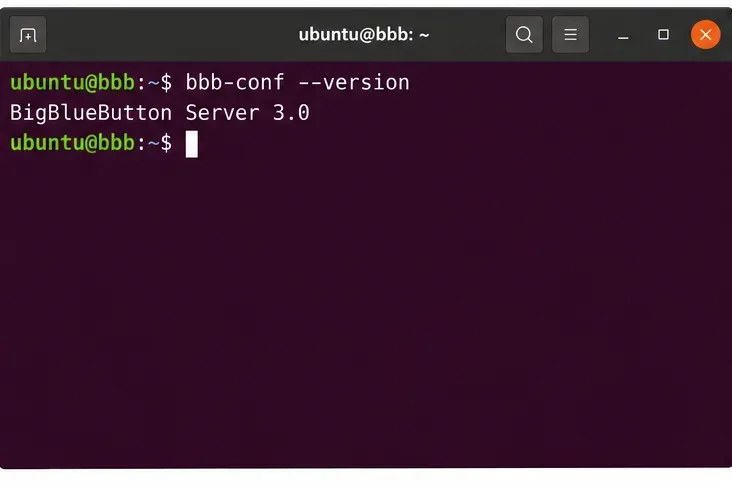
Voordat u iets wijzigt, dient u via SSH verbinding te maken met de BigBlueButton-server en de geïnstalleerde versie te controleren.
bbb-conf --versionDe officiële bbb-conf-referentie van BigBlueButton bevestigt dat --versionde geïnstalleerde server- en componentversies worden gerapporteerd. Controleer ook of de Etherpad-pakketten zijn geïnstalleerd:
dpkg -l bbb-etherpad bbb-padsDe iistatus aan het begin van een pakketregel betekent dat het geïnstalleerd is. Als u versie 4.0 gebruikt, stop dan hier: probeer Etherpad niet in te schakelen met een legacy-vlag. De huidige BigBlueButton 4.0-releasedocumentatie vermeldt dat de Etherpad-ondersteuning tijdens de levenscyclus van versie 4.0 is verwijderd, dat de bbb-etherpadpakketten bbb-padsniet langer worden gepubliceerd en dat gedeelde notities altijd BlockNote gebruiken. Er wordt ook gewaarschuwd dat Etherpad-pads van getroffen 4.0 pre-release-upgrades niet worden gemigreerd. Exporteer of bewaar notities op een andere manier voordat u een upgrade uitvoert waar deze waarschuwing van toepassing is.
Op BBB 3.0 maakt de relevante integratie gebruik van de pakketten bbb-etherpaden bbb-pads. Het eerste pakket levert de Etherpad-component en het tweede verbindt de pads met BigBlueButton. Deze pakketten kunnen ontbreken op een server waar de optionele functie niet is geïnstalleerd.
Controleer hun status met dpkg -l. Als beide rijen weergeven ii, ga dan verder met de configuratie. Als een van de pakketten ontbreekt, controleer dan of de server de officiële pakketrepository gebruikt voor de bestaande BBB-release en of APT een kandidaatversie kan zien:
apt-cache policy bbb-etherpad bbb-padsInstalleer alleen de pakketten die voor diezelfde BBB 3.0-installatie worden aangeboden:
sudo apt install bbb-etherpad bbb-padsAls APT meldt dat er geen kandidaat beschikbaar is, voeg dan geen repository van een andere BigBlueButton-versie toe en forceer geen installatie van een pakket van een niet-gerelateerde release. Los het probleem met de repository op of neem eerst contact op met uw hostingprovider. Voer dit installatiecommando niet uit op BBB 4.0; die pakketten maken geen deel meer uit van de ondersteunde configuratie van die versie.
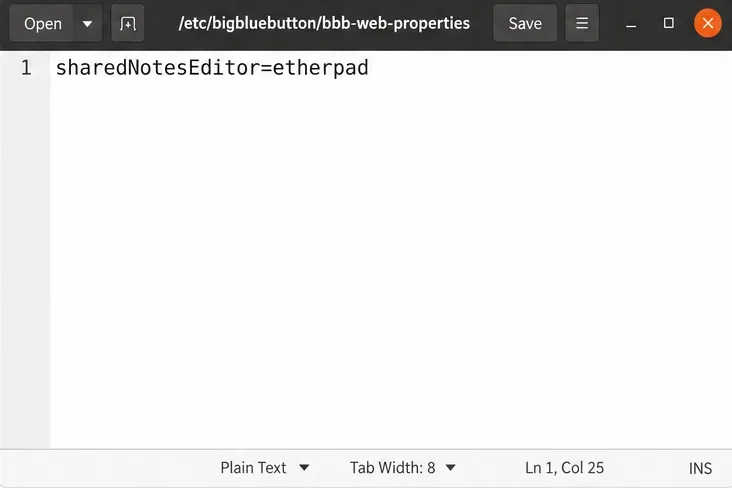
BigBlueButton raadt aan om permanente instellingen op te slaan in /etc/bigbluebuttonoverride-bestanden in plaats van bestanden te bewerken die door een pakket zijn geïnstalleerd. De BBB 3.0-configuratiebestandsreferentie identificeert /etc/bigbluebutton/bbb-web.propertiesals de override voor de web-/API-eigenschappen.
Open het bestaande bestand met een teksteditor die de inhoud behoudt, zoals sudo nano /etc/bigbluebutton/bbb-web.properties. Voeg deze eigenschap toe op een aparte regel:
sharedNotesEditor=etherpadVerwijder de overige instellingen in het bestand niet. Deze eigenschap stelt de standaardeditor in voor vergaderingen die via de server worden aangemaakt. De BigBlueButton 3.0-aanpassingsreferentie geeft aan of beide editors sharedNotesEditorworden geaccepteerd etherpadof niet.blockNote
Als uw leerplatform of aangepaste frontend vergaderingen aanmaakt via de BigBlueButton API, geef dan het verzoek sharedNotesEditor=etherpadvoor die vergadering door /create. Hierdoor blijft de standaardinstelling voor de hele server ongewijzigd, terwijl een specifieke cursus of sessie Etherpad kan gebruiken. De officiële BigBlueButton API-referentie beschrijft de parameter voor API 3.0.
Laat uw integratie de aanvraagchecksum genereren nadat de parameter is toegevoegd. BigBlueButton ondertekent API-parameters, dus het handmatig toevoegen van een waarde aan een reeds ondertekende URL kan een checksumfout veroorzaken. Als u geen controle hebt over de API-code van de frontend, vraag dan de beheerder of het mogelijk is om de editor voor gedeelde notities per vergadering in te stellen.
Nadat u de serverbrede eigenschap hebt gewijzigd, start u BigBlueButton opnieuw op tijdens een onderhoudsvenster:
sudo bbb-conf --restartEen herstart onderbreekt de service kortstondig, dus vermijd dit tijdens belangrijke vergaderingen. Als u alleen een API-parameter per vergadering hebt gewijzigd, hoeft u de standaardwaarde voor de hele server niet aan te passen; maak een nieuwe vergadering aan met die API-aanvraag om de wijziging te testen.
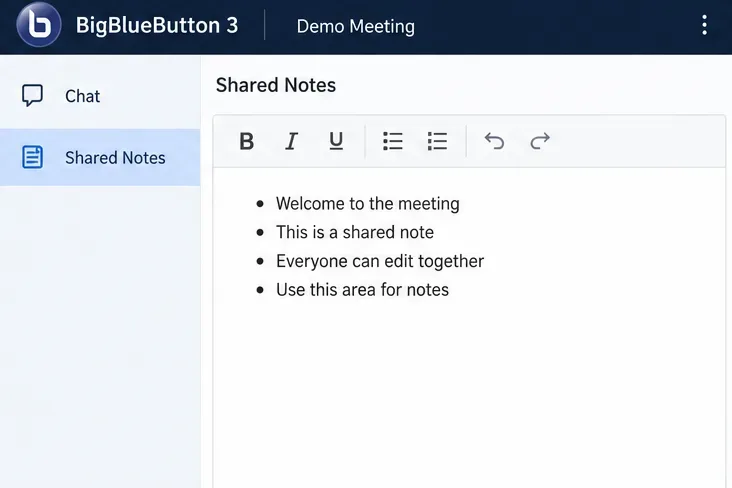
Neem deel aan een nieuwe testvergadering als moderator en deelnemer, open Gedeelde notities en controleer of beiden dezelfde tekst kunnen bewerken. Test een tweede vergadering zonder de API-parameter als u Etherpad slechts voor één ruimte hebt geconfigureerd. Dit verifieert de reikwijdte van de wijziging in plaats van te vertrouwen op een bestaande vergadering, die mogelijk is aangemaakt voordat de instelling werd gewijzigd.
/etc/bigbluebutton/bbb-web.properties.Als het paneel ontbreekt of niet beschikbaar is, controleer dan de serverversie, de pakketstatus en de geselecteerde editor; voer vervolgens sudo bbb-conf --checkde gerapporteerde configuratieproblemen uit en bekijk deze. Als u BBB 4.0 gebruikt, schakel dan over naar BlockNote in plaats van te proberen een Etherpad-instelling te herstellen die deze versie niet meer ondersteunt.
Controleer eerst de versie, installeer vervolgens de Etherpad-pakketten van BBB 3.0 en stel de editor voor gedeelde notities globaal of per vergadering in.
Gebruik de echotest, headset- en browseraudio-instellingen van BigBlueButton om microfoonfeedback te voorkomen en isoleer vervolgens de oorzaak van de audiovertraging: netwerk- of serverproblemen.
Configureer coturn, NAT-portforwarding en Prosody zodat Jitsi gesprekken kan doorschakelen wanneer directe mediaverbindingen mislukken.
Installeer Jitsi Meet via de officiële Ubuntu-pakketten, verkrijg een Let's Encrypt-certificaat, open de juiste poorten en verifieer de beveiliging van de vergaderingen.
Verminder de CPU-pieken in Jitsi Meet door de hoeveelheid inkomende video te beperken, het cameragebruik te optimaliseren, hardwareversnelling te controleren en het resultaat te testen.
Stel een vergaderingstitel in, activeer het logogebied en kies een standaardlogo of een logo per vergadering op een zelfgehoste BigBlueButton-server.
Stel de Moodle-activiteit in, voeg het bijbehorende BigBlueButton-eindpunt en het gedeelde geheim toe en verifieer vervolgens de toegang voor docenten, leerlingen en media.
Wijs een Jitsi Meet Docker-hostnaam toe aan uw server, configureer PUBLIC_URL en HTTPS en controleer vervolgens de toegang via de browser en de media.
Traceer de oorzaak van de defecte Jitsi-service aan de hand van de Compose-status en de bijbehorende logbestanden, en los vervolgens op een veilige manier ontbrekende geheimen, onbeschrijfbare mounts of resourcefouten op.
Los problemen met niet-ondersteunde presentatie-uploads in BigBlueButton op door het juiste formaat te kiezen, het werkelijke bestandstype te controleren en serverfouten te identificeren.








