Home
» Hoe
»
Geef BigBlueButton Meetings uw merkidentiteit met uw logo en de naam van uw klant.
Geef BigBlueButton Meetings uw merkidentiteit met uw logo en de naam van uw klant.
Om de naam en het logo van uw organisatie toe te voegen aan BigBlueButton-vergaderingen, moet u eerst bepalen of het logo in elke vergadering of alleen in geselecteerde ruimtes moet verschijnen. Stel op een zelfbeheerde server de HTML5-clienttitel in het ondersteunde override-bestand in, schakel het brandinggebied in en stel een serverbreed standaardlogo in of geef een logo-URL op bij het aanmaken van een individuele vergadering. Deze stappen voorzien de vergaderingsclient van een eigen huisstijl; ze passen de vormgeving van het omliggende portaal niet volledig aan.
1. Weet welk onderdeel van BigBlueButton je wilt voorzien van je merk.
BigBlueButton (BBB) is de conferentieserver en webvergaderclient. Een "merkgebied" is de plek in de vergaderinterface die is gereserveerd voor een logo. "Greenlight" is een aparte webapplicatie die doorgaans wordt gebruikt als portaal om vergaderingen te creëren en eraan deel te nemen. Het wijzigen van het logo van de vergaderclient heeft niet per se gevolgen voor Greenlight, uw eigen website of elke pagina die een bezoeker ziet.
Een trainingsaanbieder genaamd Example Learning wil bijvoorbeeld zijn naam en logo in alle vergaderingen tonen, met partnerlogo's in bepaalde ruimtes. Een algemeen logo is het eenvoudigst; branding per vergadering vereist een integratie die de juiste API-parameter verzendt.
De officiële documentatie voor het aanpassen van de BigBlueButton-server beschrijft de huidige documentatieset 4.0, die is gemarkeerd als 'in ontwikkeling'. Bestandspaden en details kunnen verschillen voor oudere installaties, managed hosting of een aangepaste implementatie. Controleer voordat u wijzigingen aanbrengt uw BBB-versie en of u shelltoegang en de juiste machtigingen hebt om de serverconfiguratie te wijzigen. Als een hostingbedrijf de server beheert, vraag dan welke brandingopties zij ondersteunen.
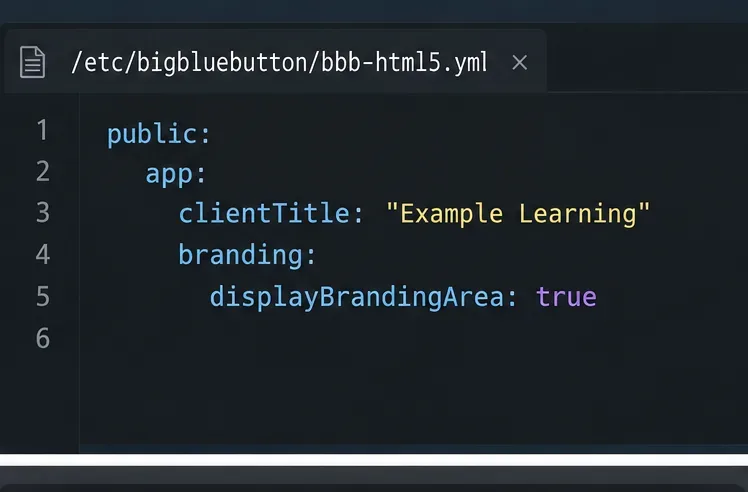
Het HTML5-clientoverridebestand kan de vergadertitel en de instelling voor het weergeven van de huisstijl bevatten.
2. Ontwerp het logo en bepaal waar het moet verschijnen.
Kies een duidelijk logo met goed contrast. Voor een logo dat per vergadering wordt gebruikt, kunt u het beste een URL gebruiken die toegankelijk is via een browser, bij voorkeur HTTPS. Een lokaal serverpad zoals /home/admin/logo.pngwerkt niet als browser-URL. Test de URL vanaf een ander apparaat; een inlogscherm of een verlopen link kan ervoor zorgen dat het logo-gedeelte leeg blijft.
Kies één aanpak:
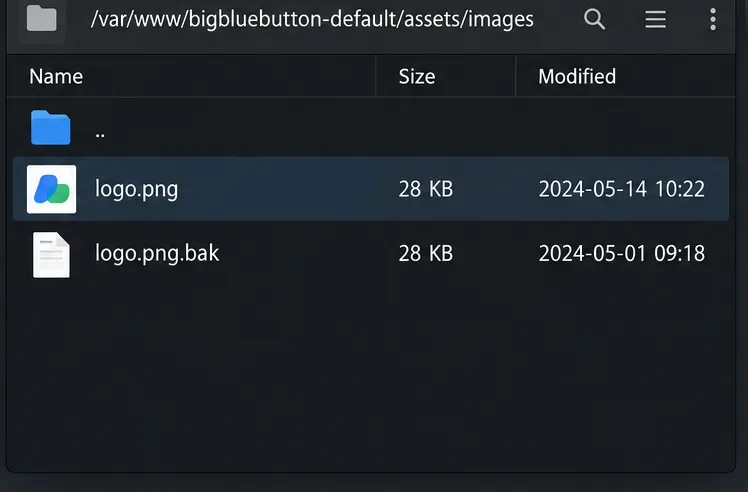
Eén standaardinstelling voor alle vergaderingen: vervang het standaardlogo-bestand op /var/www/bigbluebutton-default/assets/images/logo.png. Dit is een wijziging van een serverbestand en pakketupdates kunnen dit overschrijven, dus bewaar het origineel en leg de wijziging vast.
Een ander logo voor geselecteerde vergaderingen: geef een logoURL door in het API-verzoek van de vergadering /create. BBB documenteert dit als een vergaderingsparameter. Het brandinggebied moet zijn ingeschakeld om het logo te kunnen weergeven. Dit vereist een integratie of een tool die vergaderingen via de API aanmaakt; het invoeren van een URL in de vergaderingsnaam is niet voldoende.
De officiële aanpassingshandleiding beschrijft zowel de standaardlocatie van het logo als de parameter voor het logo per vergadering. Vervang de voorbeeld-URL door een URL die u zelf beheert. Houd API-gegevens privé en buiten de gedeelde opdrachtgeschiedenis.
Een verzoek om een vergadering aan te maken kan een bereikbare afbeeldings-URL voor het logo van die vergadering bevatten.
3. Stel de klantnaam in en activeer het logogebied.
Gebruik op een zelfbeheerde server met een pakketconfiguratie een override /etc/bigbluebuttonin plaats van de clientinstellingen van het pakket te bewerken /usr/share/bigbluebutton/html5-client/private/config/. Pakketupdates kunnen directe wijzigingen overschrijven.
Maak een back-up van je huidige overschrijving. Als /etc/bigbluebutton/bbb-html5.ymldeze al bestaat, kopieer hem dan naar een back-up met een recente datum voordat je hem bewerkt. Behoud de bestaande instellingen in plaats van het hele bestand te vervangen.
Voeg de relevante YAML-sleutels toe. Stel in /etc/bigbluebutton/bbb-html5.ymlde publieke clienttitel en de branding-area-instelling in met behulp van de onderstaande geneste structuur. De inspringing van YAML is belangrijk; gebruik spaties, geen tabs.
Gebruik de titel die uw organisatie prefereert. Controleer de nesting aan de hand van de officiële documentatie van uw versie voordat u het voorbeeld gebruikt. De handleiding identificeert public.app.clientTitlede bbb-html5.ymloverride en de displayBrandingAreainstelling.
Herstart de BBB-services. Voer de wijzigingen sudo bbb-conf --restartvanaf de server uit na het opslaan. Herstart de services tijdens een onderhoudsvenster, omdat actieve vergaderingen hierdoor mogelijk worden onderbroken.
Wijzig de meegeleverde HTML5 niet settings.ymlzomaar omdat deze gemakkelijk te vinden is: een pakketupdate kan deze vervangen. De ondersteunde override is gemakkelijker te onderhouden. De officiële handleiding voor serveraanpassingen legt de override-methode en het herstartcommando uit.
Voordat u een serverbreed standaardlogo vervangt, is het raadzaam een back-up te maken, omdat pakketupdates het betreffende bestand mogelijk kunnen vervangen.
4. Pas een serverbreed of vergaderingspecifiek logo toe.
Stel één standaardlogo in.
Kopieer op een zelfbeheerde server uw voorbereide PNG-bestand naar het gedocumenteerde standaardpad, waarbij u de verwachte bestandsnaam behoudt logo.png. Sla eerst een kopie van het bestaande bestand op buiten de pakketmap of onder een duidelijk benoemde back-up, bijvoorbeeld logo.png.bak. Installeer vervolgens de vervanging met de juiste leesrechten, zodat de webserver deze kan weergeven. Als de nieuwe afbeelding bijvoorbeeld al op de server staat op /tmp/example-logo.png, kan een beheerder het volgende commando gebruiken:
Deze commando's vervangen alleen het logo. Controleer het pad en vervang dit door de daadwerkelijke locatie van uw geüploade afbeelding.
Plaats een logo op een individuele vergadering.
Als een applicatie de vergadering aanmaakt, voeg dan een logoURL toe aan het API-verzoek voor het aanmaken van die vergadering. Houd de URL beschikbaar gedurende de hele vergadering. Dit is handig wanneer een enkele partnercursus een uniek kenmerk nodig heeft; het wijzigt niet alle vergaderingen. De documentatie over het aanmaken van vergaderingen in de API beschrijft de vergaderingsparameters; de aanpassingshandleiding legt de vereisten voor het brandinggebied uit.
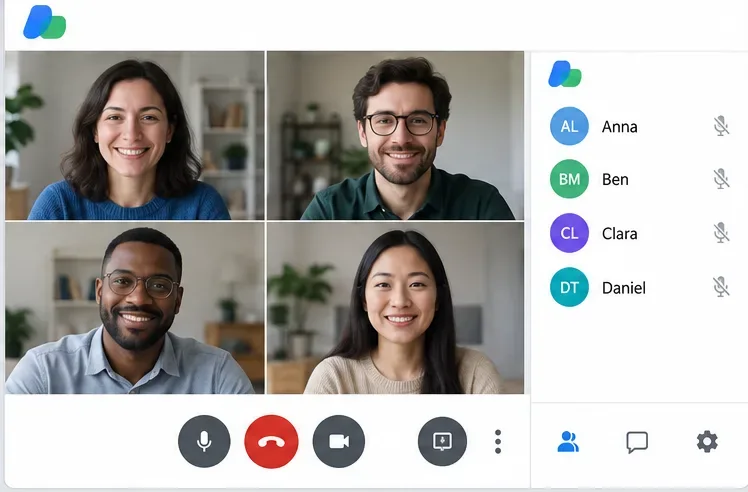
Wanneer branding is ingeschakeld, wordt het vergaderingslogo weergegeven in het brandinggebied boven de deelnemerslijst.
5. Voorkom veelvoorkomende verrassingen en controleer het resultaat.
Een logowijziging is geen volledige herontwerp van de interface. De parameter voor het logo is gericht op het brandinggedeelte van de vergadering, en de clienttitel wijzigt de titel van de vergaderingsclient; geen van beide belooft alle navigatie, kleuren, e-mail of een aparte Greenlight-portal te wijzigen. Voor een uitgebreidere rebranding van de HTML5-client verwijst de officiële FAQ van BBB naar het instellen van de ontwikkelomgeving en het maken van een aangepaste client. Greenlight heeft een eigen versie-specifieke aanpassingsprocedure; raadpleeg de officiële documentatie voor aanpassingen als u de portal wilt voorzien van uw eigen branding.
Om de wijzigingen te controleren, maakt u een nieuwe testvergadering aan via dezelfde methode die uw gebruikers zullen gebruiken. Bevestig de nieuwe clienttitel, controleer of het logo zichtbaar is en controleer of het juiste logo boven de deelnemerslijst wordt weergegeven. Voor een logo per vergadering maakt u een tweede testruimte aan zonder de parameter om te bevestigen dat het speciale logo alleen in de beoogde ruimte wordt weergegeven. Als de titel of het logo ontbreekt, controleert u de YAML-inspringing en de geneste sleutels, bevestigt u dat u BBB opnieuw hebt opgestart, opent u de afbeeldings-URL rechtstreeks vanuit de browser van een deelnemer en controleert u de serverlogboeken op configuratiefouten. Als het standaardlogo na een upgrade verdwijnt, herstelt of past u de gedocumenteerde wijziging van de assets opnieuw toe vanuit uw back-up.