Home
» Hoe
»
Verbind Moodle met BigBlueButton en test een live les.
Verbind Moodle met BigBlueButton en test een live les.
Om BigBlueButton met Moodle te integreren, configureert u de Moodle BigBlueButton-activiteit met de exacte API-URL en het gedeelde geheim van de server. Maak vervolgens een testactiviteit aan in een cursus en neem eraan deel als zowel docent als student. Moodle 4.0 en latere versies bevatten de activiteit standaard; Moodle 5.3 schakelt deze standaard in bij nieuwe installaties, maar u moet nog steeds de servergegevens invoeren. Voor oudere Moodle-sites is mogelijk een compatibele plugin-release nodig.
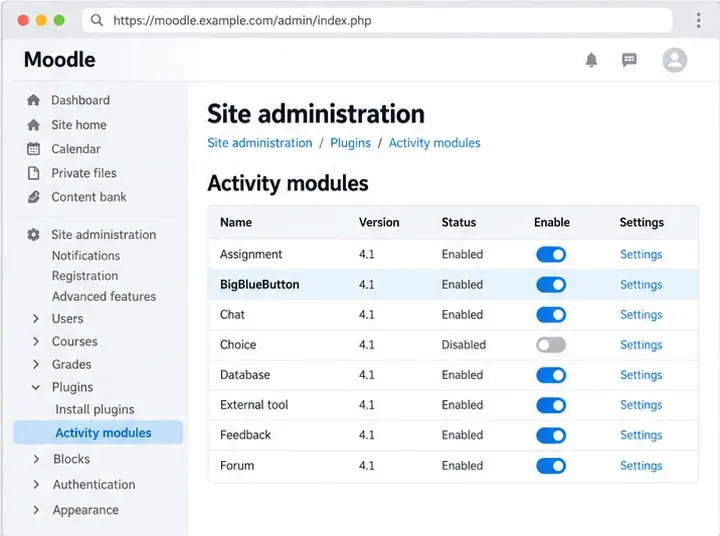
Controleer in de lijst met activiteitenmodules van Moodle of BigBlueButton is ingeschakeld voordat u deze aan een cursus toevoegt.
1. Controleer de vereisten en de Moodle-versie.
Je hebt beheerdersrechten voor Moodle en een werkende BigBlueButton-server nodig. BigBlueButton raadt een dedicated server aan; Moodle en BigBlueButton kunnen op aparte hosts draaien. De Moodle-server moet de BigBlueButton API kunnen bereiken en de browsers van gebruikers moeten de vergaderserver kunnen bereiken voor audio, video en schermdeling. Gebruik HTTPS voor de openbare IP-adressen van Moodle en BigBlueButton.
In Moodle 4.0–5.2 is BigBlueButtonBN standaard inbegrepen, maar mogelijk uitgeschakeld. In Moodle 5.3 is het standaard ingeschakeld bij nieuwe installaties; een upgrade of een site met onvolledige instellingen kan zich anders gedragen. Als de activiteit ontbreekt, ga dan naar Sitebeheer > Plug-ins > Activiteitsmodules > Activiteiten beheren en controleer de status. Als het niet is geïnstalleerd in een oudere Moodle-versie, kies dan een release uit de officiële Moodle BigBlueButtonBN-plug-indirectory die uw Moodle-versie expliciet ondersteunt, installeer deze via de plug-ininstaller van Moodle en voltooi de prompt voor de database-upgrade. Installeer geen pakket alleen omdat het de nieuwste versie is.
2. Verkrijg de API-gegevens van BigBlueButton.
Vraag een beheerder om op de BigBlueButton-host het volgende commando uit te voeren:
sudo bbb-conf --secret
Noteer de weergegeven server-URL en het gedeelde geheim op een veilige plaats. De URL bevat normaal gesproken het protocol, de hostnaam en het API-pad, bijvoorbeeld https://bbb.example.com/bigbluebutton/. Gebruik de exacte URL die voor uw server wordt weergegeven, inclusief de afsluitende schuine streep. Als BigBlueButton door een provider wordt gehost, vraag dan het eindpunt en het geheim op bij die provider.
Het gedeelde geheim wordt gebruikt om API-verzoeken te ondertekenen. Plak het niet in een cursusbeschrijving, een script in de browser of een openbaar ondersteuningsbericht. De API-documentatie van BigBlueButton legt uit dat API-authenticatie gebruikmaakt van een checksum die is afgeleid van het gedeelde geheim.
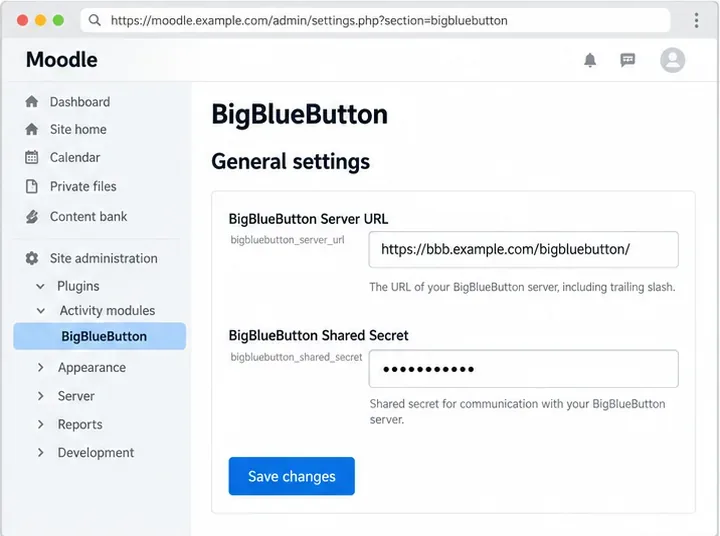
Voer de volledige API-URL in en houd het gedeelde geheim gemaskeerd in de site-instellingen van Moodle.
3. Configureer BigBlueButton in Moodle
Meld u aan bij Moodle als sitebeheerder. Open Sitebeheer > Plug-ins > BigBlueButton . In sommige versies verschijnt het item onder Activiteitenmodules .
Voer in de algemene instellingen de waarde in van bbb-conf --secretde BigBlueButton-server-URL en het BigBlueButton-gedeelde geheim . Als de instellingenpagina een optie voor een checksum-algoritme heeft, behoud dan de door de provider gedocumenteerde waarde; wijzig deze niet om een URL- of geheimafwijking te corrigeren.
Sla de wijzigingen op. Als Moodle meldt dat er geen verbinding kan worden gemaakt, controleer dan eerst of de Moodle-server de BBB-hostnaam kan oplossen en een uitgaande HTTPS-verbinding kan maken. Controleer vervolgens het API-pad en het geheime sleutelteken voor teken opnieuw.
4. Voeg een BigBlueButton-activiteit toe aan een cursus.
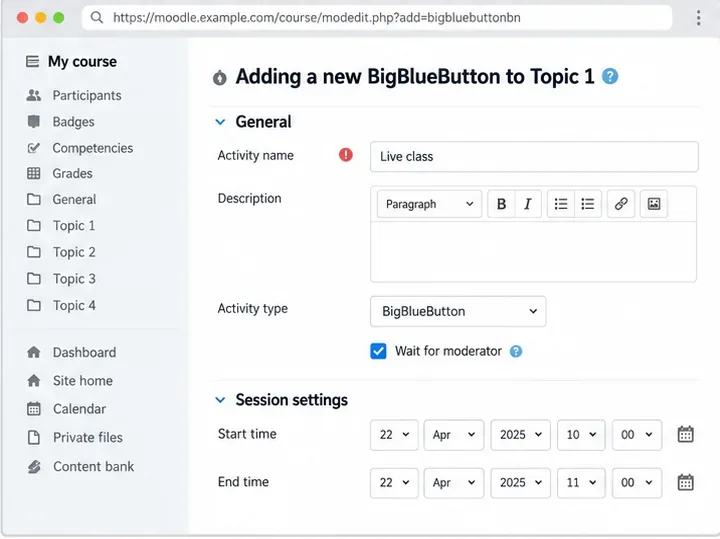
Open een cursus waar je bewerkingsrechten hebt, schakel de bewerkingsmodus in en kies ' Een activiteit of bron toevoegen '. Selecteer 'BigBlueButton' en voer een duidelijke activiteitsnaam in, bijvoorbeeld 'Live college'. Voeg een beschrijving toe als studenten instructies nodig hebben om deel te nemen. Gebruik de planningsvelden om in te stellen wanneer de ruimte opent en sluit; Moodle kan de geplande tijden in de cursuskalender weergeven.
Stel de activiteitsnaam en het schema in en schakel 'Wachten op moderator' in als studenten op de docent moeten wachten.
Kies 'Wachten op moderator' als leerlingen niet mogen deelnemen voordat een docent of andere moderator aanwezig is. Configureer de opnamefunctie alleen als uw server en cursusbeleid dit toestaan; het verwerken van opnames kan enige tijd in beslag nemen en de zichtbaarheid ervan is afhankelijk van de instellingen van Moodle en BigBlueButton. Sla de activiteit op en gebruik 'Opslaan en weergeven' zodat u de ruimte direct kunt testen.
5. Test de integratie en identificeer de falende laag.
Open de activiteit als docent, ga naar de vergadering en selecteer een microfoon- of alleen-luisterverbinding. Gebruik vervolgens een tweede browser of een testaccount dat is geregistreerd als student om het studentenpad te controleren. Controleer of de student de activiteit op het beoogde tijdstip ziet, wacht wanneer een moderator vereist is en kan deelnemen nadat de docent is ingelogd. Test de audio en video vanaf het apparaat van de student; een succesvolle API-verbinding alleen bewijst niet dat WebRTC-mediaverkeer wordt doorgegeven.
Neem deel aan een echte testvergadering en controleer of de audioverbindingsopties en de belasting van de vergaderruimte voor beide rollen naar behoren werken.
Als Moodle een API-fout meldt of aangeeft dat de server niet beschikbaar is, controleer dan eerst de URL en het gedeelde geheim. Als Moodle de ruimte wel opent, maar deelnemers geen verbinding kunnen maken voor audio, video of schermdeling, onderzoek dan de firewallregels van BigBlueButton, de browserverbinding en de TURN-vereisten in plaats van de Moodle-activiteit opnieuw te installeren. De BigBlueButton-firewallhandleiding beschrijft de netwerkpaden die de mediaserver nodig heeft. Als de activiteit niet zichtbaar is in een cursus, ga dan terug naar de status van de activiteitmodule en de bewerkingsrechten van de cursus in Moodle.
Voer voor een laatste servercontrole de test uit sudo bbb-conf --checkop de BigBlueButton-host. Een succesvolle test, een succesvolle deelname van docent en student, en werkende audio in een representatieve vergadering zijn sterker bewijs van een werkende integratie dan alleen de activiteit in Moodle te zien. Als een test mislukt, noteer dan de Moodle-versie, de BigBlueButton-versie, de pluginstatus en de exacte foutmelding voordat u verdere instellingen wijzigt; dit helpt bij het onderscheiden van compatibiliteitsproblemen, API-referenties en problemen met het medianetwerk.