Home
» Hoe
»
Stop een oneindige herstartlus van Jitsi Meet Docker door de oorzaak te vinden.
Stop een oneindige herstartlus van Jitsi Meet Docker door de oorzaak te vinden.
Dit is slechts een illustratief voorbeeld: een beheerder van een kleine organisatie ziet dat de Jitsi Meet-stack herhaaldelijk opnieuw opstart na een update. Het woord "Jitsi" geeft niet de oorzaak aan: de web-, Prosody-, Jicofo- en Videobridge-containers draaien als afzonderlijke services en kunnen om verschillende redenen vastlopen. Begin met het docker compose ps -ainspecteren van de service die daadwerkelijk opnieuw opstart en lees de recente logboeken voordat u het herstartbeleid wijzigt of de stack opnieuw opbouwt.
Een herstartbeleid vertelt Docker wat er moet gebeuren nadat een container is afgesloten; het legt niet uit waarom het proces is afgesloten. Docker documenteert unless-stoppedeen beleid dat een container herstart, ongeacht de exitcode, totdat deze wordt gestopt of verwijderd. Beschouw de herhaalde herstart als een symptoom. De onderstaande controles zijn van toepassing op de officiële Jitsi Docker Compose-implementatie; aangepaste Compose-bestanden kunnen andere servicenamen, mountpaden, imagetags of opstartvereisten gebruiken.
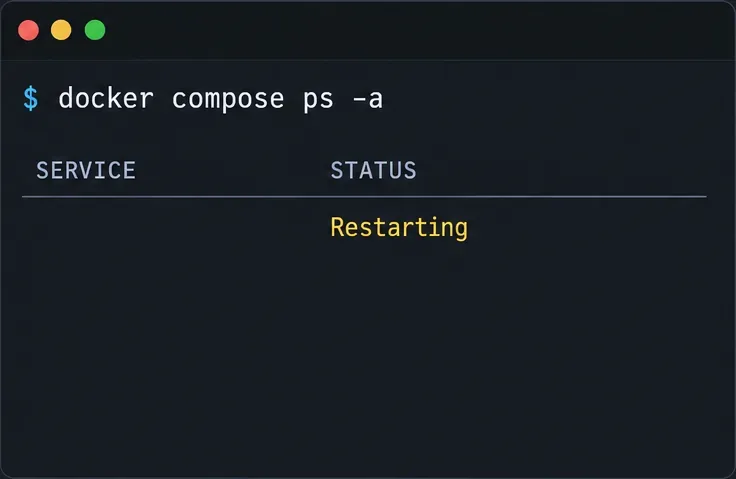
Gebruik de Compose-status om te achterhalen welke service opnieuw wordt opgestart voordat u de Jitsi-stack wijzigt.
1. Identificeer de dienst die daadwerkelijk defect is.
Voer vanuit de map waarin het actieve Jitsi Compose-bestand zich bevindt het volgende commando uit:
docker compose ps -a
Zoek de STATUSkolom en noteer de bijbehorende servicenaam, zoals prosody, jicofo, jvb, of web. Compose kan gestopte containers weergeven met -a; dit helpt onderscheid te maken tussen een service die eenmaal is afgesloten en een service die herhaaldelijk opnieuw wordt opgestart.
Geverifieerd: De Docker-implementatie van Jitsi scheidt de webinterface, de XMPP-server (Prosody), de conferentiemodule (Jicofo) en de videobridge (JVB) in afzonderlijke componenten. Actie: Los eerst het probleem op van de service die in de statusuitvoer wordt genoemd. Als alle services niet beschikbaar zijn, controleer dan de gedeelde configuratie en de beschikbaarheid van de Docker-daemon voordat u elke container als een afzonderlijk probleem beschouwt.
Afhankelijk van de configuratie: optionele services zoals Jigasi, Jibri, Coturn of een reverse proxy kunnen in uw project voorkomen. Actie: gebruik het exacte servicelabel dat wordt weergegeven door docker compose ps -a, niet een willekeurige containernaam.
2. Lees de logbestanden van de defecte service voordat u deze opnieuw start.
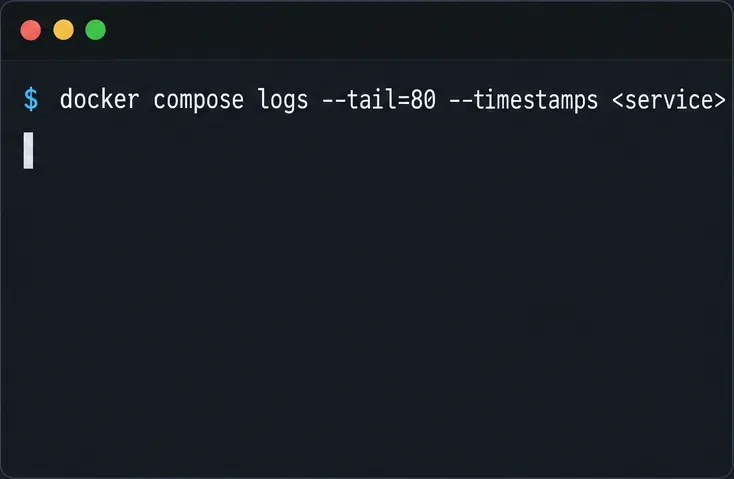
Vervang dit <service>door de servicenaam uit de vorige opdracht:
Bij een service die snel opnieuw opstart, laten de laatste logregels van elke poging vaak zien waar de initialisatie is gestopt. Jitsi beschrijft Compose-logs als de manier om de uitvoer van componenten op te halen; Docker beperkt --tailen --timestampsdateert de weergegeven regels aan de hand van de opties.
Lees de recente uitvoer van het betreffende onderdeel met tijdstempel; de zichtbare prompt is een voorbeeld van een opdracht, geen echt incidentlogboek.
Geverifieerd: de Jitsi Docker-images loggen standaard naar de standaarduitvoer, dus Compose kan de uitvoer ophalen. Actie: sla de eerste relevante foutmelding en de regels direct daarvoor op. Deel geen volledige logbestanden openbaar zonder controle; deze kunnen configuratiegegevens of interne hostnamen bevatten.
Niet af te leiden uit het symptoom alleen: "Opnieuw opstarten" bewijst niet dat er een verkeerd wachtwoord, een verbroken netwerkverbinding of een beschadigde image is. Actie: als het bericht onduidelijk is, controleer dan de containerstatus op de exacte container-ID die door Compose wordt gerapporteerd.
Een oom=truewaarde ondersteunt een diagnose van geheugenproblemen; een exitcode die niet nul is, bevestigt op zichzelf alleen dat het proces is mislukt. Volg de loggegevens in plaats van aan te nemen dat elke exit een geheugenprobleem is.
3. Controleer de vereiste wachtwoorden en omgevingswaarden.
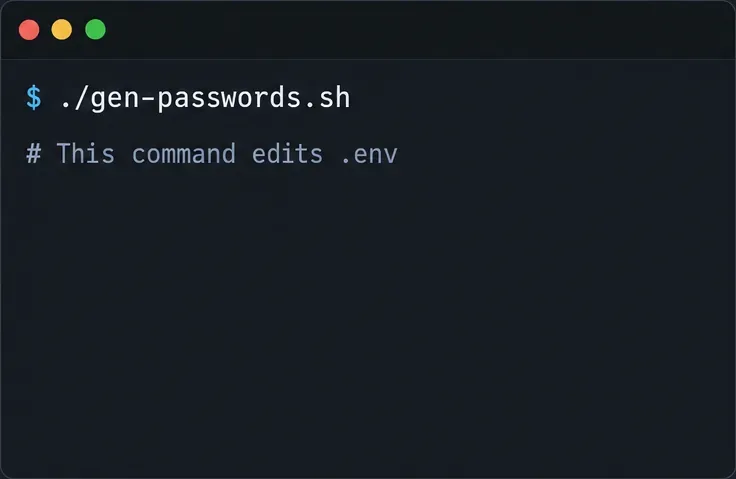
Als de logboeken van een nieuwe installatie aangeven dat een vereist componentwachtwoord ontbreekt, controleer dan het .envbestand van het actieve project en vergelijk dit met het env.examplewachtwoord dat bij dezelfde Jitsi Docker-release is meegeleverd. In de Jitsi-handleiding staat dat containers niet starten zonder de vereiste interne accountwachtwoorden. Bij een nieuwe installatie ./gen-passwords.shgenereert de helper van het project sterke waarden en werkt deze bij .env; er wordt ook een back-up bewaard met de naam .env.bak.
Bij een nieuwe implementatie vult de helper van Jitsi de wachtwoorden voor interne componenten in het omgevingsbestand in.
Belangrijk onderscheid: het opnieuw genereren van wachtwoorden op een bestaande installatie wijzigt de inloggegevens die actieve componenten gebruiken om te communiceren. Actie: voer de helper niet opnieuw uit als een algemene reparatie. Herstel een back-up van een bekende, goed werkende omgeving of stem de vereiste waarden af op uw specifieke release en maak vervolgens de betreffende services opnieuw aan. Houd .envde back-up van de back-up privé, omdat deze geheimen bevat; neem deze nooit op in schermafbeeldingen of ondersteuningsberichten.
Controleer ook of u zich in de juiste Compose-projectmap bevindt. Twee Jitsi-mappen kunnen verschillende .envbestanden en configuratievolumes bevatten. Actie: controleer lokaal de werkmap en de tijdstempels van de bestanden, en vermijd het afdrukken van de volledige opgeloste Compose-configuratie, waar mogelijk geheimen worden blootgelegd.
4. Stem de mount-rechten en imageversies af op de implementatie.
Als de logbestanden melding maken van een ontbrekende map, een alleen-lezen pad of een geweigerde toegang, controleer dan het CONFIGpad in de actieve map .enven bevestig dat de verwachte hostmappen bestaan en beschrijfbaar zijn. Voor de huidige rootless-layout van Jitsi – gedocumenteerd voor release stable-111461000 en nieuwer – moeten de storagemappen tmpbeschrijfbaar zijn door de UID/GID 1000 van de container zonder verhoogde privileges. De oudere layout verschilt, dus kopieer geen nieuwere mapopdrachten naar een oudere release zonder de bijbehorende handleiding te raadplegen.
Actie: maak of corrigeer alleen de paden die in het logboek worden genoemd en verleen de gedocumenteerde containergebruiker de benodigde schrijftoegang. Vermijd brede, recursieve wijzigingen in de machtigingen voor de gehele thuismap of configuratiestructuur.
Als dit probleem is ontstaan na een image-update of een aangepaste build, vergelijk dan de image-tags van de verschillende services en controleer of ze bij een compatibele release horen. Jitsi merkt op dat de masterbranch van hun repository is ontworpen voor instabiele images, niet voor release-images. Actie: gebruik voor een productie-implementatie een consistente set stabiele releases; als u een ontwikkelingsversie gebruikt, stem deze dan af op de overeenkomende instabiele images in plaats van verschillende versies door elkaar te gebruiken.
5. Voer de correctie uit en controleer of het aantal herstarts stabiliseert.
Nadat je de specifieke oorzaak hebt verholpen, voer je de opdracht uit vanuit dezelfde Compose-projectmap:
docker compose up -d
Compose past de gewijzigde serviceconfiguratie toe door de betreffende containers te stoppen en opnieuw aan te maken, terwijl de gekoppelde volumes behouden blijven. Daarom up -dis het raadzaam om dit pas te doen na het wijzigen van een omgevingswaarde; een gewone herstart kan de oude containerdefinitie opnieuw starten. Vermijd dit docker compose down -vals routineoplossing, omdat het verwijderen van volumes permanente Jitsi-gegevens kan verwijderen.
Vergelijk de gecorrigeerde Compose-configuratie en controleer vervolgens de status van elke Jitsi-service opnieuw.
Controleer of de betreffende service nog steeds actief is Upen of het aantal herstarts niet langer toeneemt. Bekijk de meest recente logbestanden docker compose logs --tail=50 --timestamps <service>. Test vervolgens de webinterface en, als de gerepareerde service JVB was, neem deel aan een vergadering met een tweede deelnemer om de mediaverbinding te controleren. Een groene containerstatus bewijst op zich niet dat alle vergaderfuncties werken.