Home
» Hoe
»
Geef je Jitsi Docker-server een veilig, aangepast domein.
Geef je Jitsi Docker-server een veilig, aangepast domein.
Als een Jitsi Meet Docker-server wel werkt op het IP-adres, maar niet op de hostnaam die je wilt delen, zijn het domein en de applicatie meestal niet gesynchroniseerd. Stel DNS in op de Docker-host, stel de hostnaam in PUBLIC_URLen zorg ervoor dat HTTPS dezelfde naam gebruikt. Voor een directe publieke implementatie moet je ook de web- en mediapoorten toestaan via je server- en cloudfirewalls.
De huidige handleiding voor zelfhosting met Jitsi Docker geeft aan dat een daadwerkelijke implementatie PUBLIC_URLhet echte domein moet gebruiken. Het voorbeeldomgevingsbestand van het project verduidelijkt dat een niet-standaard HTTPS-poort in die URL thuishoort. Vervang in de voorbeelden meet.example.comhet voorbeeld-IP-adres door uw eigen waarden.
1. Maak een DNS-record aan voor de hostnaam van de vergadering.
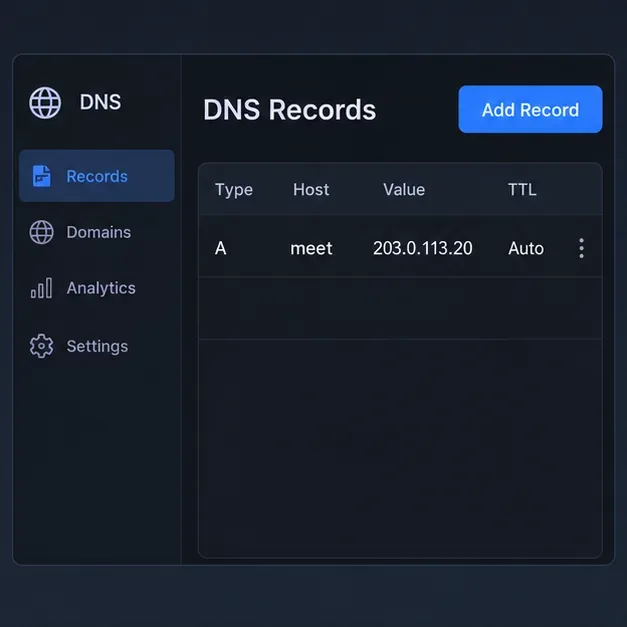
Kies de exacte hostnaam die gasten zullen gebruiken, bijvoorbeeld meet.example.com. Maak in uw DNS-provider een A-record aan voor host/naam meeten stel de waarde in op het openbare IPv4-adres van de Docker-machine. Voer niet het privé-LAN-adres van de server in, zoals 192.168.1.20; openbare clients kunnen hier niet naartoe routeren. Gebruik een CNAME alleen als u de vergaderingsnaam opzettelijk wilt gebruiken als alias voor een andere openbare hostnaam.
DNS-updates kunnen enige tijd nodig hebben om zichtbaar te worden, afhankelijk van de TTL van het record en de cache van de resolver. Controleer het resultaat vanuit een shell met dig +short meet.example.comof nslookup meet.example.com. Het zou het adres moeten retourneren van de server die de webverbinding accepteert. Als het resultaat onjuist of leeg is, corrigeer dan de DNS voordat u Jitsi bewerkt. Een correcte PUBLIC_URLDNS-record zorgt er niet voor dat er een nieuw DNS-record wordt aangemaakt.
Stap 1: Voeg een A-record toe voor het subdomein van de vergadering en laat deze verwijzen naar het openbare IPv4-adres van Docker host.
2. Configureer PUBLIC_URL en HTTPS in het .env-bestand.
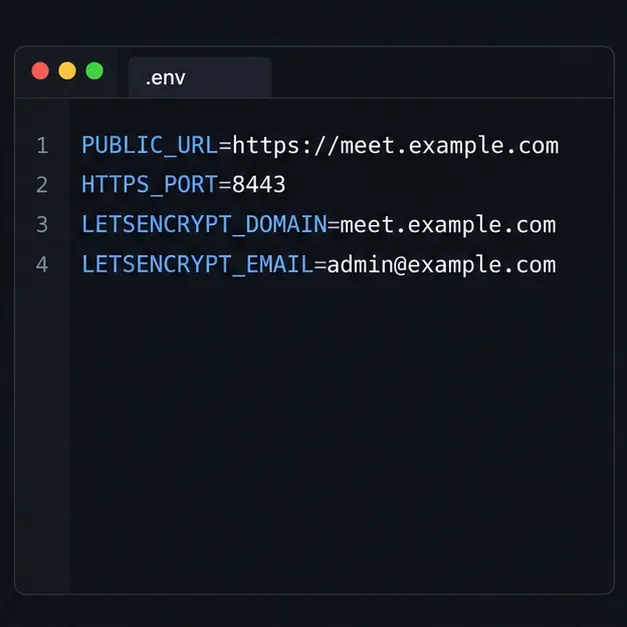
Open .envhet bestand in dezelfde map als het Jitsi Compose-bestand. Zoek naar PUBLIC_URL, verwijder het commentaar ervoor en voer de openbare URL in. Het upstream-voorbeeld koppelt HTTPS van de container aan hostpoort 8443, dus een directe installatie kan het volgende gebruiken:
Dit voorbeeld is voor een niet-standaard hostpoort. Als uw Compose-configuratie hostpoort 443 publiceert voor HTTPS, wordt het openbare adres normaal gesproken https://meet.example.comzonder expliciete poort. Zorg ervoor PUBLIC_URLdat dit overeenkomt met het adres dat gebruikers daadwerkelijk invoeren. Voeg geen kamernaam of URL-pad toe aan deze variabele; Jitsi voegt een kamer toe na de basis-URL.
De bovenstaande certificaatopties maken gebruik van de ingebouwde ACME/Let's Encrypt-flow in de standaard Docker-configuratie. De hostnaam moet publiekelijk bereikbaar zijn en het certificaatverzoek moet de server kunnen bereiken. Gebruik een e-mailinbox die u regelmatig controleert. Als een reverse proxy TLS verbreekt of als u al op een andere manier certificaten verkrijgt, volg dan de instructies voor Jitsi-proxy's/certificaten in plaats van twee componenten te laten concurreren om hetzelfde certificaat of dezelfde poorten.
Stap 2: Stel PUBLIC_URL in op de exacte HTTPS-hostnaam en kies een certificaatbeheermethode.
3. Sta webverkeer en Jitsi-media toe.
De Jitsi Docker-handleiding vermeldt TCP-poort 443 voor HTTPS, UDP-poort 10000 voor RTP-media en TCP-poort 80 voor HTTP-omleiding wanneer deze is ingeschakeld. Voor een typische directe implementatie staat u beide poorten toe ; sta HTTP-omleiding 443/tcpook toe als u HTTP-omleiding gebruikt. Maak de bijbehorende regels aan in de firewall van de host en eventuele cloudbeveiligingsgroepen of firewalls van providers. Als de HTTPS-poort aan de hostzijde 8443 is, staat u die poort daadwerkelijk toe in plaats van 443 aan te nemen.10000/udp80/tcp
Het domein bepaalt hoe browsers de webservice vinden. Het verzendt niet alle audio en video van de vergadering via HTTPS. Als de landingspagina laadt maar er geen verbinding tot stand kan komen, controleer dan UDP 10000 en het geadverteerde openbare IP-adres van de Videobridge, met name wanneer Docker achter een NAT-router draait. Als de vergadering alleen vanuit het lokale netwerk bereikbaar is, kan een privé-DNS-resultaat of een firewall van de router een rol spelen.
4. Pas de configuratie toe en controleer de opstartprocedure.
Sla het bestand op .enven voer vervolgens Compose uit vanuit de projectmap:
docker compose up -d
Controleer de servicestatus en het webservicelogboek:
docker compose ps
docker compose logs --tail=100 web
De containers moeten mogelijk opnieuw worden aangemaakt om gewijzigde omgevingswaarden te gebruiken; docker compose up -dde bijgewerkte Compose-configuratie wordt toegepast. Als de webservice niet start of HTTPS niet beschikbaar is, controleer dan de logboeken op certificaat- of bindfouten. Veelvoorkomende oorzaken zijn onder andere een DNS-verwijzing naar een andere locatie, een certificaatdomein dat niet overeenkomt met de hostnaam, een geblokkeerde inkomende validatie of een ander proces dat de gepubliceerde poort al gebruikt. Los het specifieke probleem op voordat u de implementatie herhaalt. Een zelfondertekend certificaat is ongeschikt voor veel openbare clients en kan waarschuwingen over certificaten in browsers of mobiele apparaten veroorzaken.
Stap 3: Voer de omgevingswijziging door en gebruik vervolgens de status en weblogs van Compose om opstart- of certificaatproblemen te diagnosticeren.
Het gebruik van een reverse proxy in plaats van directe HTTPS.
Als Nginx, Traefik, Caddy of een andere reverse proxy al luistert op poorten 80 en 443, kan die proxy het openbare certificaat aanbieden en webverzoeken doorsturen naar Jitsi. Laat PUBLIC_URLhet openbare HTTPS-adres staan, maar configureer de Jitsi-webcontainer volgens de officiële handleiding voor reverse proxy's. Daarin staat specifiek vermeld /xmpp-websocketdat de proxy de WebSocket-upgrade moet behouden. Het doorsturen van alleen gewone paginaverzoeken kan ertoe leiden dat de lobby wordt weergegeven terwijl de signalering van de kamer mislukt.
Voor een proxy op dezelfde machine kunt u de Jitsi-webpoorten koppelen aan localhost of een privénetwerk, zodat clients de proxy bereiken in plaats van deze te omzeilen. Een proxy op een andere host vereist een beperkte route naar de Jitsi-webservice. De huidige handleiding van Jitsi geeft aan dat implementaties met URL-submappen niet goed worden ondersteund, dus geef de voorkeur aan een subdomein zoals meet.example.comin plaats van de service op te plaatsen example.com/jitsi. De instellingen voor een reverse proxy zijn afhankelijk van de proxy en poorten die u gebruikt; plak geen configuratie voor een andere lay-out zonder het upstream-pad en de WebSocket-afhandeling te controleren.
5. Controleer of het openbare adres en een echte kamer aanwezig zijn.
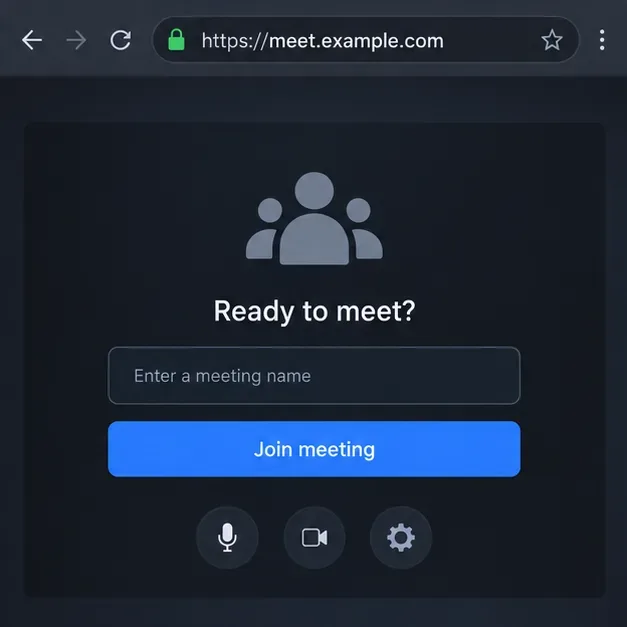
Open het volledige openbare adres in een privévenster van uw browser: https://meet.example.com, of voeg de aangepaste poort toe als u 8443 hebt behouden. Controleer of het certificaat geldig is voor de hostnaam en of de vergaderpagina zonder waarschuwing laadt. Maak een tijdelijke ruimte aan, neem eraan deel vanaf een tweede apparaat op een apart netwerk, sta toegang tot de microfoon en camera toe en controleer of de audio en video verbinding maken. Een succesvolle startpagina alleen bevestigt noch de signalering van de ruimte, noch het UDP-mediapad.
Stap 4: Laad de openbare HTTPS-hostnaam en maak verbinding vanuit een ander netwerk om zowel de webtoegang als de media te controleren.
Gebruik het symptoom om de oorzaak van de fout te achterhalen. Als de hostnaam niet wordt opgelost, controleer dan het A-record opnieuw. Als deze wel wordt opgelost, maar de browser geen verbinding kan maken, controleer dan de poorttoewijzing aan de hostzijde en de firewall. Als er een certificaatwaarschuwing verschijnt, vergelijk dan de URL, PUBLIC_URLen LETSENCRYPT_DOMAINen controleer vervolgens de certificaatlogboeken. Als de lobby werkt, maar de media niet, controleer dan UDP 10000 en het geadverteerde adres van Videobridge. Docker-toewijzingen en certificaatgedrag kunnen variëren per release en proxy-ontwerp, dus raadpleeg de officiële handleiding die overeenkomt met uw implementatie voordat u andere instellingen wijzigt. Een aangepaste hostnaam schakelt gebruikersauthenticatie niet in en beperkt niet wie kamers kan aanmaken.