Home
» Hoe
»
Verlaag het CPU-gebruik van Jitsi Meet door de videodecodeerbelasting te verminderen.
Verlaag het CPU-gebruik van Jitsi Meet door de videodecodeerbelasting te verminderen.
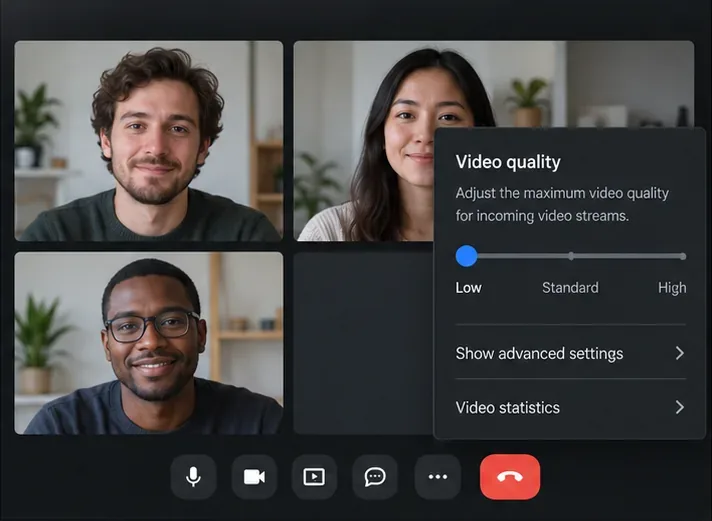
Begin met het verlagen van de kwaliteit van de inkomende video in de vergadering: druk op Aom de instellingen voor videokwaliteit in Jitsi Meet te openen en verplaats de kwaliteitsinstelling naar Laag. Als uw eigen camera de oorzaak is van de piek, schakel deze dan uit met Ven test het opnieuw. Deze wijzigingen verminderen de belasting van de browser bij het decoderen of coderen van video; ze zijn vooral nuttig wanneer het CPU-gebruik toeneemt tijdens een gesprek met meerdere zichtbare camera's, en minder effectief als een ander tabblad of proces de CPU belast.
Voer telkens één wijziging door en vergelijk dezelfde vergaderomstandigheden. De Jitsi-interface en beschikbare instellingen kunnen per host en release verschillen, dus beschouw de interfaceafbeeldingen als representatieve voorbeelden en niet als schermafbeeldingen van uw specifieke service.
1. Controleer of de browser de video decodeert of verzendt.
Open Taakbeheer of Activiteitenmonitor van uw besturingssysteem en controleer het CPU-gebruik van de browser terwijl de vergadering inactief is, en vervolgens opnieuw nadat de tegels van de externe video verschijnen. Houd dezelfde browsertabbladen en vergaderdeelnemers open voor beide vergelijkingen. Als het CPU-gebruik toeneemt naarmate er meer externe camera's verschijnen, is het ontvangen en decoderen van meerdere streams waarschijnlijk de oorzaak. Als het CPU-gebruik toeneemt wanneer u uw eigen camera inschakelt, besteedt uw apparaat mogelijk meer tijd aan het vastleggen, coderen en verwerken van de uitgaande video.
Het menu voor de videokwaliteit van de Jitsi-vergadering is geopend en de schuifregelaar voor de inkomende stream staat op Laag.
Om een piek in de ontvangstkwaliteit te voorkomen, drukt u Atijdens de vergadering op de knop om de maximale kwaliteit van de inkomende video te verlagen. In de Jitsi-handleiding voor sneltoetsen worden deze sneltoets en de actie 'Videokwaliteit beheren' beschreven. Een lagere instelling kan kleine tekst en gezichtsdetails minder scherp maken, maar is vaak een betere afweging dan een overbelaste browser. Als u de optie niet ziet, gebruikt u het menu 'Meer acties' van de vergadering en zoekt u naar 'Videokwaliteit beheren'; sommige hosts passen de interface aan.
Bij een piek in het verzendproces kunt u uw camera uitschakelen Vvoor een korte A/B-test. Als het CPU-gebruik daalt, laat u de camera uitgeschakeld wanneer video niet nodig is, of vraagt u de vergaderbeheerder of de resolutie van de uitgaande video in de ruimte lager moet worden ingesteld. De Jitsi-configuratiehandleiding beschrijft een lokale video- resolutionvoorkeur; het wijzigen hiervan is alleen geschikt voor een beheerder van een zelfgehoste implementatie, niet voor een gast die de serverconfiguratie niet kan wijzigen.
2. Verminder het aantal actieve videotegels
Wanneer veel deelnemers video publiceren, kan het tegelijkertijd weergeven van alle streams ervoor zorgen dat de browser meer video moet verwerken dan nodig is voor het gesprek. Schakel over van de tegelweergave naar de sprekerweergave, indien de vergadering deze optie biedt, en verberg miniaturen wanneer u presenteert of luistert. De Jitsi-sneltoetsenlijst gebruikt u Wom de tegelweergave in of uit te schakelen en Fom videominiaturen weer te geven of te verbergen. Deze acties wijzigen de lay-out en kunnen de zichtbare videobelasting verminderen; ze garanderen geen vaste vermindering van de CPU-belasting op elke browser of elk apparaat.
In het vergaderingsraster wordt de lokale camera uitgeschakeld weergegeven, terwijl de videotegels van drie externe deelnemers zichtbaar blijven.
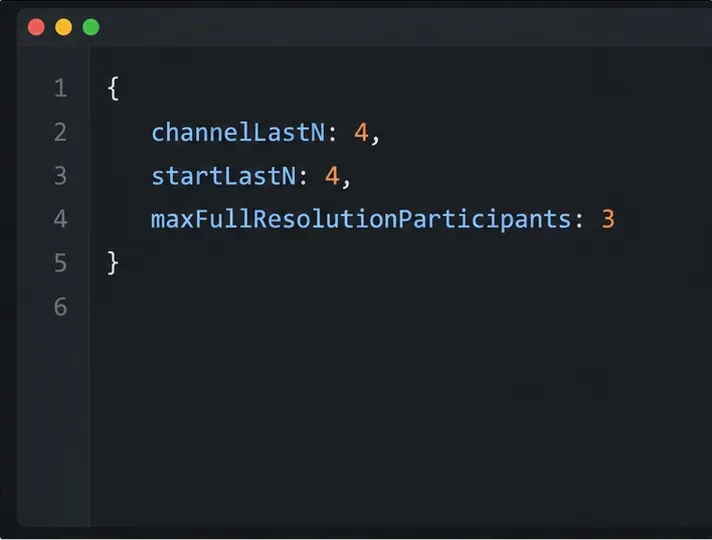
Voor een zelfgehoste Jitsi Meet-service kan een beheerder het aantal externe video's dat naar elke deelnemer wordt verzonden, beperken. De huidige Jitsi-configuratiehandleiding beschrijft dit channelLastNen startLastNvermeldt ook dat de optie 'Videokwaliteit beheren' een 'Laatste N'-keuze kan bieden wanneer deze is geconfigureerd. Een kleine implementatie zou bijvoorbeeld het volgende kunnen testen:
Dit zijn voorbeeldwaarden, geen aanbevelingen voor capaciteit. channelLastNHet maximum aantal externe videostreams wordt ingesteld, terwijl startLastNde initiële waarde voor de laatste N streams wordt bepaald. maxFullResolutionParticipantsDeze instelling bepaalt wanneer deelnemers in de tegelweergave een lagere kwaliteit in plaats van volledige resolutie ontvangen. Minder streams kunnen de werkdruk voor de client verlagen, maar deelnemers buiten de geselecteerde set verschijnen mogelijk pas als videotegels wanneer de actieve spreker of de lay-out ze in beeld brengt. Test de instelling in een testomgeving met uw les- of vergaderindeling voordat u de wijziging breed doorvoert. Deze instelling is bedoeld voor serverbeheerders; gebruikers op een gehoste service die zij niet beheren, kunnen deze niet gebruiken.
Een voorbeeld van een Jitsi-configuratie toont de waarden channelLastN, startLastN en maxFullResolutionParticipants.
3. Controleer de wijzigingen in browserversnelling en codecs.
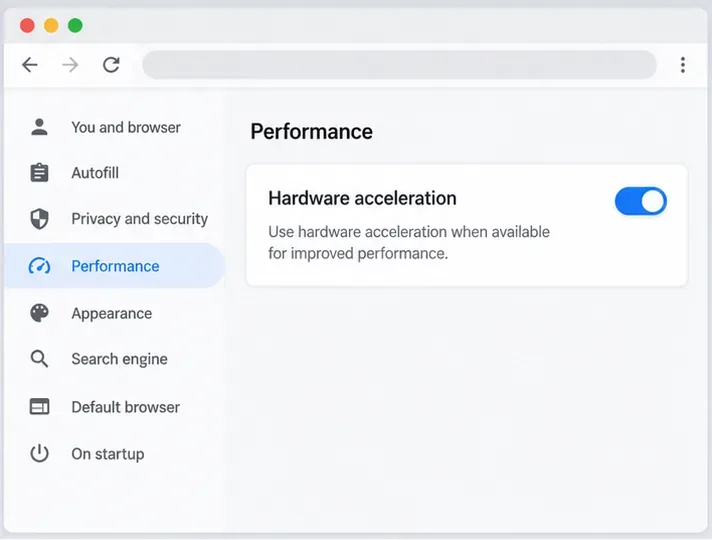
Hardwareversnelling kan een deel van de videoverwerking van de CPU naar de grafische processor verplaatsen, maar een driverprobleem of een browserfout kan de prestaties juist verslechteren. Controleer de systeem- of prestatie-instellingen van uw browser, noteer de huidige hardwareversnellingsstatus en test de tegenovergestelde status alleen als het CPU-probleem aanhoudt. Start de browser opnieuw wanneer daarom wordt gevraagd en herhaal dezelfde test. Behoud de instelling die de CPU-belasting verlaagt zonder dat er zwart beeld, flikkering of andere weergaveproblemen optreden; als geen van beide instellingen helpt, herstel dan de oorspronkelijke instelling en update de browser en grafische driver via het ondersteunde kanaal van de fabrikant van uw apparaat.
In het instellingenpaneel voor browserprestaties wordt de optie voor hardwareversnelling weergegeven als ingeschakeld.
Mozilla legt uit dat Firefox hardwareversnelling kan gebruiken om de CPU-belasting bij grafisch intensieve taken te verminderen, en documenteert ook gevallen waarin versnelling grafische problemen veroorzaakt. Daarom is dit een gecontroleerde vergelijking, geen universele oplossing die je zomaar aan of uit kunt zetten. Gebruik een recente browserversie die vermeld staat in de lijst met ondersteunde browsers van Jitsi; als het probleem zich alleen in één browser voordoet, herhaal de test dan in een andere ondersteunde browser voordat je de serverinstellingen wijzigt.
Als de piek is ontstaan na een Jitsi-implementatie of een wijziging in de codec-voorkeuren, moet een beheerder de codec-configuratie controleren. In de technische documentatie van Jitsi over codecs wordt uitgelegd dat AV1 mogelijk meer CPU- en energie verbruikt op minder krachtige apparaten zonder geschikte hardwareondersteuning. De codec-keuze hangt af van de browserondersteuning, de hardware en de andere deelnemers, dus forceer geen codec op basis van het resultaat van één client. Vergelijk de geconfigureerde voorkeursvolgorde tijdens een testvergadering en voer een wijziging alleen door als deze het CPU-gebruik op alle betrokken apparaattypen verlaagt zonder verbindingsproblemen of problemen met de videokwaliteit te veroorzaken.
4. Controleer de oplossing onder dezelfde omstandigheden.
Voer een korte test uit met hetzelfde aantal deelnemers en dezelfde weergaven, vóór en na de aanpassing. Registreer het CPU-gebruik van de browser in ruststand, met de tegels van de externe browser zichtbaar en met uw eigen camera ingeschakeld. Een praktische verbetering is een herhaalbare daling van het CPU-gebruik van het Jitsi-browserproces, terwijl de audioverbinding behouden blijft en de video scherp genoeg is voor de taak. Let ook op vertraagde frames, zwarte tegels of een browser die minder responsief wordt; dit duidt erop dat een instelling te veel kwaliteit heeft opgeofferd voor een lagere belasting.
Als het verlagen van de inkomende kwaliteit helpt, maar een groot tegelraster nog steeds een hoog CPU-gebruik veroorzaakt, vraag de host dan om de drempelwaarde voor Last N of de volledige resolutie voor deelnemers te verlagen. Als alleen uw eigen camera de piek veroorzaakt, schakel deze dan indien mogelijk uit en laat de beheerder een lagere lokale verzendresolutie testen. Als geen van beide video-aanpassingen het CPU-gebruik beïnvloedt, controleer dan andere tabbladen, extensies, schermdeling en systeemprocessen voordat u de Jitsi-server als oorzaak aanwijst. De wijzigingen aan de clientzijde kunnen een CPU-knelpunt elders op de computer of een probleem dat beperkt is tot de vergaderserver niet oplossen.