Externe TURN instellen voor Jitsi achter NAT

Configureer coturn, NAT-portforwarding en Prosody zodat Jitsi gesprekken kan doorschakelen wanneer directe mediaverbindingen mislukken.
Als u tijdens de microfooncontrole van BigBlueButton een korte weergave van uw eigen stem hoort, werkt de echotest naar behoren. Als de echo aanhoudt nadat u de test hebt bevestigd, gebruik dan een headset, selecteer de microfoon en luidsprekers ervan in het audiodialoogvenster en zorg ervoor dat er geen ander apparaat in de buurt is dat de vergadering via een open microfoon afspeelt. Als de audio te laat binnenkomt, vergelijk dan eerst dezelfde vergadering op een ander netwerk of apparaat; als meerdere deelnemers hierdoor worden beïnvloed, moet de host het WebRTC-netwerkpad van de server controleren.
Wanneer u deelneemt met een microfoon, vraagt BigBlueButton u om te spreken en naar de testweergave te luisteren. Uw stem daar te horen bevestigt dat de geselecteerde in- en uitgang zijn verbonden. Klik alleen op Ja als u uw stem duidelijk kunt horen. Een feedbacklus die tijdens de vergadering blijft bestaan, is een ander probleem.
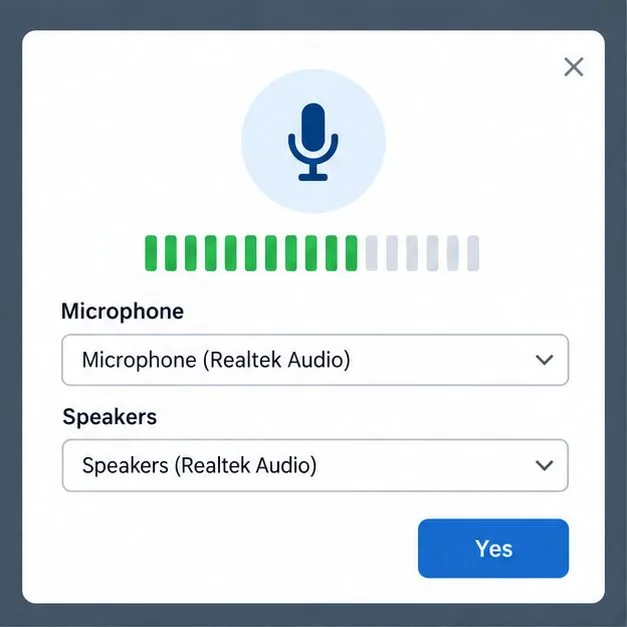
Probeer de controle in deze volgorde:
De testdocumentatie van BigBlueButton controleert de echotest, de audiofeedbackcontrole en de selectie van microfoon en luidspreker. De exacte instellingen kunnen variëren afhankelijk van de clientversie en het apparaat. Zie de checklist voor de audiotest van BigBlueButton .
De meest betrouwbare oplossing is een headset met microfoon. Het probleem is dat het geluid nog steeds via de microfoon binnenkomt. Selecteer in de audio-instellingen de headset als zowel invoer- als uitvoerapparaat. Verlaag het luidsprekervolume als er nog steeds geluid via de microfoon binnenkomt en schakel de luidsprekers uit van een eventuele tweede laptop of telefoon die zich in dezelfde ruimte bevindt.

Twee openstaande laptops naast elkaar kunnen echo veroorzaken, zelfs als de echo-onderdrukking van beide laptops is ingeschakeld: de luidsprekers van het ene apparaat kunnen het microfoon van het andere apparaat bereiken. BigBlueButton raadt daarom headsets aan. Als één persoon echo veroorzaakt, kan een moderator die deelnemer dempen terwijl hij of zij een headset opzet. De officiële BigBlueButton FAQ over stemecho beschrijft dit geval met meerdere apparaten.
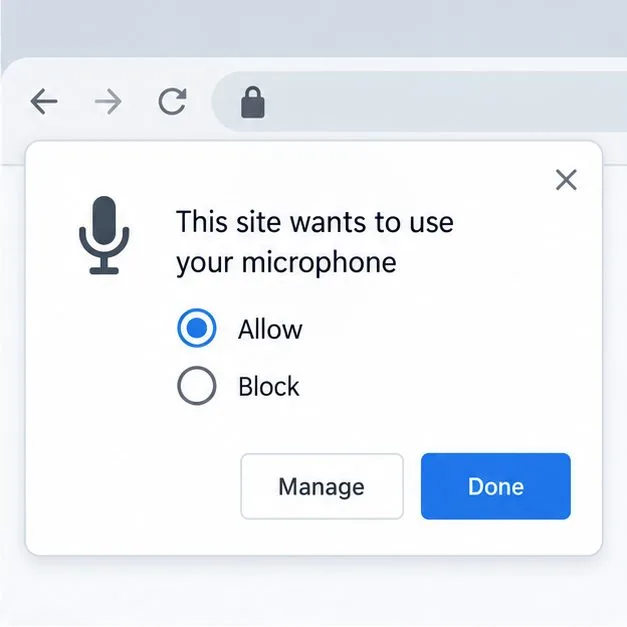
Als de microfoon ontbreekt of geen geluid maakt, controleer dan de machtigingen op zowel browser- als besturingssysteemniveau. Open in Chrome Instellingen → Privacy en beveiliging → Site-instellingen → Microfoon , sta de vergadersite toe en kies het juiste standaardapparaat. Controleer vervolgens of het besturingssysteem Chrome ook toegang tot de microfoon heeft verleend. De helpfunctie van Google voor de Chrome-microfoon geeft een overzicht van deze controles. Een probleem met de machtigingen veroorzaakt meestal geen invoer in plaats van een vertraagde echo, maar het kan het oplossen van problemen wel lastig maken.
Bepaal of de vertraging alleen uw computer treft of iedereen. Vraag een deelnemer met een andere verbinding om te luisteren. Als alleen u vertraagd of onderbroken geluid hoort, sluit dan downloads en videostreams die veel bandbreedte verbruiken, ga dichter bij het wifi-toegangspunt staan of test een bekabelde verbinding. Pauzeer en hervat het geluid eenmaal; als het probleem aanhoudt, verbreek dan de audioverbinding en maak opnieuw verbinding. Een bedrade headset is ook een handig referentiepunt als een Bluetooth-headset vertraging veroorzaakt.
Update uw browser en controleer of de versie ervan wordt ondersteund door de BigBlueButton-server die u gebruikt. Het project houdt een lijst bij van browsers die specifiek voor elke versie compatibel zijn in de documentatie voor probleemoplossing ; ga er niet vanuit dat een oude browser hetzelfde WebRTC-gedrag vertoont als een ondersteunde browser. Als dezelfde persoon in elke vergadering problemen ondervindt, controleer dan de microfoon en de weergave in het besturingssysteem en een andere vertrouwde bel-app. Als het probleem zich alleen voordoet op één BigBlueButton-server, deel die vergelijking dan met de host van die server.
Voor een grove isolatietest kunt u deelnemen aan de officiële BigBlueButton-demo vanaf hetzelfde apparaat en netwerk. Als het geluid daar helder is, maar vertraagd op de server van uw organisatie, is de lokale headset waarschijnlijk niet de oorzaak. Deze vergelijking is diagnostisch, geen bewijs: de ruimtes kunnen een verschillende belasting van deelnemers en netwerkverbindingen hebben.
Als meerdere deelnemers tegelijkertijd melding maken van vertraagd, haperend of onderbroken geluid, controleer dan de server en het netwerk voordat u iedereen vraagt om van headset te wisselen. Voor een zelfgehoste BigBlueButton 3.0-server kunt u het volgende doen:
sudo bbb-conf --check
sudo bbb-conf --status
De eerste opdracht controleert de configuratie en veelvoorkomende problemen; de tweede toont de servicestatus. Bekijk de waarschuwingen samen met de betreffende vergadertijd, de serverbelasting en of de meldingen afkomstig zijn van één of meerdere netwerken. De handleiding voor probleemoplossing van BigBlueButton 3.0 noemt WebRTC-connectiviteit, beperkende UDP-netwerken en TURN als aandachtspunten.
Controleer de firewall- en NAT-configuratie aan de hand van de daadwerkelijke installatie-instellingen. BigBlueButton documenteert inkomende UDP-poorten 16384–32768 voor media en legt uit dat MediaSoup het juiste externe adres moet aankondigen wanneer de server zich achter een NAT bevindt. Een geblokkeerd UDP-pad of een onjuist aangekondigd adres kan voorkomen dat een browser een betrouwbaar mediapad tot stand brengt; dit zijn beheerderswijzigingen, geen gebruikersinstellingen. Volg de officiële firewall- en NAT-configuratie voor de geïmplementeerde versie. Als een restrictief clientnetwerk UDP blokkeert, raadt de handleiding voor probleemoplossing aan om TURN te onderzoeken in plaats van willekeurige wijzigingen in de audioconfiguratie aan te brengen.
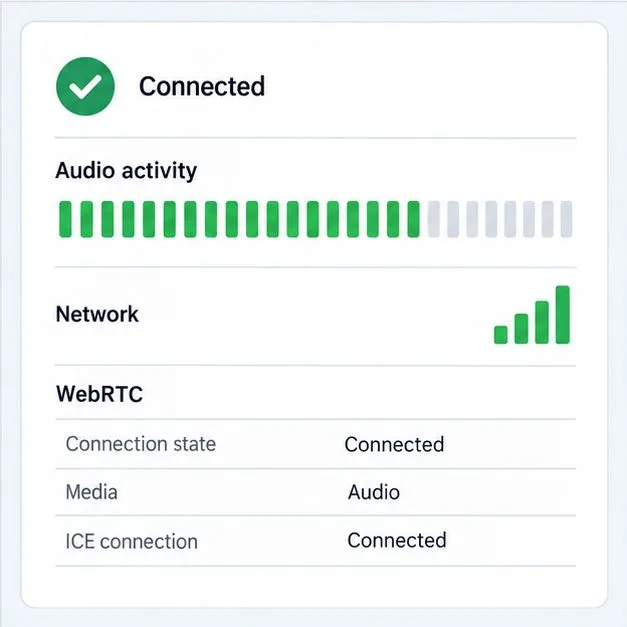
Hervat de audio en herhaal de microfooncontrole. De ingangsmeter moet reageren op spraak, de weergave moet helder zijn en na uw bevestiging mag uw stem niet terugkaatsen via de luidsprekers in de ruimte. Vraag een andere deelnemer om te bevestigen dat uw stem zonder echo of merkbare vertraging binnenkomt. Als het probleem aanhoudt, meld dan of het één persoon of de hele ruimte betreft, welke browser en welk besturingssysteem u gebruikt, of er een headset is gebruikt en hoe laat de vergadering begon. Deze details helpen de host om een probleem met het apparaat te onderscheiden van een probleem met de server of het netwerk.
Configureer coturn, NAT-portforwarding en Prosody zodat Jitsi gesprekken kan doorschakelen wanneer directe mediaverbindingen mislukken.
Installeer Jitsi Meet via de officiële Ubuntu-pakketten, verkrijg een Let's Encrypt-certificaat, open de juiste poorten en verifieer de beveiliging van de vergaderingen.
Verminder de CPU-pieken in Jitsi Meet door de hoeveelheid inkomende video te beperken, het cameragebruik te optimaliseren, hardwareversnelling te controleren en het resultaat te testen.
Stel een vergaderingstitel in, activeer het logogebied en kies een standaardlogo of een logo per vergadering op een zelfgehoste BigBlueButton-server.
Stel de Moodle-activiteit in, voeg het bijbehorende BigBlueButton-eindpunt en het gedeelde geheim toe en verifieer vervolgens de toegang voor docenten, leerlingen en media.
Wijs een Jitsi Meet Docker-hostnaam toe aan uw server, configureer PUBLIC_URL en HTTPS en controleer vervolgens de toegang via de browser en de media.
Traceer de oorzaak van de defecte Jitsi-service aan de hand van de Compose-status en de bijbehorende logbestanden, en los vervolgens op een veilige manier ontbrekende geheimen, onbeschrijfbare mounts of resourcefouten op.
Los problemen met niet-ondersteunde presentatie-uploads in BigBlueButton op door het juiste formaat te kiezen, het werkelijke bestandstype te controleren en serverfouten te identificeren.
Traceer KMS-crashes naar resourceproblemen, controleer het mediapad van uw BigBlueButton en pas de ondersteunde oplossingen toe zonder te hoeven gissen naar de capaciteit.
Stel lokale hostaccounts in op een zelfgehoste Jitsi Docker-server en voeg vervolgens een apart wachtwoord toe aan vergaderingen waarvoor strengere gasttoegang vereist is.








