Home
» Hoe
»
Jitsi Meet instellen op Ubuntu 24.04 met vertrouwde HTTPS
Jitsi Meet instellen op Ubuntu 24.04 met vertrouwde HTTPS
Voor een eenvoudige, zelfgehoste Jitsi Meet-server op Ubuntu 24.04 installeer je de officiële Debian-pakketten en selecteer je de geïntegreerde Let's Encrypt-optie tijdens de installatie. Voordat je het installatieprogramma uitvoert, wijs je een openbare DNS-naam, bijvoorbeeld, meet.example.comnaar de server en sta je inkomend TCP-verkeer op poorten 80 en 443 en UDP-verkeer op poort 10000 toe; zowel de certificaataanvraag als de vergadermedia zijn afhankelijk van deze paden.
Deze methode is het meest geschikt wanneer de machine specifiek voor Jitsi is bedoeld en u wilt dat het installatieprogramma de webserver en het certificaat samen configureert. Als Nginx al andere websites op dezelfde host host, hebt u een aangepaste certificaatworkflow nodig, of als u Jitsi in containers draait, gebruik dan de bijbehorende implementatiemethode. De onderstaande stappen volgen de huidige handleiding voor zelfhosting van Jitsi op Debian/Ubuntu, waarin Ubuntu 24.04 of nieuwer wordt ondersteund en OpenJDK 17 wordt gespecificeerd. Gecontroleerd op 10 oktober 2026.
Kies het certificaatpad voordat u het installeert.
Bij de installatie van Jitsi wordt gevraagd of er een Let's Encrypt-certificaat moet worden gegenereerd. Dit is meestal de eenvoudigste optie voor een nieuwe, via internet toegankelijke host: het installatieprogramma vraagt het certificaat aan en configureert het Jitsi-web-eindpunt. Een aparte Certbot-installatie is in dit geval normaal gesproken niet nodig.
Kies 'mijn eigen certificaat gebruiken' als uw organisatie al certificaten of een reverse proxy beheert. Deze optie geeft u meer controle, maar u moet het certificaat en de privésleutel op de juiste plek in de webconfiguratie van Jitsi plaatsen en zelf de verlengingen en herstarts van de service regelen. Een zelfondertekend certificaat is alleen geschikt voor beperkte tests; browsers waarschuwen gebruikers en in de documentatie van Jitsi staat dat mobiele apps mogelijk geen verbinding kunnen maken met een server die een dergelijk certificaat gebruikt.
De HTTP-01-validatie van Let's Encrypt vereist dat het domein bereikbaar is op poort 80. De Jitsi-handleiding vereist ook HTTPS op poort 443 en UDP 10000 voor normaal audio-/videoverkeer. Voor netwerken met beperkingen kan TURN extra verbindingsopties bieden, maar dit is een aparte component en mag niet zomaar worden geopend/geconfigureerd.
Installeer Jitsi Meet en vraag het certificaat aan.
1. Maak een openbare hostnaam en server aan.
Gebruik een schone Ubuntu 24.04-server met sudo-toegang en een stabiel publiek IP-adres. Maak een A-record aan voor de gekozen naam, bijvoorbeeld meet.example.com, die verwijst naar het publieke IPv4-adres van de server. Als de server zich achter een router bevindt, wijs dan DNS naar het publieke adres van de router en stuur de benodigde poorten door naar de server. Voeg alleen een AAAA-record toe als IPv6 correct wordt gerouteerd tot aan de host; een verouderd of onbereikbaar AAAA-record kan ervoor zorgen dat sommige clients het verkeerde eindpunt bereiken.
Controleer of de hostnaam van de vergadering verwijst naar het openbare adres van de server voordat u een certificaat aanvraagt.
Controleer vanaf een andere machine de DNS-propagatie met dig +short meet.example.comeen DNS-lookup of een gelijkwaardige DNS-lookup. Het resultaat moet overeenkomen met het openbare IP-adres dat voor de service zal reageren. Als dit niet het geval is, wacht dan op een DNS-correctie voordat u verdergaat.
2. Werk Ubuntu bij en voeg de pakketrepository van Jitsi toe.
Installeer de benodigde repositorytools en schakel de Universe-component van Ubuntu in, die Jitsi als afhankelijkheidsbron op Ubuntu vermeldt. Voeg vervolgens de ondertekeningssleutel en de stabiele repository van Jitsi toe zoals aangegeven in de officiële instructies:
Het gebruik van een sleutelring met de instellingen van de repository signed-bybeperkt welke repository die sleutel kan gebruiken. Als APT een niet-ondertekende repository of een ontbrekende sleutel meldt, stop dan en corrigeer de sleutel-/repositoryconfiguratie in plaats van de handtekeningcontroles uit te schakelen.
3. Sta web- en mediaverkeer toe.
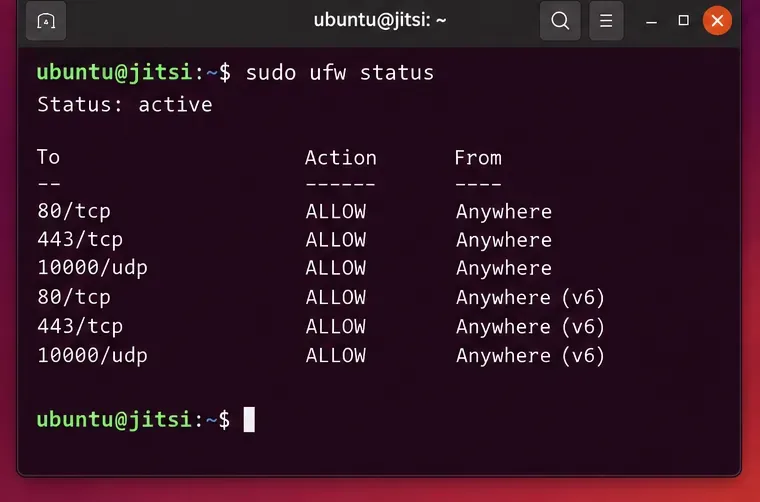
Configureer zowel de serverfirewall als eventuele cloudfirewalls of -routers. Bij UFW zijn de belangrijkste regels:
Zorg ervoor dat SSH bereikbaar blijft op de poort die u daadwerkelijk gebruikt voordat u UFW inschakelt, anders kunt u uzelf buitensluiten. Jitsi documenteert TCP 80 voor certificaatvalidatie en -vernieuwing, TCP 443 voor de webservice en UDP 10000 voor audio/video tijdens vergaderingen. Het vermeldt UDP 3478 en TCP 5349 voor optionele coturn/STUN/TURN-functies; voeg deze alleen toe als u coturn installeert en configureert voor uw implementatie. Als een cloudprovider een aparte netwerk-ACL heeft, voeg dan ook overeenkomende regels toe.
Sta de HTTP-validatie-, HTTPS-web- en UDP-mediapoorten toe in de firewalls van de host en de provider.
4. Installeer het Jitsi-pakket en selecteer Let's Encrypt.
Start de pakketinstallatie:
sudo apt install jitsi-meet
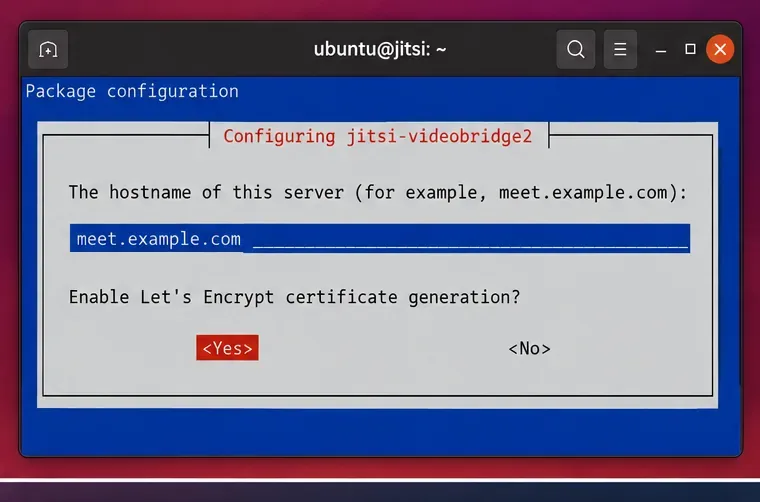
Voer bij de prompt voor de hostnaam de exacte openbare naam uit DNS in, bijvoorbeeld meet.example.com. Selecteer bij de certificaatprompt de optie voor het Let's Encrypt-certificaat. Gebruik een e-mailadres dat u regelmatig controleert, indien hierom wordt gevraagd. Het installatieprogramma configureert de virtuele Jitsi-host en vraagt het certificaat aan; een succesvolle uitgifte is afhankelijk van correcte DNS-instellingen en openbare toegang tot poort 80. De eerste poging kan mislukken als records niet zijn doorgegeven, een firewall de validatie blokkeert of een andere service poort 80 onderschept.
Voer de DNS-hostnaam in en kies voor het genereren van een certificaat wanneer het Jitsi-pakket daarom vraagt.
Hier is een praktische afweging: de geïntegreerde optie is handig voor een dedicated server, terwijl een bestaande reverse proxy of webservice mogelijk al poorten 80 en 443 in gebruik heeft. De installatie van Jitsi controleert op Nginx en Apache, en de handleiding vermeldt dat een reeds bestaande Nginx-listener op poort 443 de configuratie van coturn kan beïnvloeden. Overschrijf de configuratie van een productiewebserver niet zomaar. Plan op een shared hostingomgeving eerst het beheer van de proxy en het certificaat, of gebruik een aparte VM/containerhost.
5. Bevestig de services, HTTPS en een echt mediapad.
Controleer na de installatie de pakketservices en open de vergaderings-URL:
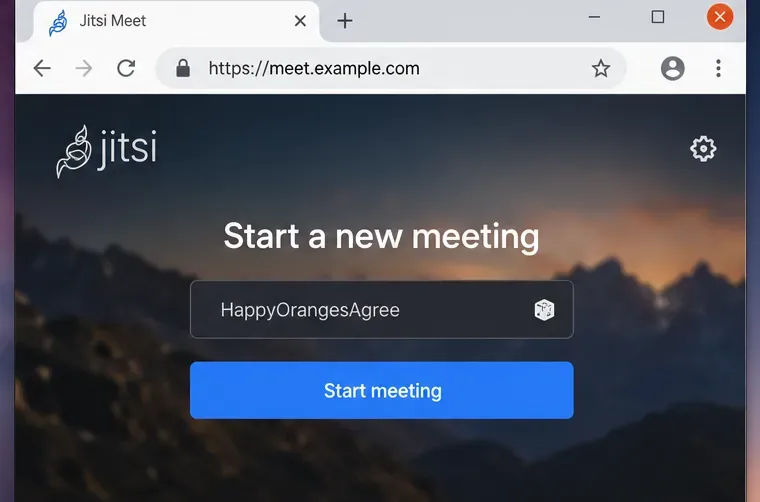
Servicenamen kunnen verschillen bij pakketwijzigingen, dus gebruik systemctl --failedde lijst met geïnstalleerde eenheden als een bepaalde eenheid niet wordt gevonden. Controleer in een browser of de pagina https://meet.example.comzonder certificaatwaarschuwing wordt geopend. Start een testruimte en neem deel vanaf een ander netwerk of apparaat; controleer of er tweewegsaudio en -video werkt. Een pagina die via HTTPS laadt, bewijst alleen dat het web-eindpunt reageert. Het bewijst niet dat UDP-media de firewall passeren.
Open het HTTPS-adres en maak vervolgens verbinding vanuit een tweede netwerk om zowel de webpagina als de vergadermedia te testen.
Waar moet ik kijken als de installatie mislukt?
Certificaatverzoek mislukt: controleer of de hostnaam naar deze server verwijst, of TCP-poort 80 bereikbaar is vanaf het openbare internet en of geen proxy of firewall de ACME-uitdaging onderschept. De HTTP-01-methode van Let's Encrypt kan geen willekeurige validatiepoort gebruiken.
De pagina wordt wel geopend, maar deelnemers kunnen elkaar niet horen of zien: controleer of UDP-poort 10000 is toegestaan in alle firewalls en of NAT deze doorstuurt naar de Jitsi-host. Test dit vanaf buiten het LAN van de server.
De browser geeft een waarschuwing over het certificaat: controleer of u dezelfde volledig gekwalificeerde hostnaam hebt ingevoerd in het installatieprogramma en de browser, en inspecteer het certificaat dat door die host wordt gepresenteerd. Leer gebruikers niet om deze waarschuwing te negeren.
Vernieuwing is onzeker: controleer de geïnstalleerde Jitsi-tools voor certificaatvernieuwing en de logboeken op de host en verifieer het vernieuwde certificaat vóór de vervaldatum. Vermijd het draaien van een tweede ACME-client op dezelfde Nginx-site, tenzij u die configuratie bewust beheert.